Les captures montrent l'interface en anglais. Les noms de boutons sont notés « français(English) », vous les retrouverez donc dans n'importe quelle langue.
1. Installation et premiers pas
Épingler l'icône dans la barre d'outils
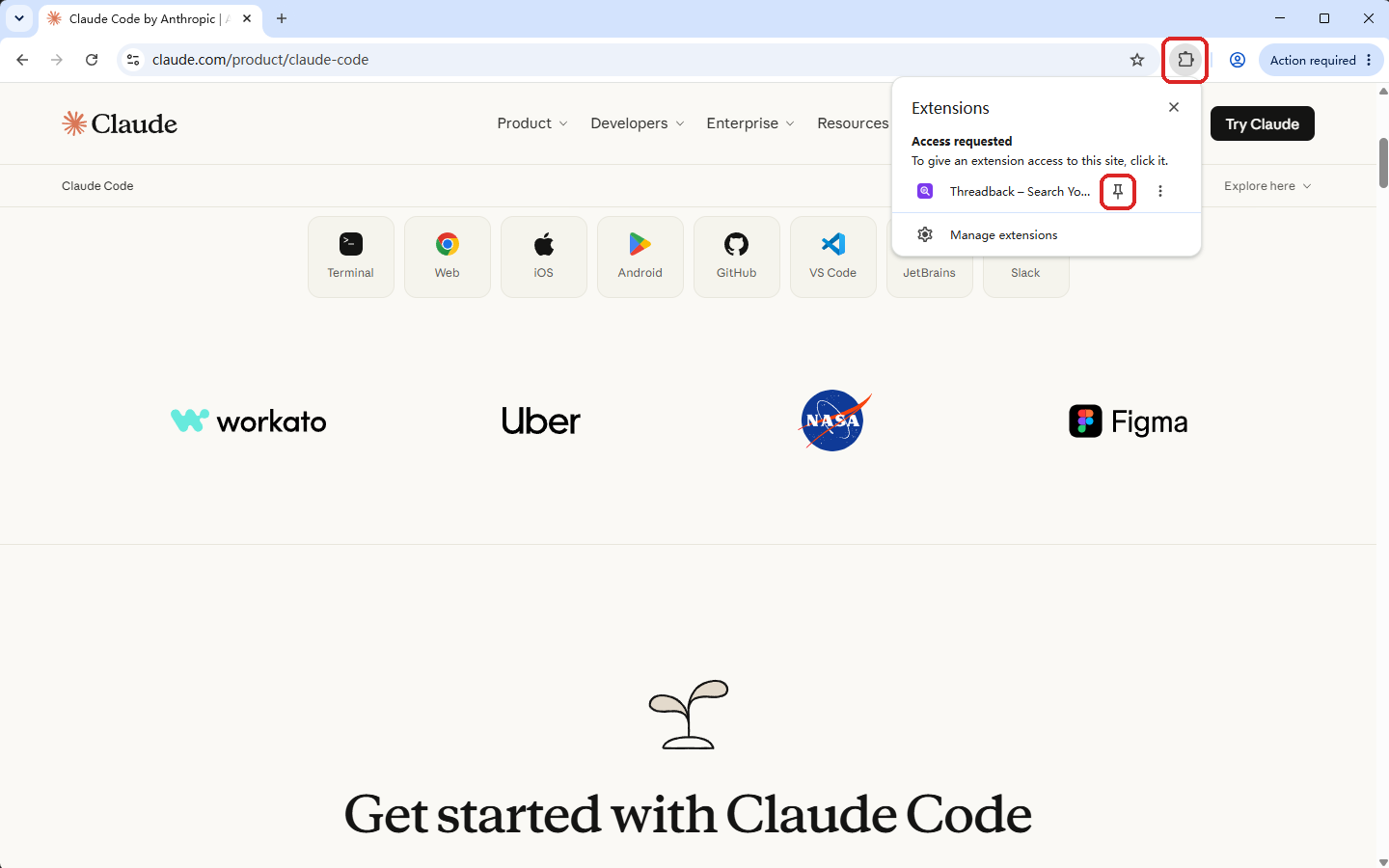
- Après l'installation, cliquez sur l'icône puzzle (Extensions) à droite de la barre d'adresse.
- Trouvez Threadback dans la liste et cliquez sur l'épingle à côté.
- Désormais, un clic sur cette icône ouvre le panneau de l'extension.
Page de démarrage : choisir les plateformes et tout synchroniser
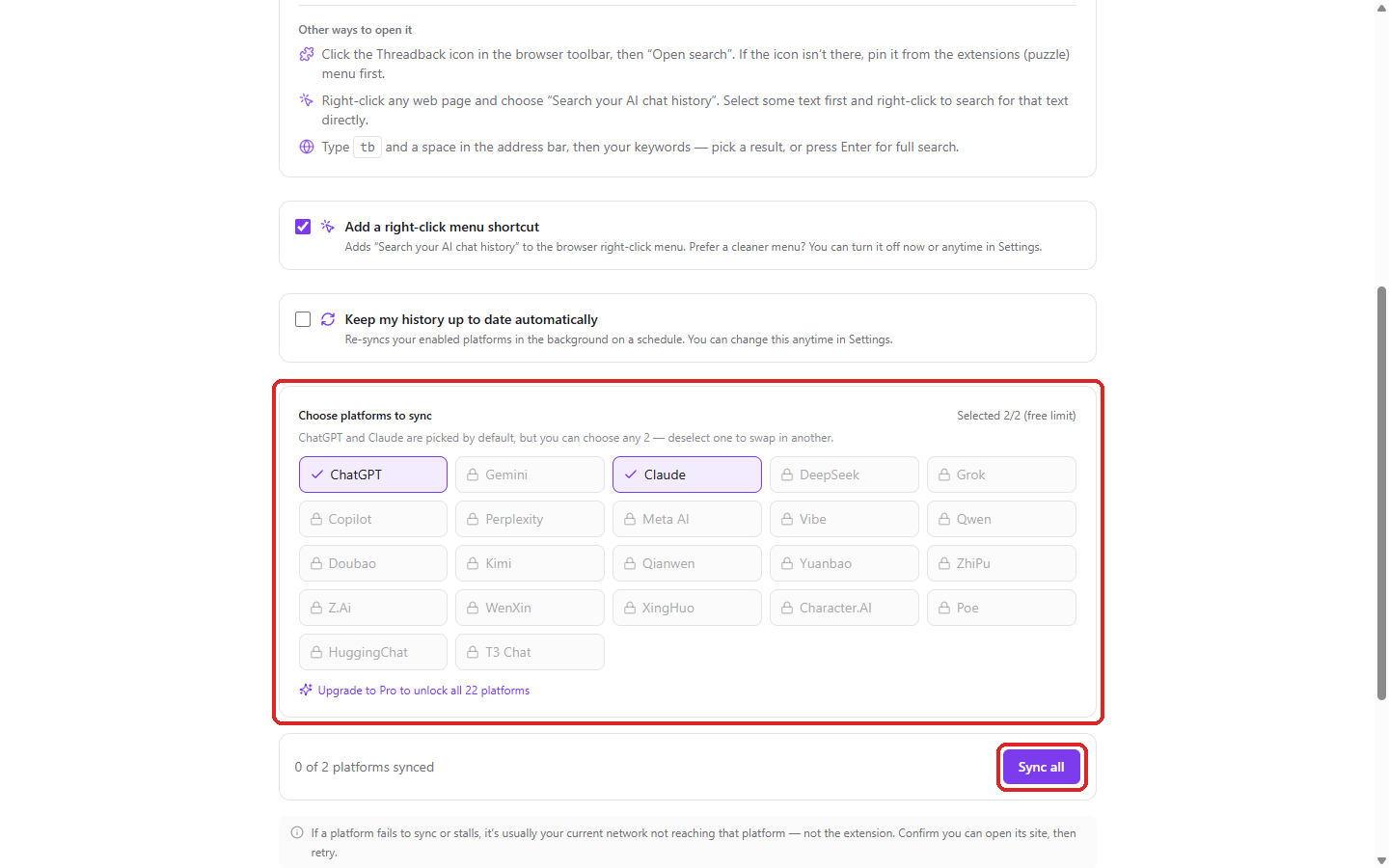
- Une page de configuration s'ouvre automatiquement après l'installation. Elle récapitule en haut les façons d'ouvrir la recherche (voir la section 2) ; le raccourci suffit pour commencer.
- Dans « Choisissez les plateformes à synchroniser(Choose platforms to sync) », cochez celles que vous utilisez. ChatGPT et Claude sont présélectionnés ; l'offre gratuite en autorise 2 à la fois, décochez-en une pour la remplacer.
- Les entrées grisées avec un cadenas dépassent simplement la limite gratuite : décochez une plateforme sélectionnée pour en mettre une autre. Les plateformes où vous n'êtes pas connecté sont signalées à part, avec un bouton portant leur nom (« Ouvrir ChatGPT(Open ChatGPT) », par exemple) ; cliquez dessus, connectez-vous, puis revenez.
- Cliquez sur « Tout synchroniser(Sync all) » pour la première synchronisation. Elle tourne en arrière-plan : inutile de l’attendre.
- Dès qu’une partie est synchronisée, vous pouvez chercher dans le champ de test plus bas ; son lien « Ouvrir la recherche complète(Open full search) » affiche tous les résultats.
- Cliquez sur « Terminé(Done) » en bas ou fermez simplement la page quand vous voulez : vos choix sont enregistrés aussitôt, et les plateformes pas encore synchronisées le seront à leur prochaine ouverture.
La page de configuration n’apparaît qu’une fois, juste après l’installation. Tout ce qui s’y trouve se modifie ensuite dans les paramètres.
Le panneau de l'extension
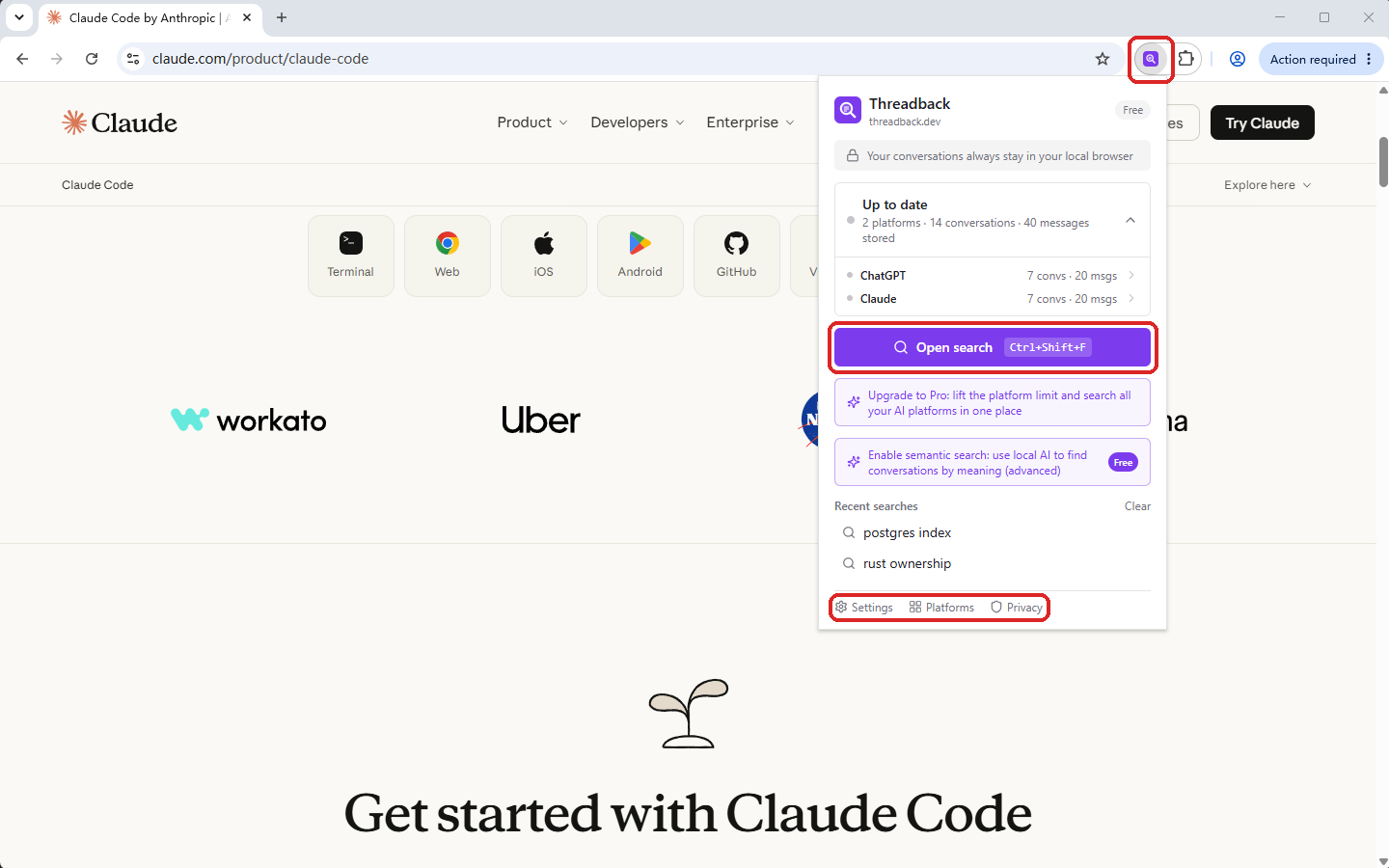
- Cliquez sur « Ouvrir la recherche(Open search) » pour ouvrir la fenêtre de recherche ; le raccourci indiqué à côté fait de même depuis n'importe quelle page.
- Cliquez sur une entrée de « Recherches récentes(Recent searches) » pour relancer cette recherche, ou sur « Effacer(Clear) » pour vider la liste.
- S'il vous semble qu'une conversation manque, regardez d'abord la carte d'état : elle donne le nombre de plateformes activées et le total enregistré, et se déplie plateforme par plateforme.
- Tout le reste part de « Paramètres(Settings) », en bas : plateformes, bibliothèque, export et sauvegarde s'y trouvent.
2. Rechercher dans vos conversations
Quatre façons d'ouvrir la recherche
- Raccourci : appuyez sur Ctrl+Maj+F (⌘+Maj+F sur macOS) depuis n'importe quelle page ; la fenêtre apparaît par-dessus.
- Menu contextuel : clic droit puis « Rechercher dans votre historique de conversations IA(Search your AI chat history) ». Sélectionnez du texte au préalable et la recherche porte sur ce texte.
- Barre d'adresse : tapez tb, espace, puis vos mots-clés.
- Icône de la barre d’outils : cliquez sur l’icône Threadback pour ouvrir le panneau, puis sur « Ouvrir la recherche(Open search) ».
Sur les pages internes du navigateur (paramètres, boutiques d'extensions, nouvel onglet), la superposition est impossible : le raccourci ouvre alors la page de recherche dans un nouvel onglet. L'usage est identique.
Utiliser la fenêtre de recherche
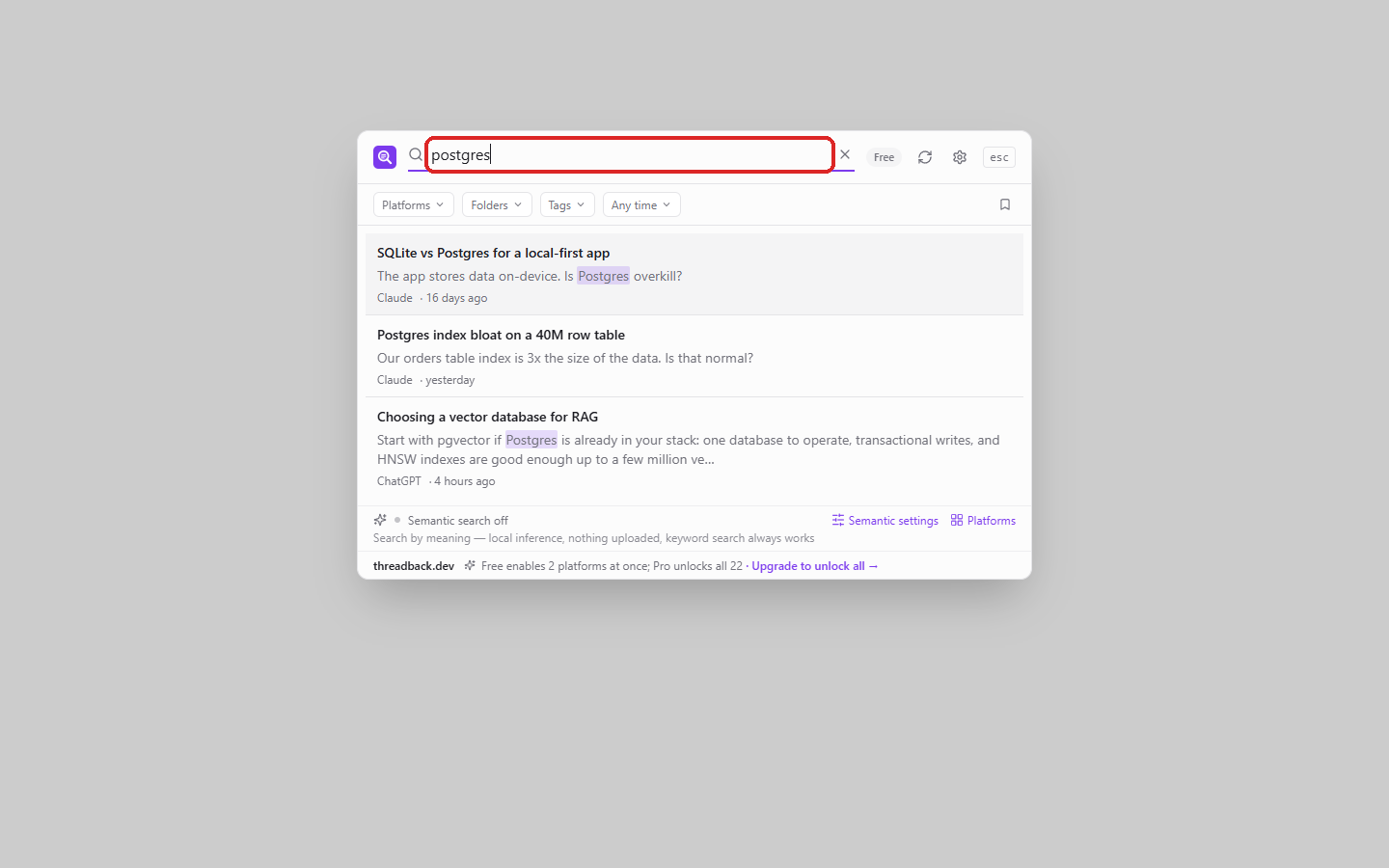
- Le curseur est déjà dans le champ : tapez directement. Les résultats s'affichent à mesure, sans appuyer sur Entrée.
- Une ligne par conversation, pas par message : l'extrait montre où vos mots ont été trouvés.
- La × du champ n'efface que le texte, pas les filtres.
- Pour affiner, utilisez la ligne de filtres au-dessus des résultats (section 3) ; pour vérifier la synchronisation, l'icône de synchronisation à côté du champ (section 7).
- Pendant la première synchronisation, vous pouvez voir « L’index de recherche est en cours de création ; les résultats peuvent être incomplets » : la recherche fonctionne déjà, mais les résultats ne sont pas encore complets.
Clavier
| Touche | Action |
|---|---|
| ↑ ↓ | Naviguer entre les résultats |
| Entrée | Déplier le résultat et le lire sur place |
| ⌘/Ctrl + Entrée | Ouvrir la conversation sur la plateforme d'origine |
| Échap | Fermer la fenêtre de recherche |
Lire la conversation sans quitter la page
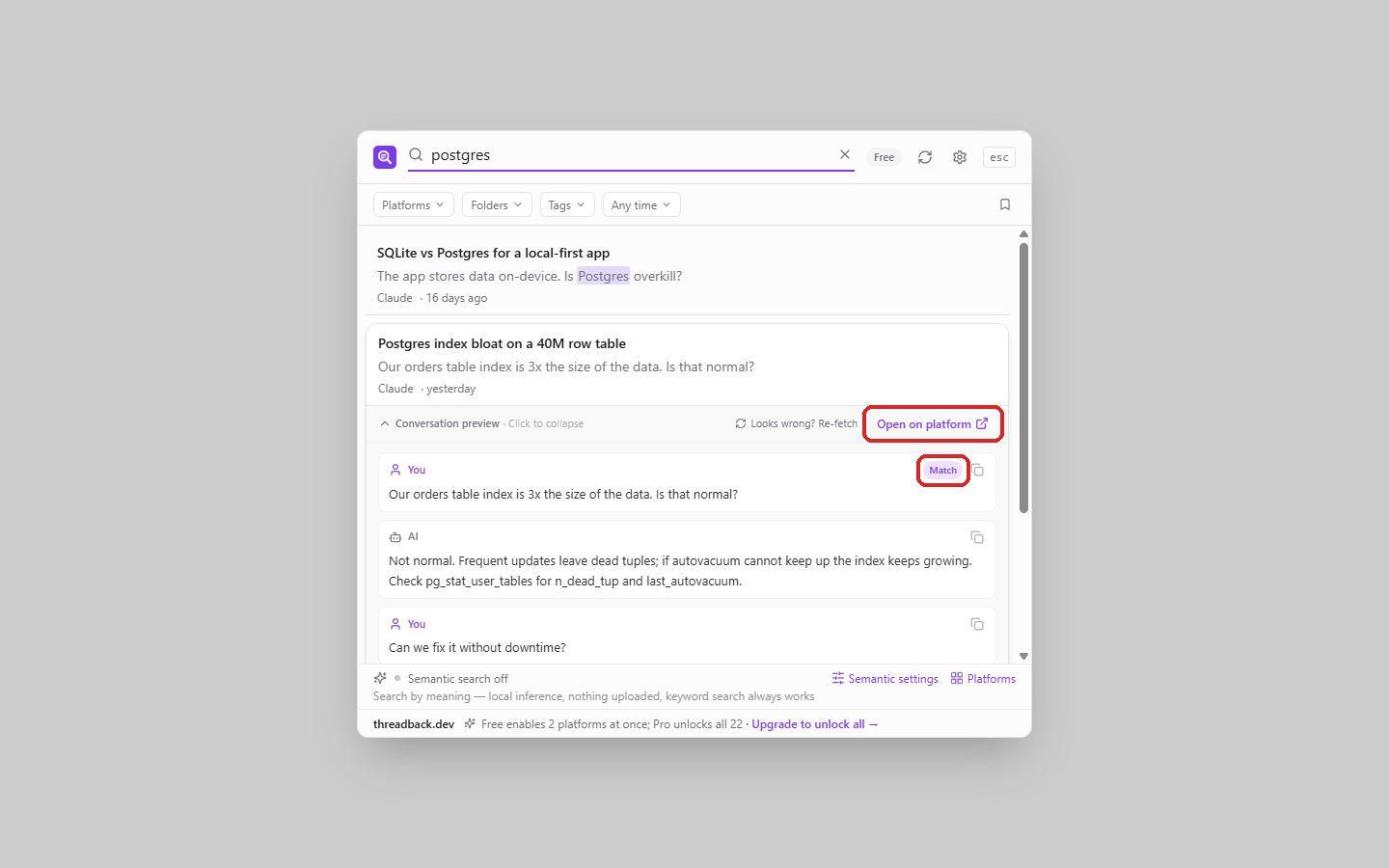
- Entrée ou clic sur un résultat : la conversation se déplie sur place, sans quitter la page où vous êtes.
- Le message correspondant porte la mention « Correspondance(Match) » et les mots-clés sont surlignés ; au survol, vous pouvez « Copier(Copy) » le message entier.
- L'aperçu s'ouvre autour de la correspondance. Dans une conversation longue, « Afficher N précédents(Show N earlier) » et « Afficher N suivants(Show N later) » aux deux extrémités permettent de poursuivre ; une conversation courte s'affiche en entier, sans ces boutons.
- « Ouvrir sur la plateforme(Open on platform) », en haut à droite, renvoie à la conversation d'origine.
- Recliquez sur la barre de titre pour replier.
Affichage incorrect ? Récupérez cette conversation
- Si une conversation s'affiche mal (texte transformé en code, par exemple), cliquez sur l'icône d'actualisation de la ligne de résultat : « Récupérer à nouveau cette conversation(Re-fetch this conversation) ». Le même accès figure en tête de l'aperçu déplié.
- Threadback ne récupère que cette conversation et rafraîchit ce que vous lisez dès que c'est terminé.
- Si toute une plateforme est concernée, utilisez « Tout récupérer à nouveau(Re-fetch everything) » dans les paramètres (section 7).
3. Affiner la recherche
Les filtres
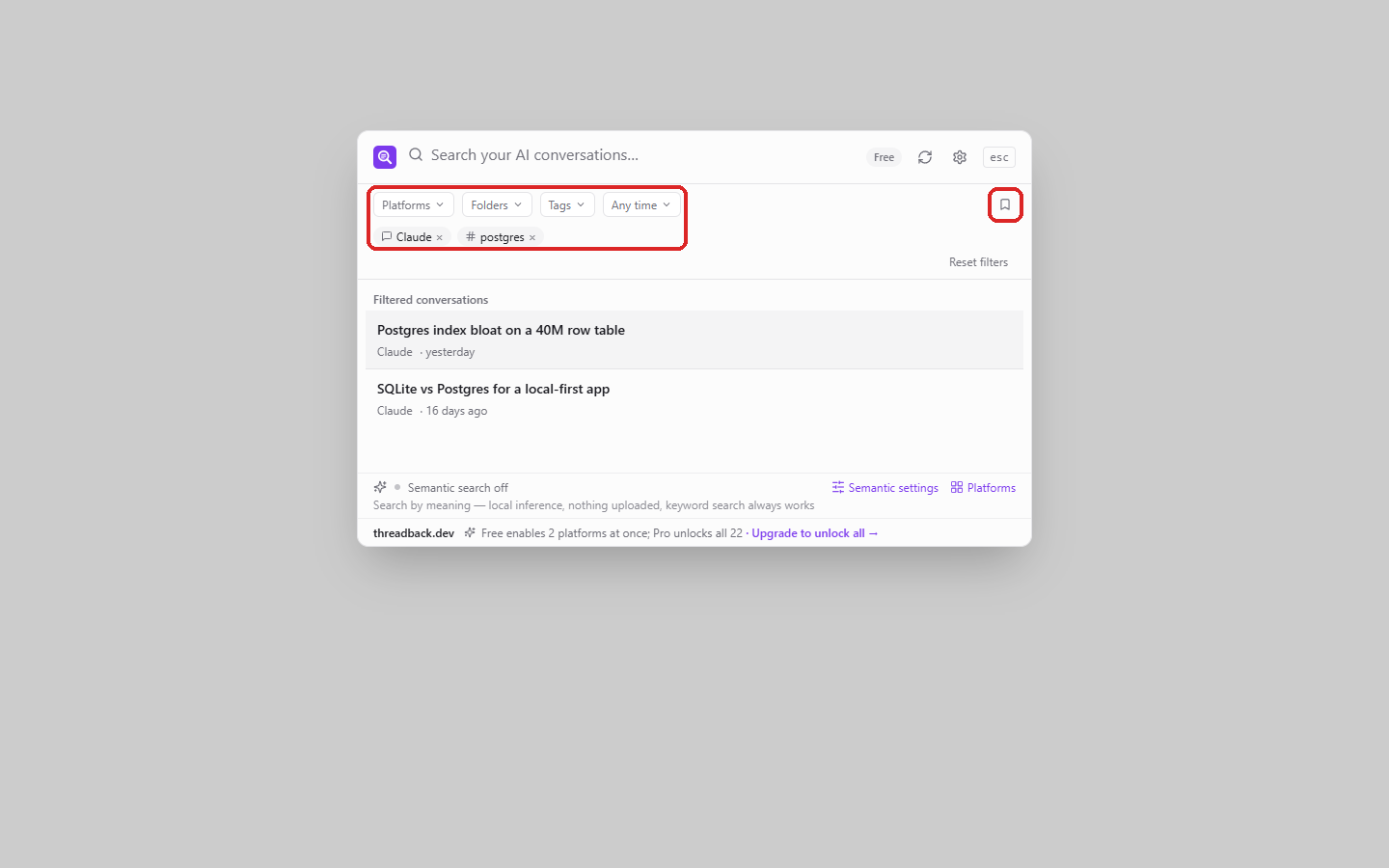
- Ouvrez un menu et choisissez ce que vous gardez : plateforme, dossier, étiquette ou période (toutes dates / 7 derniers jours / 30 derniers jours / dernière année).
- Plateforme, dossier et étiquette acceptent la sélection multiple : « ou » à l'intérieur d'un menu, « et » entre les menus.
- Les conditions actives s'affichent en pastilles en dessous ; cliquez sur la × d'une pastille pour la retirer.
- Un filtre inutile ? Désactivez-le dans Paramètres → « Général(General) » → « Filtres de la fenêtre de recherche(Search overlay filters) ».
Parcourir sans rechercher
Laissez le champ vide et appliquez seulement des filtres : la fenêtre liste toutes les conversations correspondantes, de la plus récente à la plus ancienne. C'est souvent plus rapide que de deviner un mot-clé pour retrouver « ce dont j'ai parlé avec Claude la semaine dernière ».
Enregistrer les filtres en collection intelligente
- Une fois les filtres réglés, cliquez sur « Enregistrer comme collection intelligente(Save as smart collection) » et donnez-lui un nom.
- La prochaine fois, avec le champ vide, un clic sous « Collections intelligentes(Smart collections) » réapplique les mêmes conditions.
- Les collections se gèrent et se suppriment aussi dans Paramètres → « Bibliothèque(Library) ».
Recherches récentes
Champ vide, la fenêtre liste les « Recherches récentes(Recent searches) » : ↑↓ pour choisir, Entrée pour lancer, Suppr pour retirer la sélection, « Effacer(Clear) » pour tout vider.
4. Organiser votre bibliothèque
Ouvrir la bibliothèque
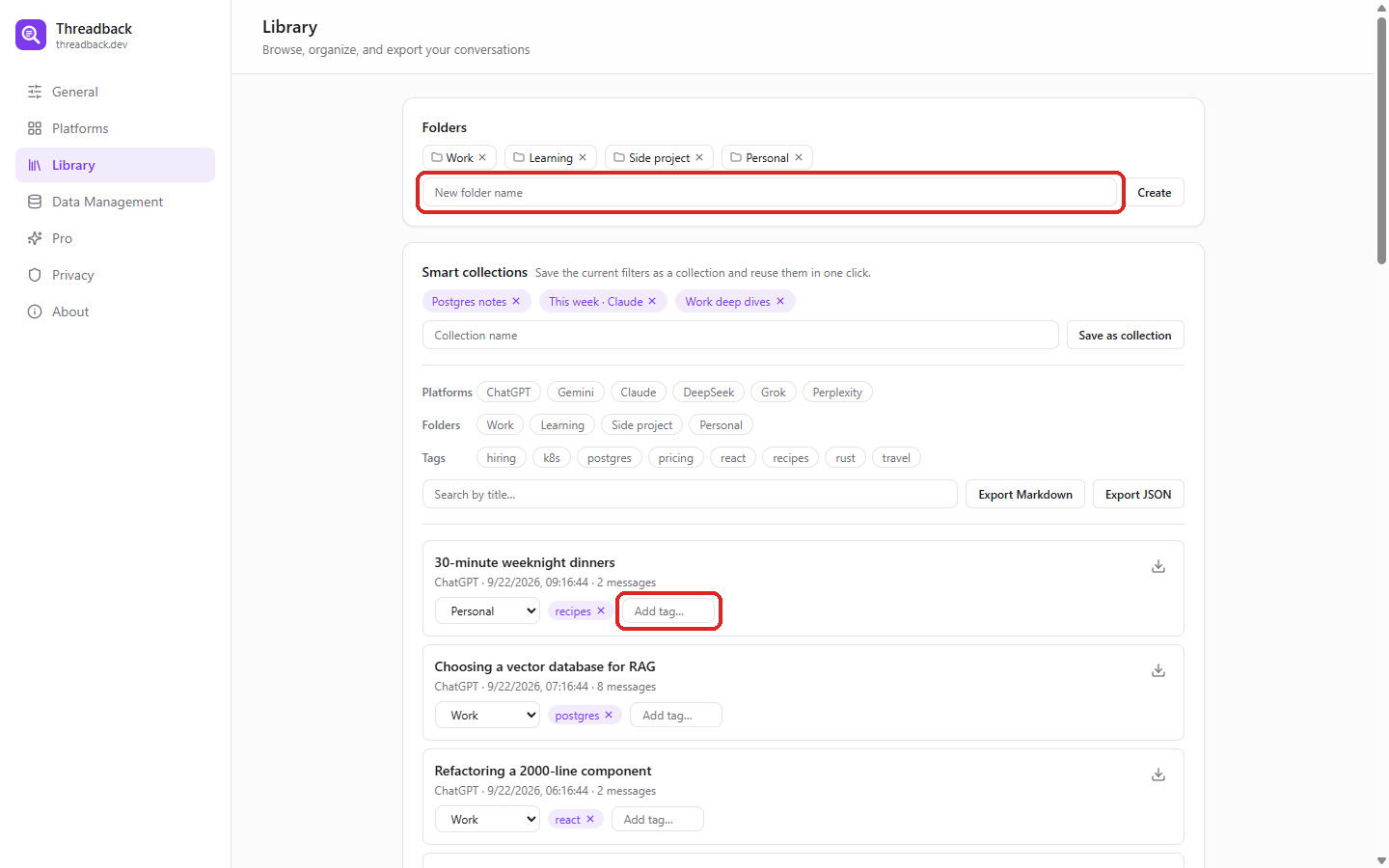
Cliquez sur « Bibliothèque(Library) » dans la barre latérale des paramètres. Toutes les conversations synchronisées y figurent ; c'est là que se font l'organisation et l'export en lot.
Dossiers
- Saisissez un nom dans « Nom du nouveau dossier(New folder name) », sous « Dossiers(Folders) », puis Entrée.
- Choisissez un dossier dans le menu d'une conversation pour l'y classer. Une conversation appartient à un seul dossier.
- Cliquez sur le nom pour le renommer, ou sur l'icône voisine pour supprimer le dossier (supprimer un dossier ne supprime jamais de conversation).
Étiquettes
- Cliquez sur « Ajouter une étiquette…(Add tag…) » sur une ligne et saisissez l'étiquette. Une conversation peut en porter autant que vous voulez.
- Sélectionnez des étiquettes sous « Étiquettes(Tags) » pour filtrer. À partir de deux, l'option « Correspondre à toutes les étiquettes(Match all tags) » apparaît : désactivée, c'est « l'une d'elles » ; activée, « toutes ».
Filtres, pagination et provenance
- Combinez plateforme, dossier, étiquette et titre (« Rechercher par titre…(Search by title…) ») ; « Réinitialiser les filtres(Reset filters) » remet tout à zéro.
- La liste affiche 50 éléments par page, avec précédent / suivant et un champ pour aller à une page précise.
- Certaines conversations portent un marqueur de provenance (projet, carnet, archivée, épinglée, discussion de groupe) indiquant leur emplacement sur la plateforme.
5. Exporter
Exporter une seule conversation
Survolez un résultat de recherche et cliquez sur l'icône « Exporter en Markdown(Export as Markdown) » pour n'exporter que cette conversation.
Export en lot
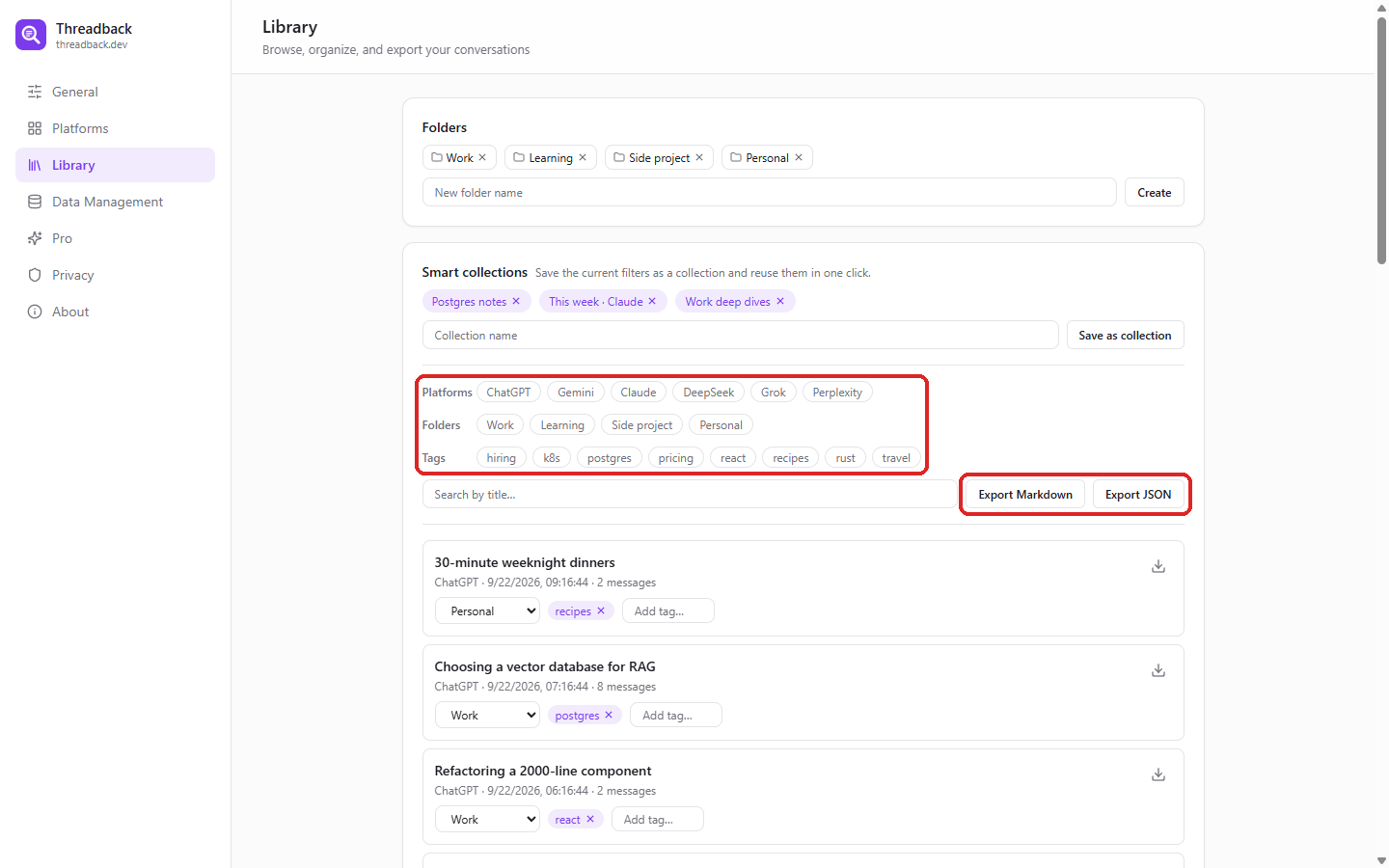
- Dans « Bibliothèque(Library) », filtrez ce que vous voulez exporter (sans filtre, c'est tout).
- « Exporter en Markdown(Export Markdown) » : un seul fichier lisible, pour Obsidian, Notion ou la simple lecture.
- « Exporter en JSON(Export JSON) » : données structurées (conversations, messages, étiquettes). À choisir pour un traitement par script.
- Au-delà d'un certain volume, une confirmation s'affiche, et le bouton indique la progression en pourcentage.
À quoi ressemble le fichier exporté
Dans un export Markdown, chaque conversation commence par un en-tête YAML dont la première ligne est threadback: conversation, suivie du titre, de la plateforme, du lien d'origine, de la date de création, du nombre de messages et des étiquettes. Un fichier regroupant plusieurs conversations peut donc être découpé de façon fiable sur cette ligne : un --- présent dans un message ne sera jamais pris pour une frontière. Les intitulés de rôle suivent la langue de l'interface, tandis que les clés du YAML restent en anglais, afin que vos scripts fonctionnent quelle que soit la langue.
6. Sauvegarde, migration et nettoyage
Exporter toutes les données / Importer
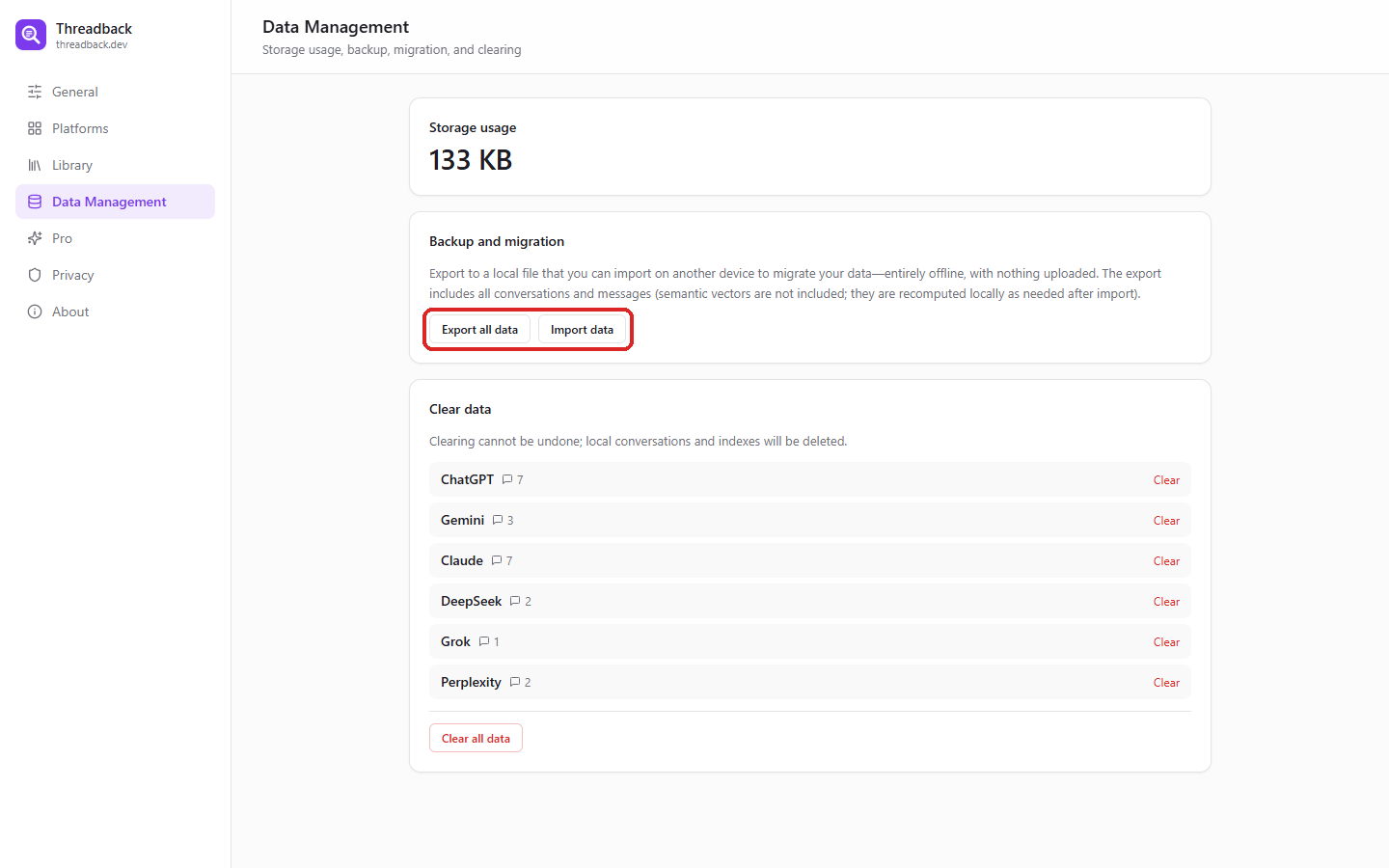
- Cliquez sur « Gestion des données(Data Management) » dans la barre latérale.
- « Exporter toutes les données(Export all data) » crée une sauvegarde complète : conversations, messages, dossiers et collections.
- Pour changer d'appareil : installez l'extension sur le nouveau, puis « Importer des données(Import data) » sur le même écran pour restaurer le fichier.
- Tout se passe sur votre machine ; le fichier ne transite par aucun serveur.
Espace de stockage et suppression
- Consultez « Espace de stockage(Storage usage) » en haut lorsque vous voulez savoir ce que la copie locale occupe.
- En dessous, vous pouvez effacer une plateforme précise ou « Supprimer toutes les données(Clear all data) ».
- La suppression est irréversible. Pour simplement réparer des données, préférez « Réindexer(Reindex) » ou « Tout récupérer à nouveau(Re-fetch everything) » (section 7).
7. Comment la synchronisation fonctionne
Trois déclencheurs
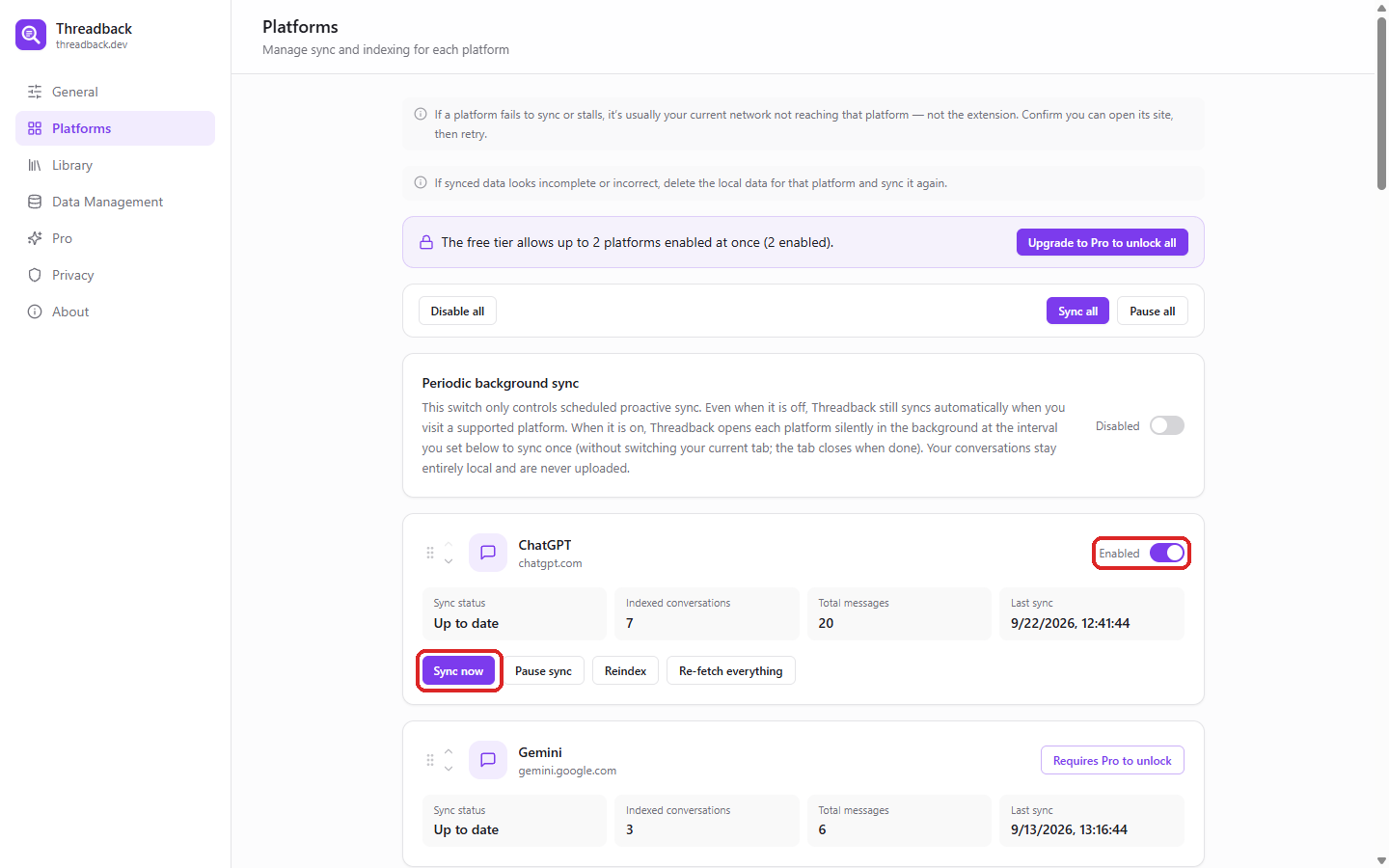
- À la visite (par défaut, rien à configurer) : quand vous ouvrez normalement une plateforme, Threadback lit les nouvelles conversations en local via votre session.
- « Synchroniser maintenant(Sync now) » : sur la carte, lance une passe en arrière-plan sans changer votre onglet actuel.
- Synchronisation périodique en arrière-plan : voir ci-dessous.
Utilisez « Mettre en pause(Pause sync) » sur une carte pour arrêter une plateforme sans la désactiver, puis « Reprendre la synchronisation(Resume sync) » pour la relancer. Si quelque chose semble manquer, regardez d'abord « Conversations indexées(Indexed conversations) », « Messages au total(Total messages) » et « Dernière synchronisation(Last sync) » sur cette carte.
La synchronisation utilise votre propre session, à un rythme proche de l'humain. Elle ne consomme pas le quota d'API de la plateforme, et rien n'est envoyé à un serveur.
Synchronisation périodique en arrière-plan
- Activez « Synchronisation périodique en arrière-plan(Periodic background sync) » sur la page « Plateformes(Platforms) ».
- Réglez l'intervalle sous « Synchroniser toutes les(Sync every) » (une valeur recommandée et un minimum sont indiqués).
- Threadback ouvre alors chaque plateforme en silence à cet intervalle pour une passe, puis referme, sans changer votre onglet.
- Laisser ce réglage désactivé n'empêche pas la synchronisation « à la visite » : il ne gouverne que la passe programmée.
Comprendre les états
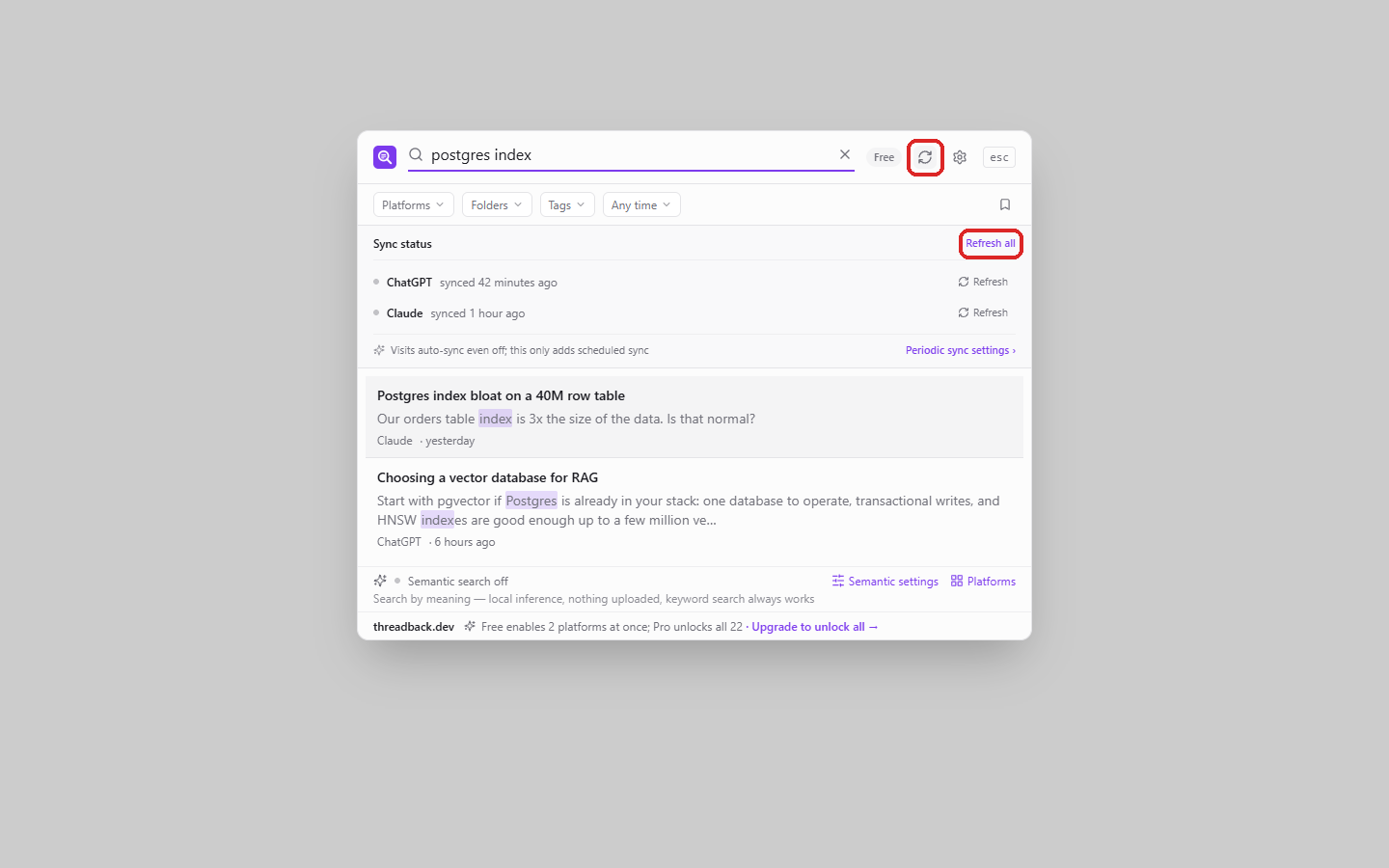
| État | Que faire |
|---|---|
| À jour | Rien, tout va bien |
| Synchronisation… | En cours ; la recherche reste utilisable |
| Session expirée… | Reconnectez-vous sur la plateforme, puis « Se reconnecter(Sign in again) » ou synchronisez une fois |
| Impossible d’accéder à la plateforme… | En général une vérification à passer : ouvrez la plateforme une fois, puis réessayez |
| Mise à jour de l’extension attendue | La plateforme a modifié son API ; attendez une mise à jour. Le contenu déjà synchronisé et la recherche ne sont pas affectés |
| N pas encore synchronisé(s)… | Nouvel essai automatique, ou cliquez sur « Synchroniser maintenant(Sync now) » |
| N synchronisées jusqu’aux messages récents seulement | Ouvrez une longue conversation sur la plateforme, faites défiler une fois vers le haut, puis resynchronisez |
Dans la fenêtre de recherche, ces mêmes états s'ouvrent depuis l'icône de synchronisation de la ligne de saisie, avec « Tout actualiser(Refresh all) » ou des actions par plateforme.
Réindexer et tout récupérer
Deux réparations pour une seule plateforme, de la plus légère à la plus lourde. Aucune ne touche vos autres plateformes.
- « Tout récupérer à nouveau(Re-fetch everything) » démarre aussitôt en arrière-plan et récupère de nouveau toutes les conversations de cette plateforme, en remplaçant chaque copie locale au fil de l'arrivée. Vos dossiers et étiquettes sont conservés : les conversations restent, seul leur contenu est rafraîchi. Cela prend quelques minutes et reprend tout seul en cas d'interruption. Essayez celle-ci d'abord.
- « Réindexer(Reindex) » supprime purement et simplement les conversations, les messages et l'index de recherche locaux de cette plateforme, puis récupère tout de nouveau immédiatement en arrière-plan (comme « Synchroniser maintenant(Sync now) ») ; si une synchronisation est en cours, elle est d’abord arrêtée. Les conversations étant supprimées, le dossier et les étiquettes que vous leur aviez donnés disparaissent avec elles ; les définitions de dossiers et de collections intelligentes subsistent. Gardez-la pour le cas où la récupération n'a rien changé, par exemple si l'index local lui-même semble abîmé.
8. Pro
Activer
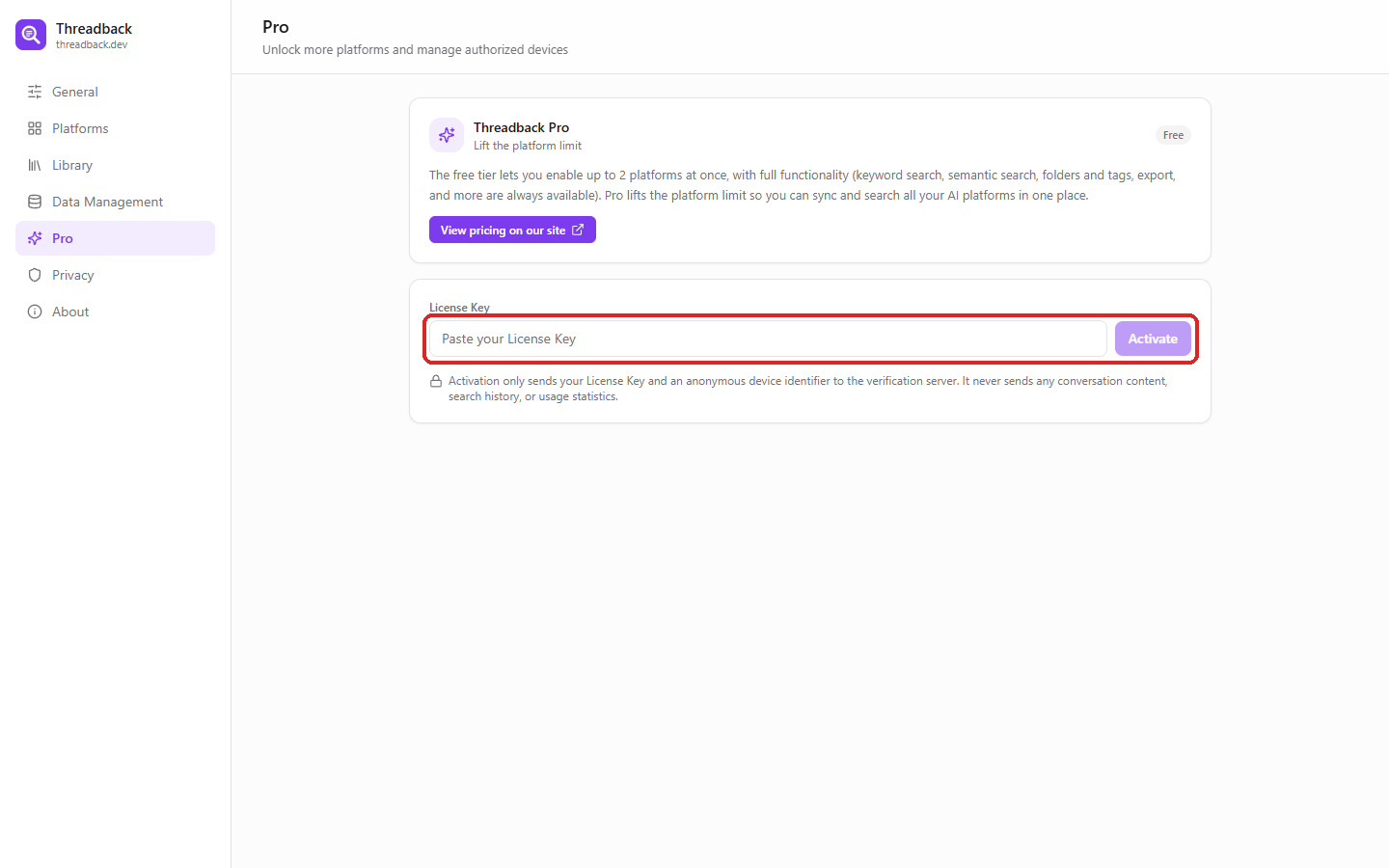
- Cliquez sur « Pro » dans la barre latérale.
- Collez votre clé dans « Collez votre License Key(Paste your License Key) ».
- Cliquez sur « Activer(Activate) ». La limite de plateformes est levée et la date d'expiration (ou la licence perpétuelle) s'affiche en haut.
Pro ne change qu'une chose : le nombre de plateformes activables simultanément. Recherche, organisation et export sont identiques dans l'offre gratuite.
Appareils
- Après activation, la page affiche la liste « Appareils activés(Activated devices) » : une clé couvre 3 appareils à la fois, l'appareil courant étant signalé.
- Pour passer à une autre machine, cliquez sur « Dissocier(Unbind) » à côté d'un appareil afin de libérer une place.
- Si l'état paraît incorrect, « Revalider(Re-verify) » vérifie à nouveau la licence.
- L'activation n'envoie que votre License Key et un identifiant d'appareil anonyme — jamais de contenu de conversation ni d'historique de recherche.
Clé perdue
Utilisez la page « Récupérer la clé(Recover Key) » du site et indiquez l'adresse e-mail d'achat.
9. Préférences
Raccourci
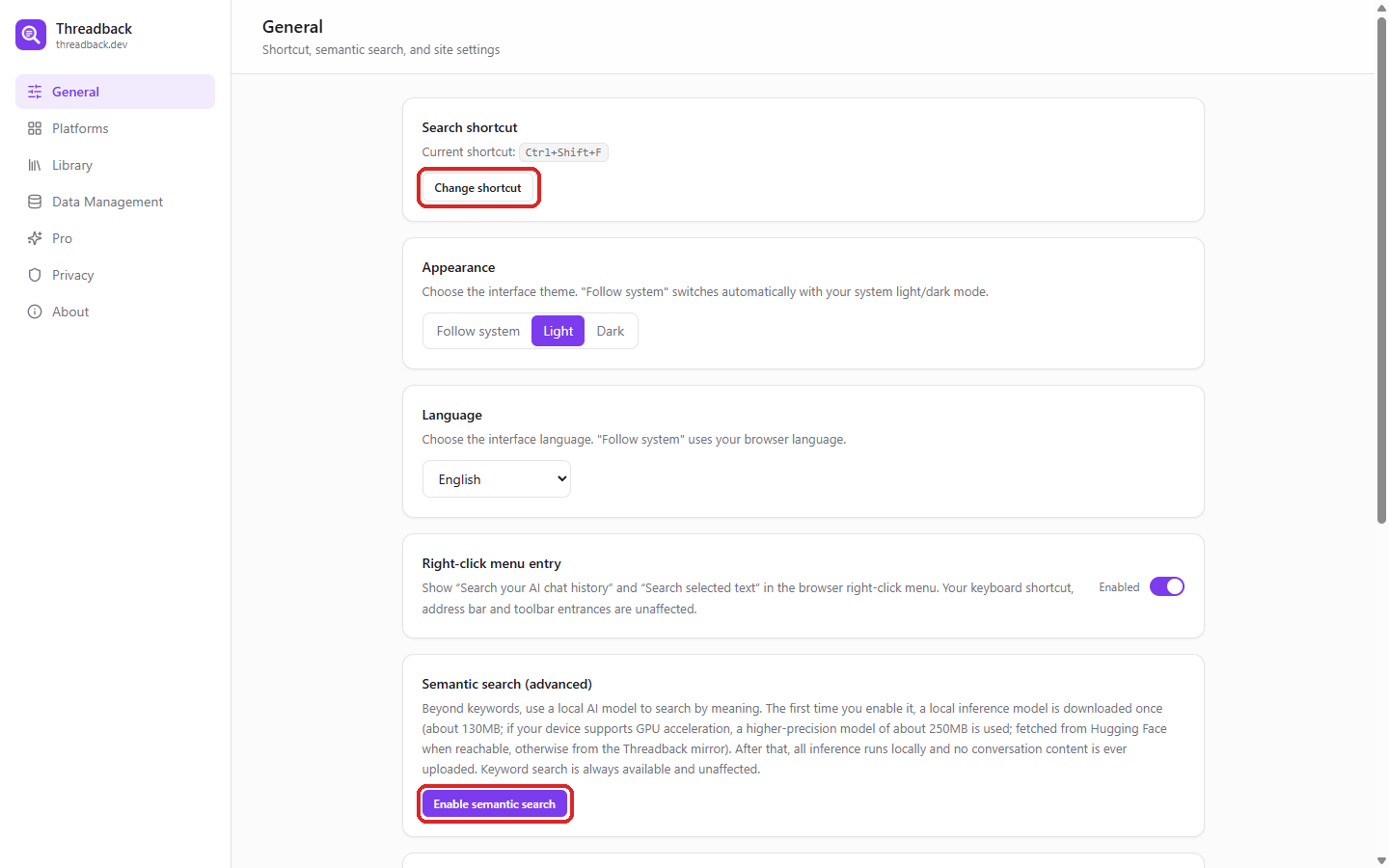
- Cliquez sur « Général(General) » ; en haut, « Raccourci de recherche(Search shortcut) » affiche la combinaison active.
- « Modifier le raccourci(Change shortcut) » ouvre la page dédiée du navigateur, où vous pouvez le changer.
- S'il apparaît comme non attribué, une autre extension réclame probablement les mêmes touches : attribuez-le depuis cette page.
Apparence et langue
- « Apparence(Appearance) » : clair, sombre ou selon le système.
- « Langue(Language) » : 14 langues, ou celle du navigateur. Le changement est immédiat.
Menu contextuel, filtres, sites désactivés
- « Entrée du menu contextuel(Right-click menu entry) » : désactivée, Threadback disparaît du menu du clic droit. Le raccourci et la barre d'adresse ne sont pas affectés.
- « Filtres de la fenêtre de recherche(Search overlay filters) » : choisissez les filtres affichés dans la fenêtre.
- « Sites désactivés(Disabled sites) » : sur les sites ajoutés ici, le raccourci n'ouvre pas la fenêtre de recherche.
Recherche sémantique (facultative)
- Dans « Général(General) », trouvez « Recherche sémantique (avancé)(Semantic search (advanced)) » et activez « Activer la recherche sémantique(Enable semantic search) ».
- Un modèle local est téléchargé une seule fois (environ 130 Mo, ou 250 Mo avec accélération GPU) ; ensuite tout s'exécute sur votre appareil.
- Au-delà des mots-clés, vous retrouvez alors des conversations par le sens. Ces résultats sont marqués comme sémantiques : le texte ne contient pas forcément vos mots exacts.
- La recherche par mots-clés reste toujours disponible. Vous pouvez désactiver l'option à tout moment et choisir d'effacer ou non le cache du modèle.
10. Quand quelque chose ne marche pas
Le raccourci ne fait rien
Vérifiez chrome://extensions/shortcuts : le navigateur laisse le raccourci non attribué quand plusieurs extensions veulent les mêmes touches. Le menu contextuel et le mot-clé tb dans la barre d'adresse fonctionnent dans tous les cas.
La recherche ne trouve rien
Le plus souvent, la plateforme n'est pas encore activée (Paramètres → « Plateformes(Platforms) », 2 à la fois en gratuit), vous en êtes déconnecté, ou la première synchronisation est en cours. La page Plateformes indique l'état et le nombre de conversations de chacune.
Une plateforme ne se synchronise plus
Reportez-vous au tableau des états (section 7) : reconnectez-vous si la session a expiré ; « Mise à jour de l’extension attendue » signifie que la plateforme a changé son API, il suffit d'attendre la mise à jour. Le contenu déjà synchronisé reste consultable.
Les données semblent incomplètes ou fausses
Commencez par « Tout récupérer à nouveau(Re-fetch everything) » : vos dossiers et étiquettes sont conservés, seul le contenu est repris. Si cela n'a rien changé, « Réindexer(Reindex) » efface les données locales de cette plateforme et repart de zéro — le dossier et les étiquettes de ces conversations partent avec (section 7). Pour une seule conversation, utilisez « Récupérer à nouveau cette conversation(Re-fetch this conversation) » sur le résultat de recherche.
Repartir de zéro (en dernier recours)
Uniquement si rien de ce qui précède n'a aidé. D'abord, ce que vous risquez et ce que vous ne risquez pas :
- Vos conversations ne risquent rien. Threadback en garde une copie locale ; les originaux restent sur chaque plateforme et une nouvelle synchronisation les ramène.
- Ce qui n'existe qu'ici, c'est ce que vous avez construit dans Threadback : dossiers, étiquettes et collections intelligentes. Vider supprime le dossier et les étiquettes de chaque conversation (ils sont enregistrés avec elle) ; désinstaller supprime en plus les définitions de dossiers et de collections intelligentes.
- Vider et resynchroniser : Paramètres → « Gestion des données(Data Management) » → « Supprimer toutes les données(Clear all data) », puis rouvrez chaque plateforme pour tout récupérer proprement. Pas envie d'attendre une visite ? Sur la page des plateformes, « Synchroniser maintenant(Sync now) » ou « Tout récupérer à nouveau(Re-fetch everything) » lance la récupération tout de suite en arrière-plan — la copie locale étant vide, les deux reviennent au même.
- Réinstaller l'extension : cela efface aussi vos réglages et votre organisation ; c'est le bon geste quand vous soupçonnez l'index local lui-même. En Pro, dissociez d'abord — Paramètres → « Pro(Pro) » → « Dissocier cet appareil / quitter Pro(Unbind this device / exit Pro) » — sinon cette installation garde sa place d'appareil (3 par clé) et chaque réinstallation en consomme une de plus. Si vous n'en avez plus, ce n'est pas bloquant : l'écran d'activation liste les appareils activés pour en dissocier un et réessayer.
- Après réinstallation, réactivez Pro, choisissez vos plateformes et synchronisez.
N'exportez pas une sauvegarde pour la réimporter ensuite. Si vous en êtes là, c'est que la copie locale est douteuse : la réimporter ramènerait exactement le même problème. Une resynchronisation depuis les plateformes donne des données saines, et refaire dossiers et étiquettes va vite. « Exporter toutes les données(Export all data) » sert à changer d'appareil, pas à réparer une copie abîmée.
Autre chose
Écrivez à support@threadback.dev en précisant la plateforme et ce que vous avez observé. Un signalement clair se transforme généralement en amélioration dans la version suivante.