Снимки экрана сделаны в английском интерфейсе. Названия кнопок указаны в виде «по-русски(English)», поэтому их легко найти в любом языке.
1. Установка и первая настройка
Закрепите значок на панели инструментов
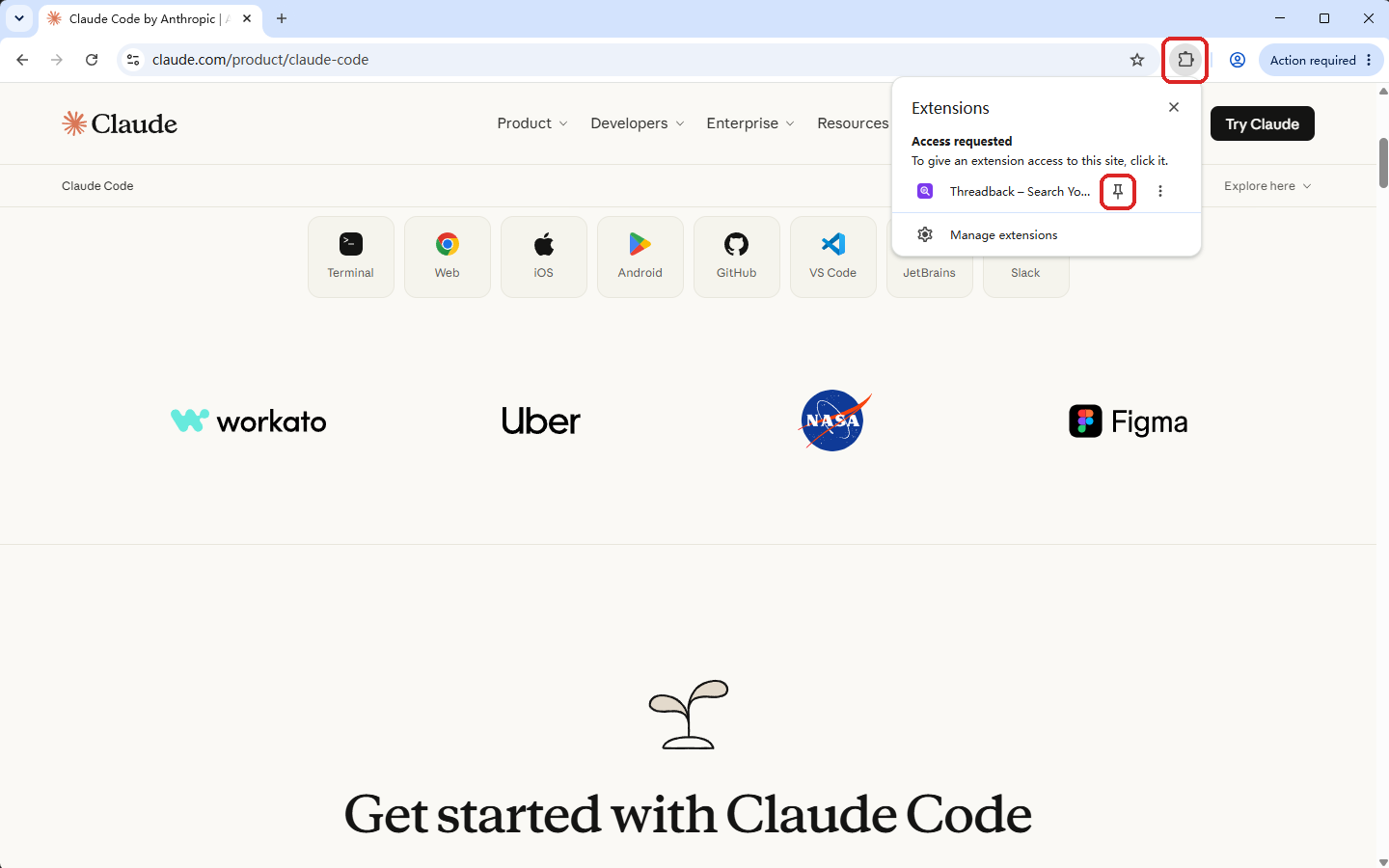
- После установки нажмите значок пазла (Расширения) справа от адресной строки.
- Найдите Threadback в списке и нажмите булавку рядом с ним.
- Теперь по этому значку открывается панель расширения.
Стартовая страница: выбрать платформы и синхронизировать
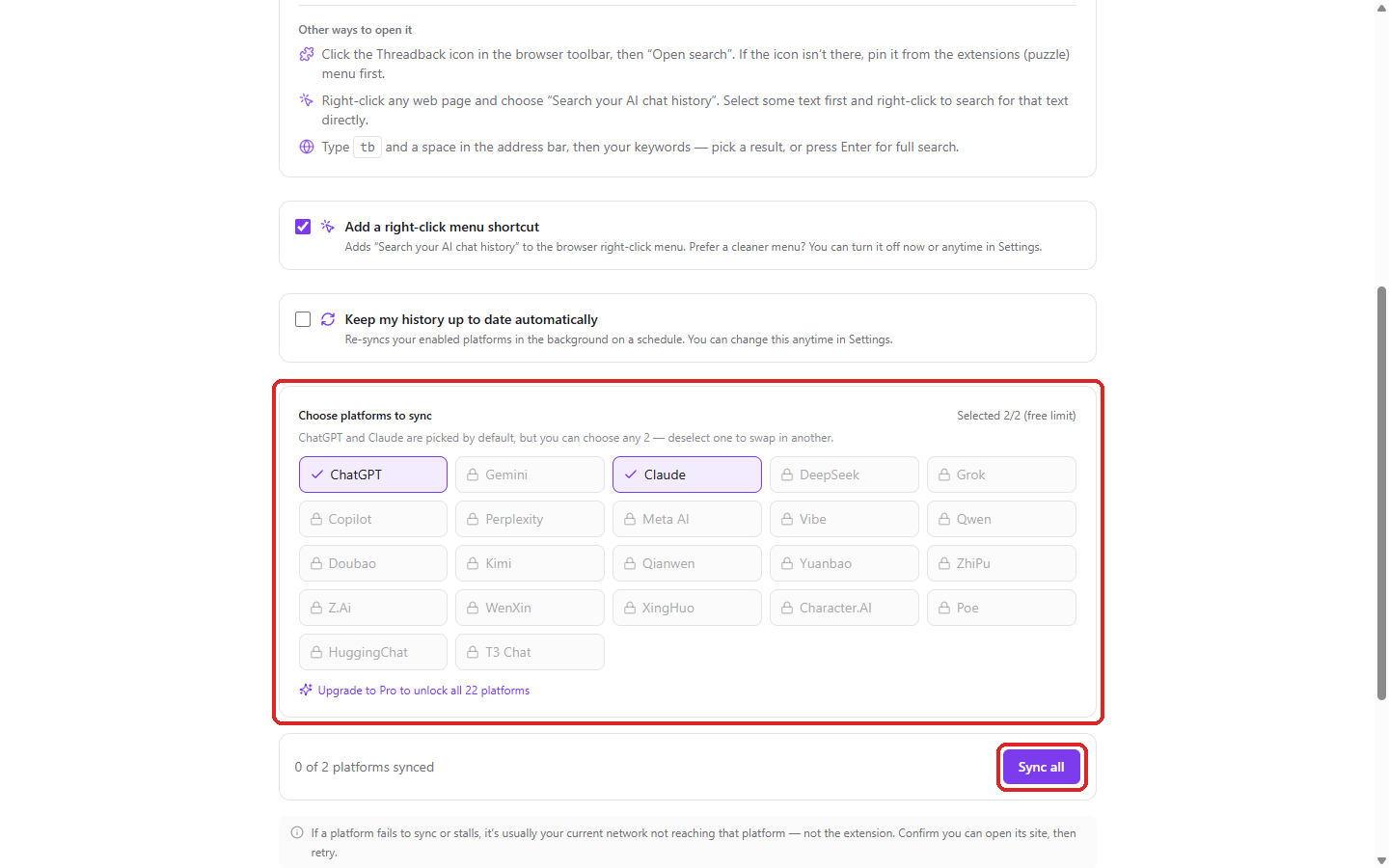
- Сразу после установки открывается страница настройки. Вверху собраны способы открыть поиск (подробнее — в разделе 2); для начала достаточно сочетания клавиш.
- В разделе «Выберите платформы для синхронизации(Choose platforms to sync)» отметьте те, которыми пользуетесь. ChatGPT и Claude выбраны по умолчанию; на бесплатном тарифе доступны 2 одновременно — снимите отметку, чтобы заменить.
- Серые пункты с замком просто выходят за бесплатный лимит: снимите отметку с выбранной платформы, чтобы заменить её. Платформы, где вы не авторизованы, помечены отдельно, и на кнопке стоит их название (например, «Открыть ChatGPT(Open ChatGPT)») — нажмите, войдите и вернитесь.
- Нажмите «Синхронизировать все(Sync all)», чтобы запустить первую синхронизацию. Она идёт в фоне, ждать её окончания не нужно.
- Как только часть данных синхронизируется, можно искать в пробном поле ниже; ссылка «Открыть полный поиск(Open full search)» показывает все результаты.
- Нажмите «Готово(Done)» внизу или просто закройте страницу в любой момент: выбор сохраняется сразу, а ещё не синхронизированные платформы синхронизируются, когда вы откроете их в следующий раз.
Страница настройки появляется только один раз, сразу после установки. Всё, что на ней есть, потом меняется в настройках.
Панель расширения
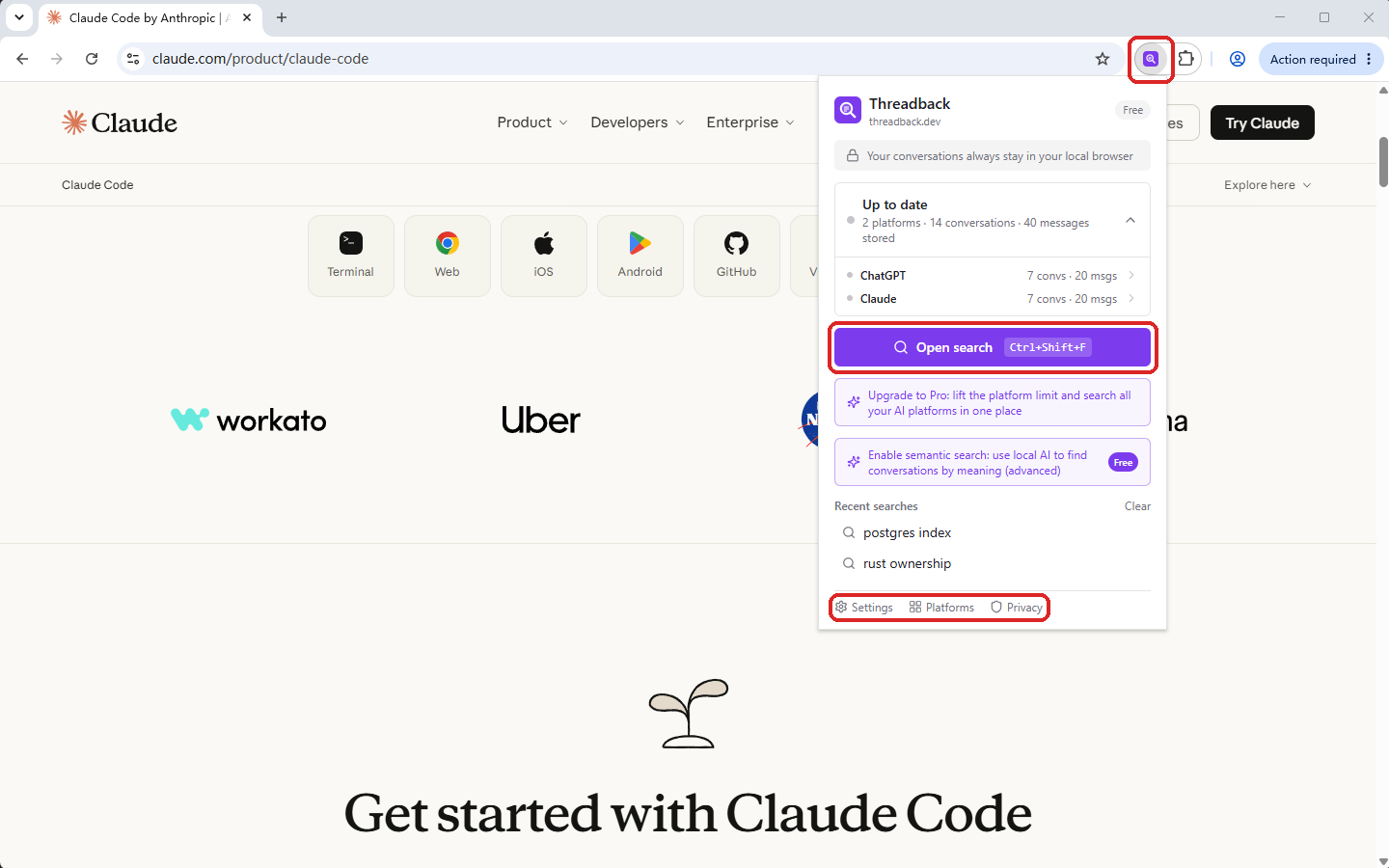
- Нажмите «Открыть поиск(Open search)», чтобы открыть окно поиска; указанное рядом сочетание клавиш делает то же самое с любой страницы.
- Нажмите запись в «Недавние запросы(Recent searches)», чтобы повторить поиск, или «Очистить(Clear)», чтобы опустошить список.
- Если кажется, что переписка не подтянулась, сначала посмотрите карточку состояния: она показывает число включённых платформ и весь сохранённый объём, а по нажатию — состояние каждой платформы.
- Всё остальное начинается с «Настройки(Settings)» внизу: платформы, библиотека, экспорт и резервные копии находятся там.
2. Поиск по перепискам
Четыре способа открыть поиск
- Сочетание клавиш: Ctrl+Shift+F (⌘+Shift+F на macOS) на любой странице; окно поиска появляется поверх неё.
- Контекстное меню: правый клик и «Искать в истории ИИ-переписок(Search your AI chat history)». Если выделить текст заранее, поиск пойдёт по нему.
- Адресная строка: введите tb, пробел, затем ключевые слова.
- Значок на панели инструментов: нажмите значок Threadback, чтобы открыть панель, затем «Открыть поиск(Open search)».
На внутренних страницах браузера (настройки, магазины расширений, новая вкладка) наложение невозможно, поэтому сочетание клавиш открывает страницу поиска в новой вкладке. Работает так же.
Как пользоваться окном поиска
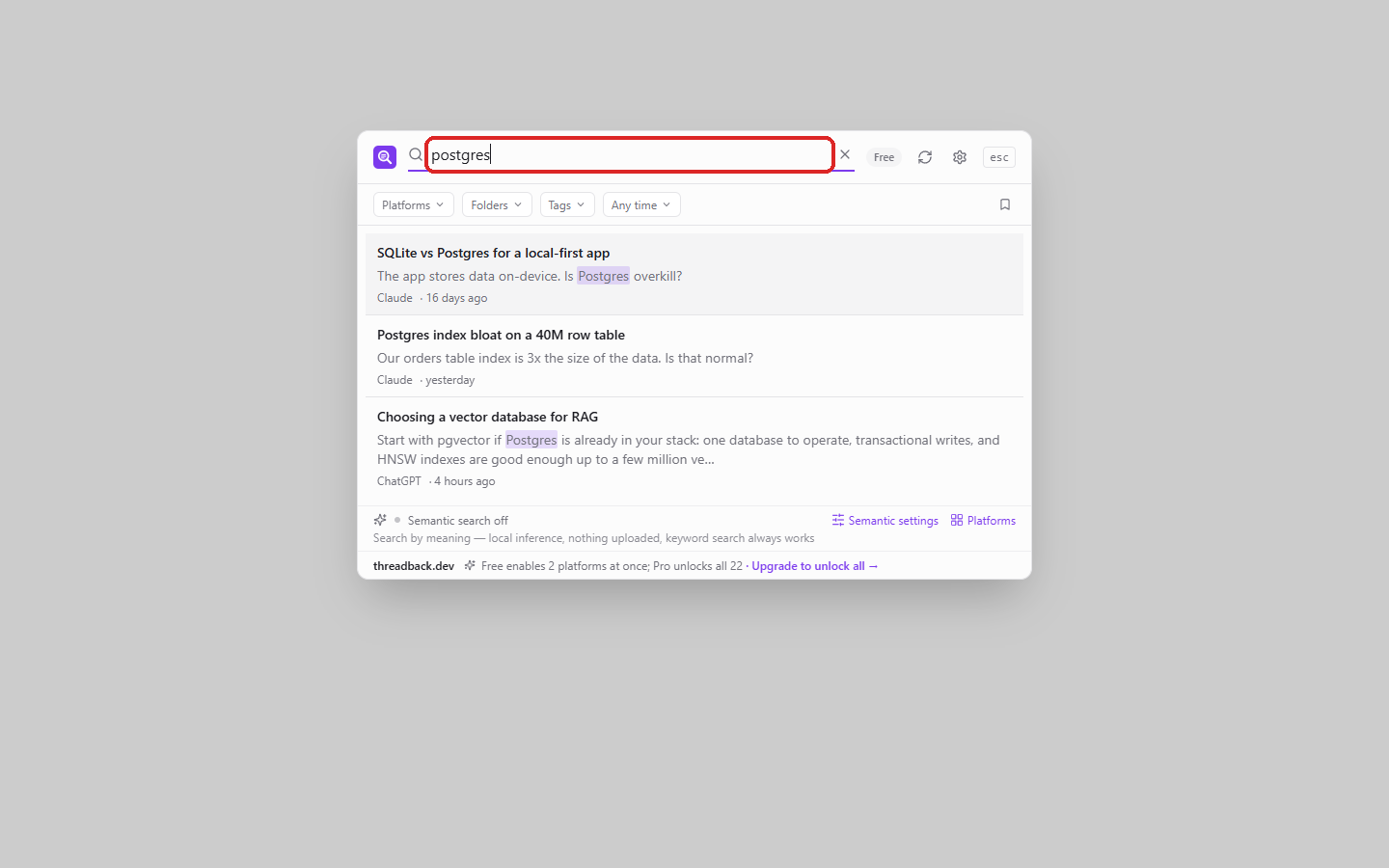
- Курсор уже в поле — просто печатайте. Результаты появляются по мере ввода, Enter не нужен.
- Одна строка — одна переписка, а не сообщение: во фрагменте видно, где совпали ваши слова.
- Крестик × в поле стирает только текст, фильтры остаются.
- Чтобы сузить выдачу, используйте строку фильтров над результатами (раздел 3), а чтобы проверить синхронизацию — значок синхронизации рядом с полем (раздел 7).
- Пока идёт первая синхронизация, может появиться «Поисковый индекс ещё строится, результаты могут быть неполными» — искать уже можно, просто результаты ещё неполные.
Клавиатура
| Клавиша | Действие |
|---|---|
| ↑ ↓ | Переход между результатами |
| Enter | Развернуть результат и читать на месте |
| ⌘/Ctrl + Enter | Открыть переписку на исходной платформе |
| Esc | Закрыть окно поиска |
Читайте переписку, не покидая страницу
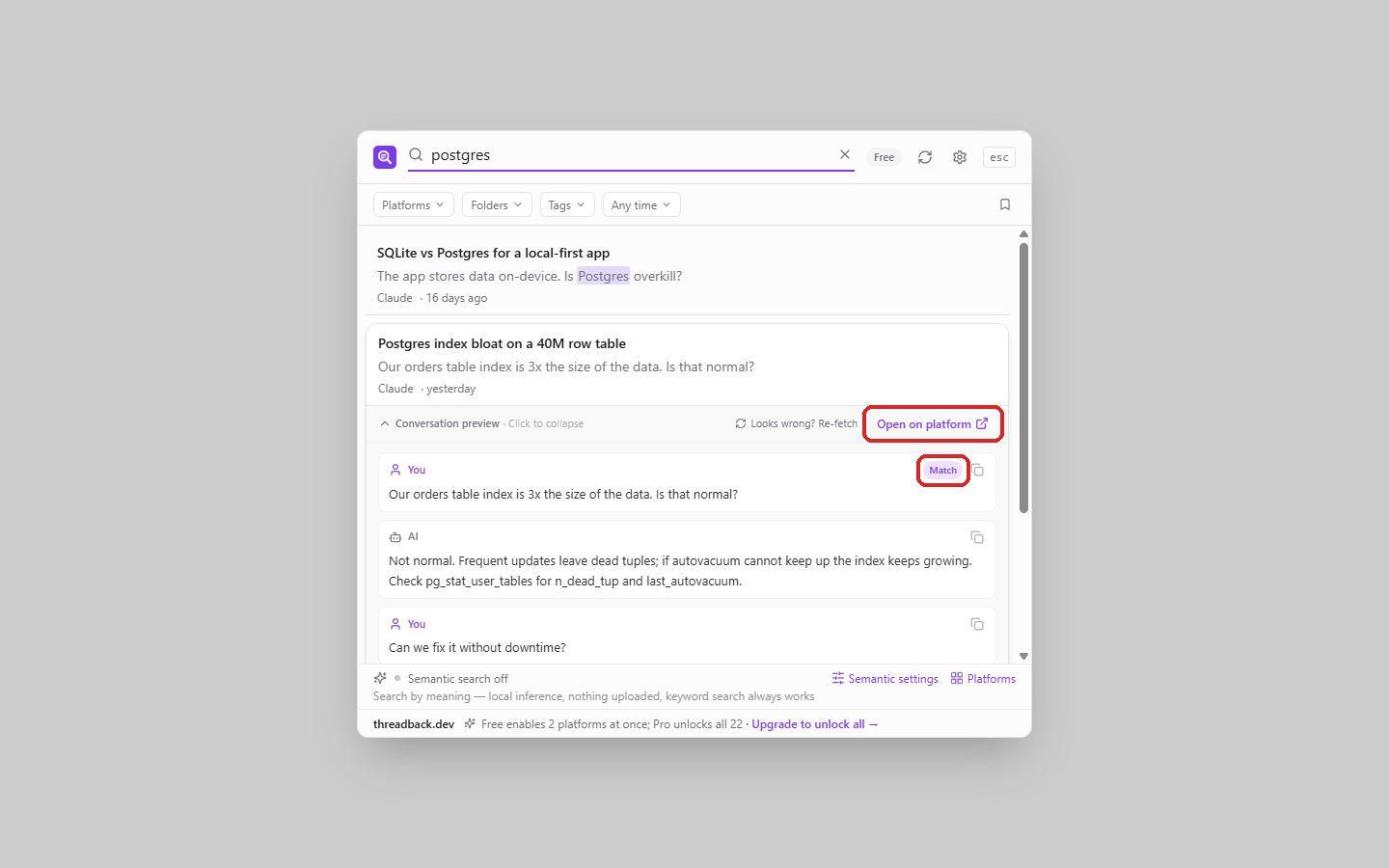
- Enter или клик по результату разворачивает переписку прямо здесь — уходить со страницы не нужно.
- Найденное сообщение помечено «Совпадение(Match)», слова подсвечены; при наведении можно «Копировать(Copy)» сообщение целиком.
- Предпросмотр открывается вокруг совпадения. В длинной переписке кнопки «Показать N ранее(Show N earlier)» и «Показать N позже(Show N later)» сверху и снизу продолжают чтение; короткая переписка показывается целиком, без этих кнопок.
- «Открыть на платформе(Open on platform)» в правом верхнем углу ведёт к исходной переписке.
- Повторный клик по строке заголовка сворачивает её.
Выглядит неправильно? Загрузите эту переписку заново
- Если переписка отображается некорректно (например, текст превратился в код), нажмите значок обновления в строке результата — «Загрузить эту переписку заново(Re-fetch this conversation)». Такой же вход есть в шапке развёрнутого просмотра.
- Threadback заново получит только её и обновит то, что вы читаете, сразу по завершении.
- Если сбоит вся платформа, используйте «Загрузить всё заново(Re-fetch everything)» в настройках (раздел 7).
3. Сузить до нужного
Фильтры
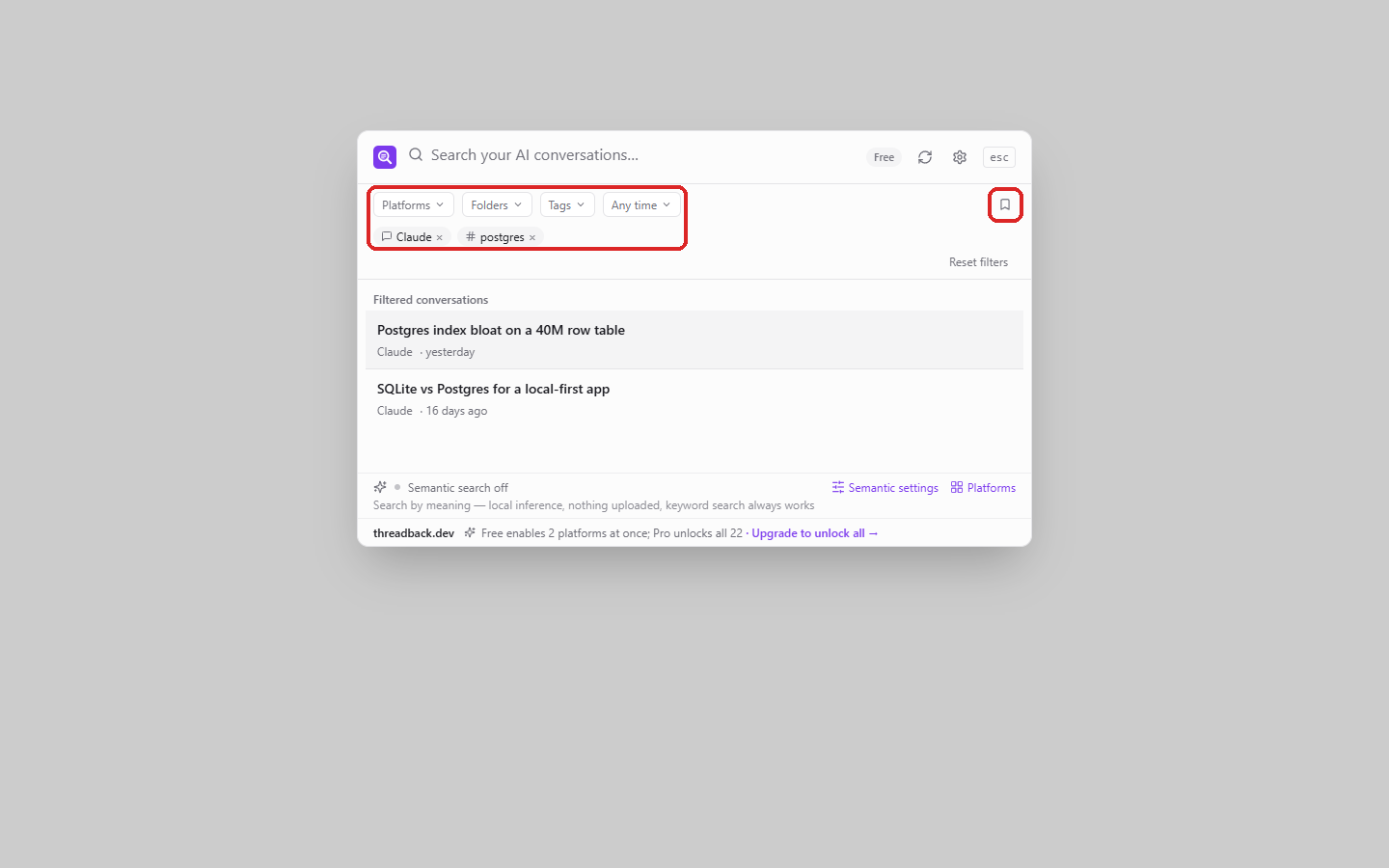
- Откройте список и выберите условие: платформа, папка, тег или период (за всё время / последние 7 дней / последние 30 дней / последний год).
- Платформа, папка и тег допускают множественный выбор: внутри списка действует «или», между списками — «и».
- Выбранные условия показываются ниже отдельными метками; крестик на метке убирает её.
- Не нужен какой-то фильтр? Отключите его в «Настройки → Общие(General) → Фильтры в окне поиска(Search overlay filters)».
Просмотр без поиска
Оставьте поле пустым и задайте только фильтры: окно перечислит все подходящие переписки, начиная с недавних. Это быстрее, чем подбирать ключевое слово, когда нужно «то, что обсуждали с Claude на прошлой неделе».
Сохранить фильтры как умную коллекцию
- Когда фильтры настроены, нажмите справа «Сохранить как умную коллекцию(Save as smart collection)» и задайте имя.
- В следующий раз при пустом поле достаточно одного клика в разделе «Умные коллекции(Smart collections)», чтобы применить те же условия.
- Коллекции также можно изменять и удалять в «Настройки → Библиотека(Library)».
Недавние запросы
При пустом поле показываются «Недавние запросы(Recent searches)»: ↑↓ для выбора, Enter для поиска, Delete удаляет выбранный, «Очистить(Clear)» — все сразу.
4. Наведите порядок в библиотеке
Откройте библиотеку
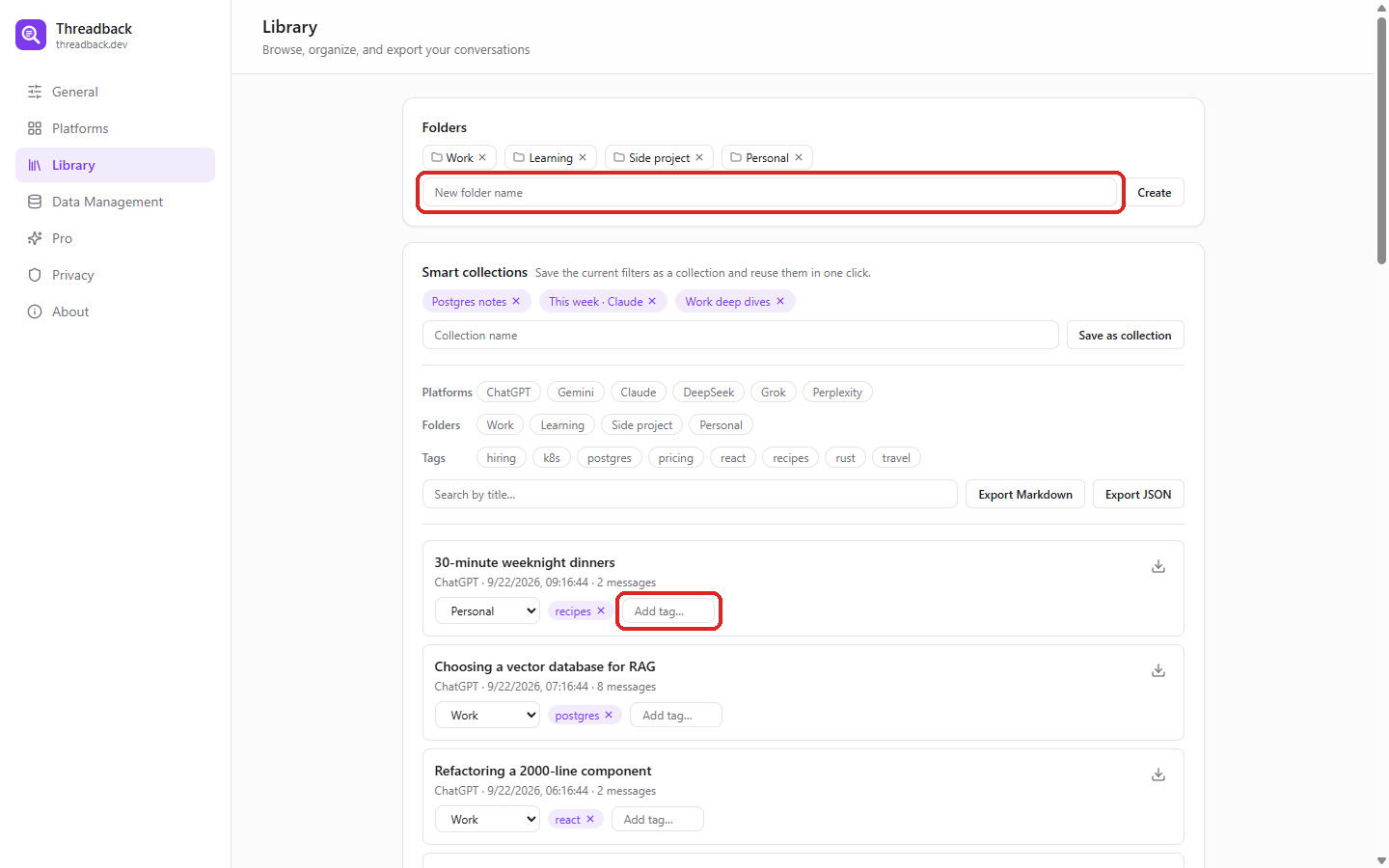
Нажмите «Библиотека(Library)» в боковом меню настроек. Здесь собраны все синхронизированные переписки; отсюда же делается упорядочивание и массовый экспорт.
Папки
- Введите название в поле «Название новой папки(New folder name)» под заголовком «Папки(Folders)» и нажмите Enter.
- Выберите папку в списке у нужной переписки — она переместится туда. Переписка принадлежит одной папке.
- Клик по названию переименовывает папку, значок рядом удаляет её (удаление папки никогда не удаляет переписки).
Теги
- Нажмите «Добавить тег…(Add tag…)» в строке переписки и введите тег. Тегов может быть сколько угодно.
- Выбирайте теги в разделе «Теги(Tags)» для фильтрации. При двух и более появляется переключатель «Совпадение по всем тегам(Match all tags)»: выключен — «любой из них», включён — «все сразу».
Фильтры, страницы и метки источника
- Комбинируйте платформу, папку, тег и заголовок («Поиск по названию…(Search by title…)»); «Сбросить фильтры(Reset filters)» очищает всё разом.
- В списке 50 записей на страницу, есть кнопки вперёд / назад и поле для перехода к любой странице.
- У части переписок есть метка источника (проект, блокнот, архив, закреплено, групповой чат) — она показывает, где переписка лежит на платформе.
5. Экспорт
Одна переписка
Наведите курсор на результат поиска и нажмите значок «Экспорт в Markdown(Export as Markdown)», чтобы выгрузить только её.
Массовый экспорт
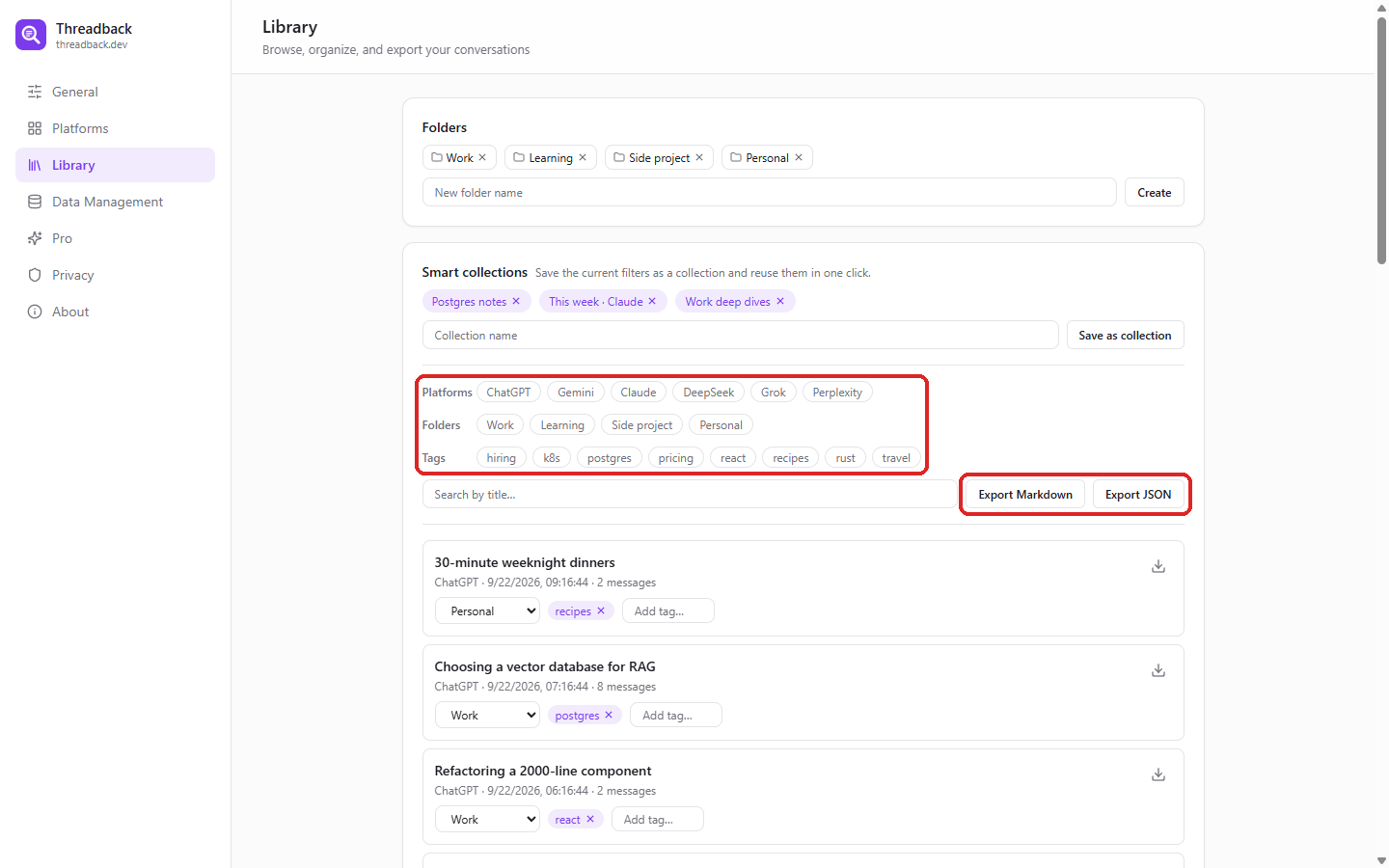
- В «Библиотеке(Library)» отфильтруйте нужное (без фильтров выгружается всё).
- «Экспорт в Markdown(Export Markdown)»: один удобный для чтения файл — для Obsidian, Notion или просто чтения.
- «Экспорт в JSON(Export JSON)»: структурированные данные с перепиской, сообщениями и тегами. Берите этот вариант для обработки скриптом.
- При большом объёме появится подтверждение, а на кнопке будет виден прогресс в процентах.
Как устроен выгруженный файл
В Markdown-экспорте каждая переписка начинается с YAML-заголовка, первая строка которого всегда threadback: conversation, далее идут название, платформа, исходная ссылка, время создания, число сообщений и теги. Поэтому объединённый файл надёжно делится по этой строке: --- внутри сообщения никогда не будет принят за границу. Подписи ролей следуют языку интерфейса, а ключи в YAML всегда английские — скрипты работают при любом языке.
6. Резервные копии, перенос и очистка
Экспорт и импорт всех данных
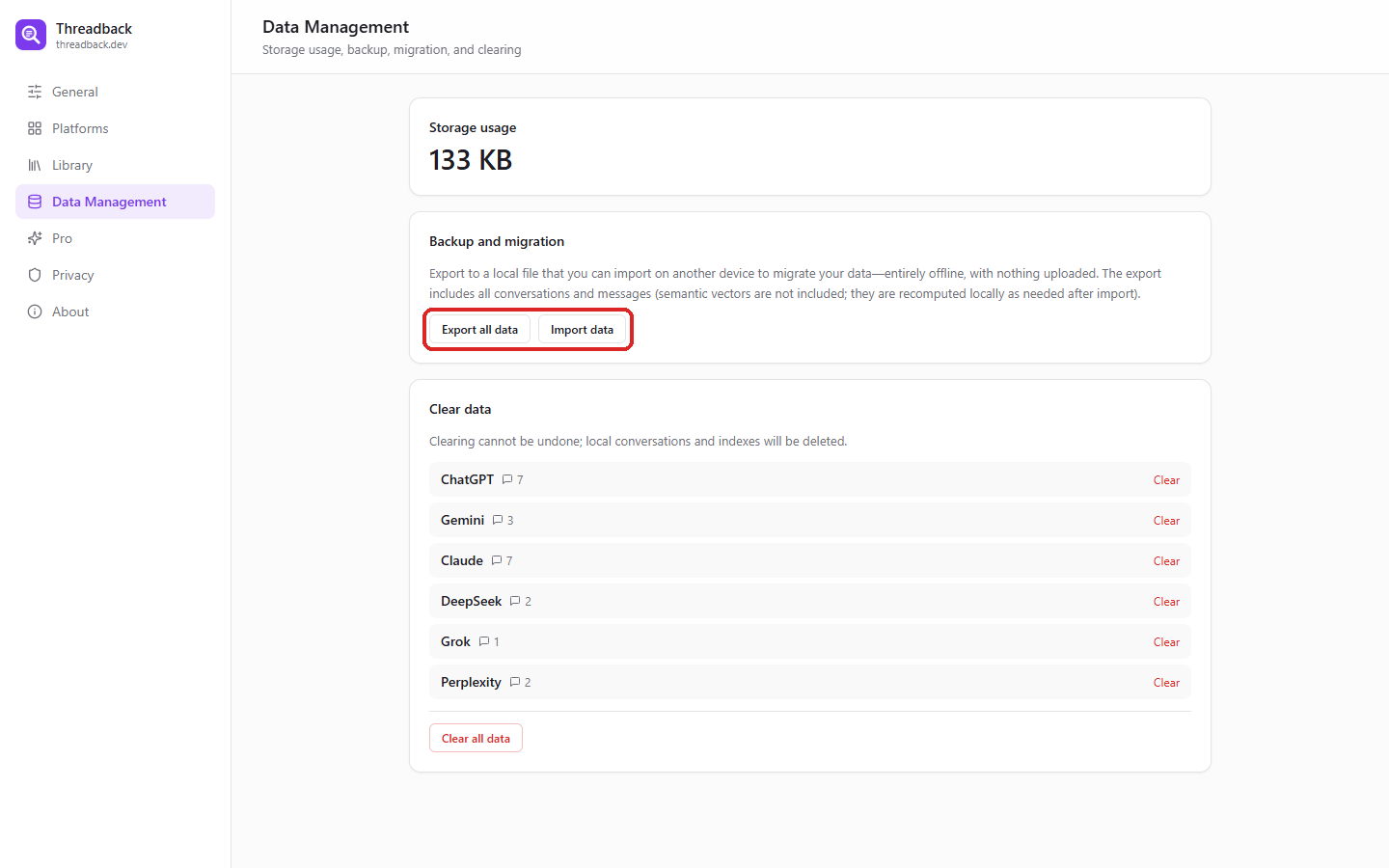
- Нажмите «Управление данными(Data Management)» в боковом меню.
- «Экспортировать все данные(Export all data)» создаёт полную копию: все переписки и сообщения, а также папки и коллекции.
- Перенос на другое устройство: установите расширение там и на том же экране нажмите «Импортировать данные(Import data)», выбрав файл.
- Всё происходит на вашем устройстве; файл не проходит ни через какой сервер.
Хранилище и очистка
- Посмотрите «Использование хранилища(Storage usage)» вверху, когда хотите узнать, сколько места занимает локальная копия.
- Ниже можно очистить отдельную платформу или нажать «Очистить все данные(Clear all data)».
- Очистку нельзя отменить. Если нужно просто починить данные, сначала используйте «Переиндексировать(Reindex)» или «Загрузить всё заново(Re-fetch everything)» из раздела 7.
7. Как работает синхронизация
Три способа запуска
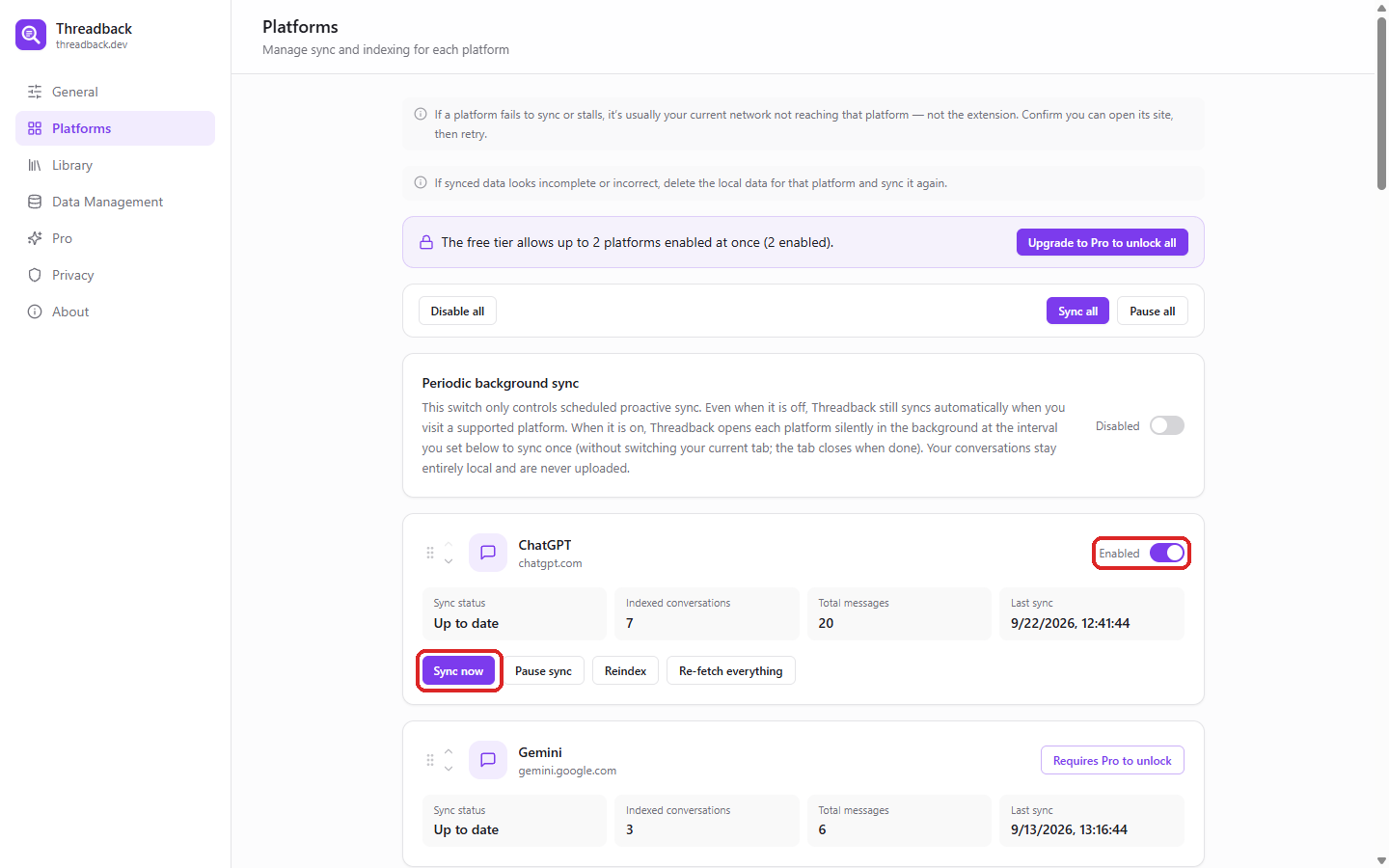
- При посещении (по умолчанию, настраивать нечего): когда вы обычным образом открываете платформу, Threadback читает новые переписки локально через вашу активную сессию.
- «Синхронизировать(Sync now)»: нажмите на карточке — Threadback тихо откроет платформу в фоне на один проход, не переключая вашу вкладку.
- Периодическая фоновая синхронизация: см. ниже.
Кнопка «Приостановить синхронизацию(Pause sync)» на карточке останавливает одну платформу, не отключая её, а «Возобновить синхронизацию(Resume sync)» запускает снова. Если чего-то не хватает, сначала посмотрите на этой карточке «Проиндексировано переписок(Indexed conversations)», «Всего сообщений(Total messages)» и «Последняя синхронизация(Last sync)».
Синхронизация идёт через вашу собственную сессию в темпе, близком к человеческому. Она не расходует API-квоту платформы, и ничего не отправляется на серверы.
Периодическая фоновая синхронизация
- Включите «Периодическая фоновая синхронизация(Periodic background sync)» на странице «Платформы(Platforms)».
- Задайте интервал в поле «Синхронизировать каждые(Sync every)» (показаны рекомендуемое и минимальное значения).
- После этого Threadback будет с этим интервалом тихо открывать каждую платформу на один проход и закрывать её, не переключая вашу вкладку.
- Выключенный переключатель не отменяет синхронизацию «при посещении» — он управляет только запланированным проходом.
Как читать статусы
| Статус | Что делать |
|---|---|
| Актуально | Ничего, всё в порядке |
| Синхронизация… | Идёт сейчас; поиском можно пользоваться |
| Сессия истекла… | Войдите на платформе, затем нажмите «Войти снова(Sign in again)» или синхронизируйте один раз |
| Не удаётся получить доступ к платформе… | Обычно требуется пройти проверку: откройте платформу один раз и повторите |
| Ожидается обновление расширения | Платформа изменила API; дождитесь обновления. Уже синхронизированное и поиск не затронуты |
| N ещё не синхронизировано… | Повторится автоматически, либо нажмите «Синхронизировать(Sync now)» |
| N синхронизировано только до недавних сообщений | Откройте там длинную переписку, прокрутите один раз вверх и синхронизируйте снова |
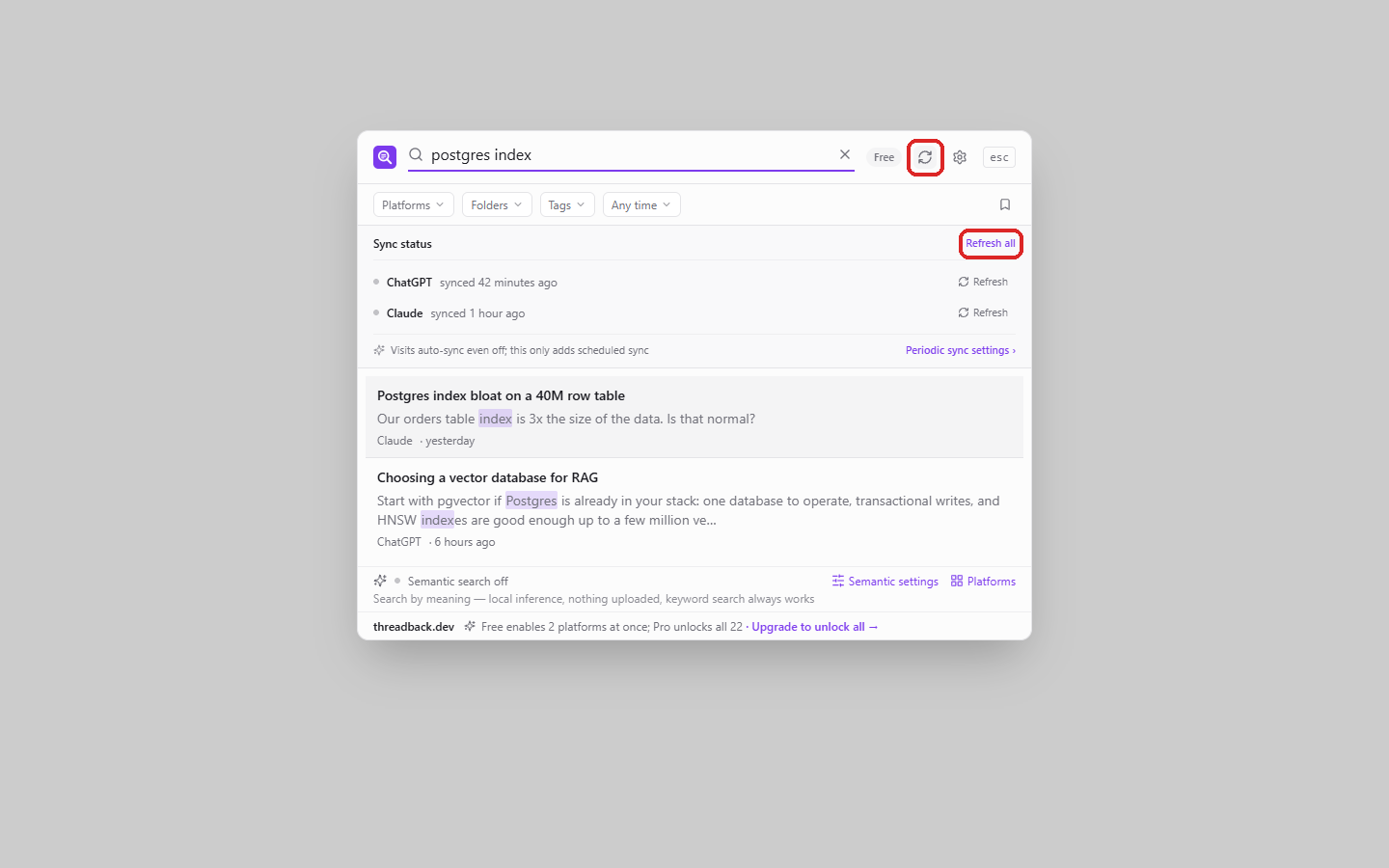
В окне поиска те же статусы открываются значком синхронизации в строке поиска, там есть «Обновить все(Refresh all)» и действия по отдельным платформам.
Переиндексация и полная загрузка заново
Два способа починить одну платформу, от лёгкого к тяжёлому. Ни один не затрагивает остальные платформы.
- «Загрузить всё заново(Re-fetch everything)» запускается сразу в фоне и заново подтягивает все переписки этой платформы, заменяя локальную копию каждой по мере поступления. Ваши папки и теги сохраняются — сами переписки остаются, обновляется только их содержимое. Занимает несколько минут и само продолжается после перерыва. Начните с него.
- «Переиндексировать(Reindex)» просто удаляет локальные переписки, сообщения и поисковый индекс этой платформы, а затем сразу же заново подтягивает всё в фоновом режиме (как по кнопке «Синхронизировать(Sync now)»); если синхронизация уже идёт, она сначала останавливается. Поскольку переписки удаляются, папка и теги, которые вы им присвоили, исчезают вместе с ними; определения папок и умных коллекций остаются. Оставьте его на случай, когда повторная загрузка не помогла — например, если подозреваете сам локальный индекс.
8. Pro
Активация
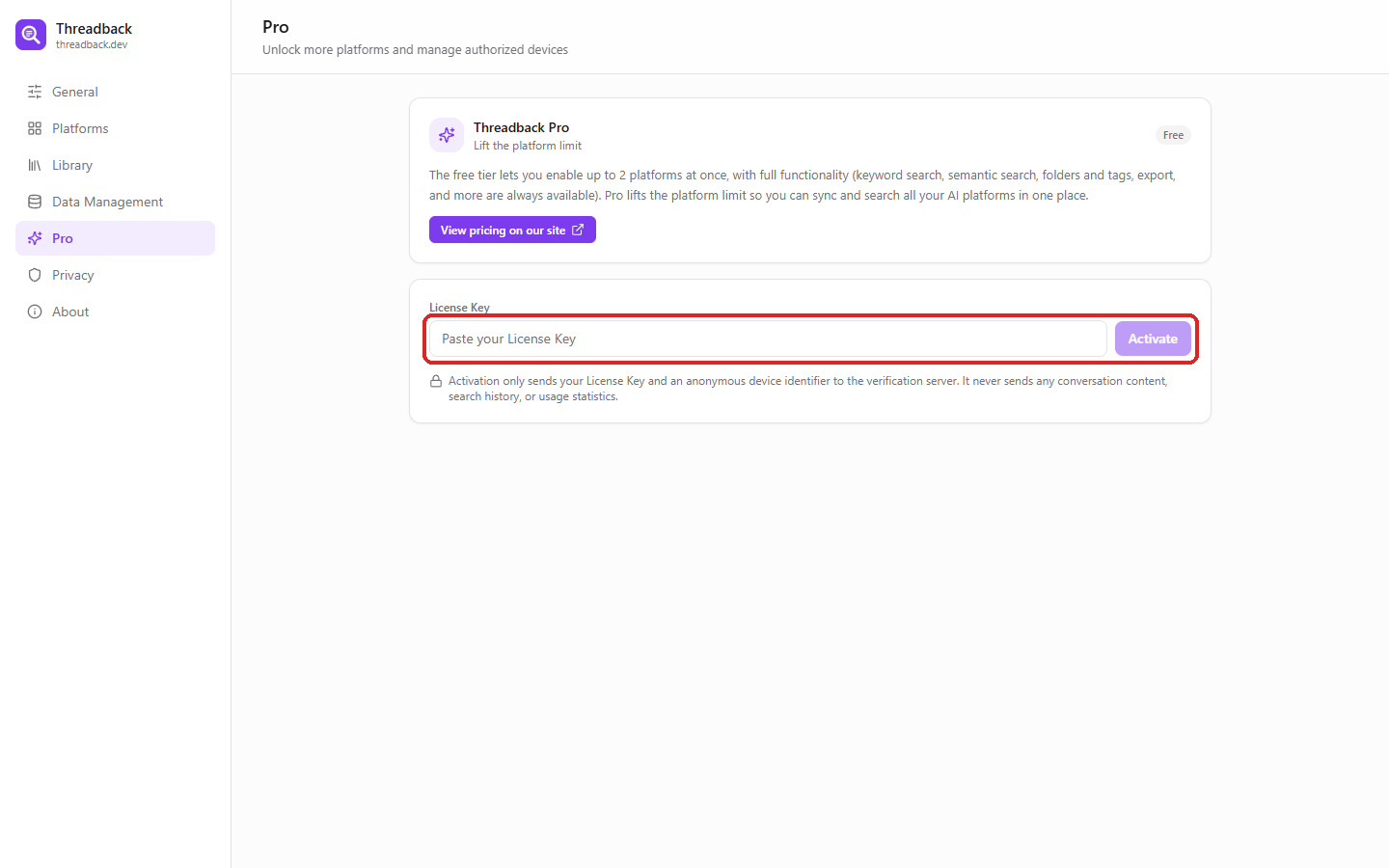
- Нажмите «Pro» в боковом меню настроек.
- Вставьте ключ в поле «Вставьте ваш License Key(Paste your License Key)».
- Нажмите «Активировать(Activate)». Ограничение на число платформ снимается, вверху появляется дата окончания или бессрочная лицензия.
Pro меняет ровно одно: сколько платформ можно держать включёнными одновременно. Поиск, упорядочивание и экспорт на бесплатном тарифе точно такие же.
Устройства
- После активации на странице появляется список «Активированные устройства(Activated devices)»: один ключ работает одновременно на 3 устройствах, текущее отмечено.
- Чтобы перейти на другой компьютер, нажмите «Отвязать(Unbind)» рядом с устройством и освободите место.
- Если статус выглядит странно, «Проверить снова(Re-verify)» перепроверит лицензию.
- При активации отправляются только License Key и анонимный идентификатор устройства — никогда содержимое переписок или история поиска.
Потеряли ключ
Откройте на сайте страницу «Восстановить ключ(Recover Key)» и укажите почту, на которую покупали.
9. Настройки под себя
Сочетание клавиш
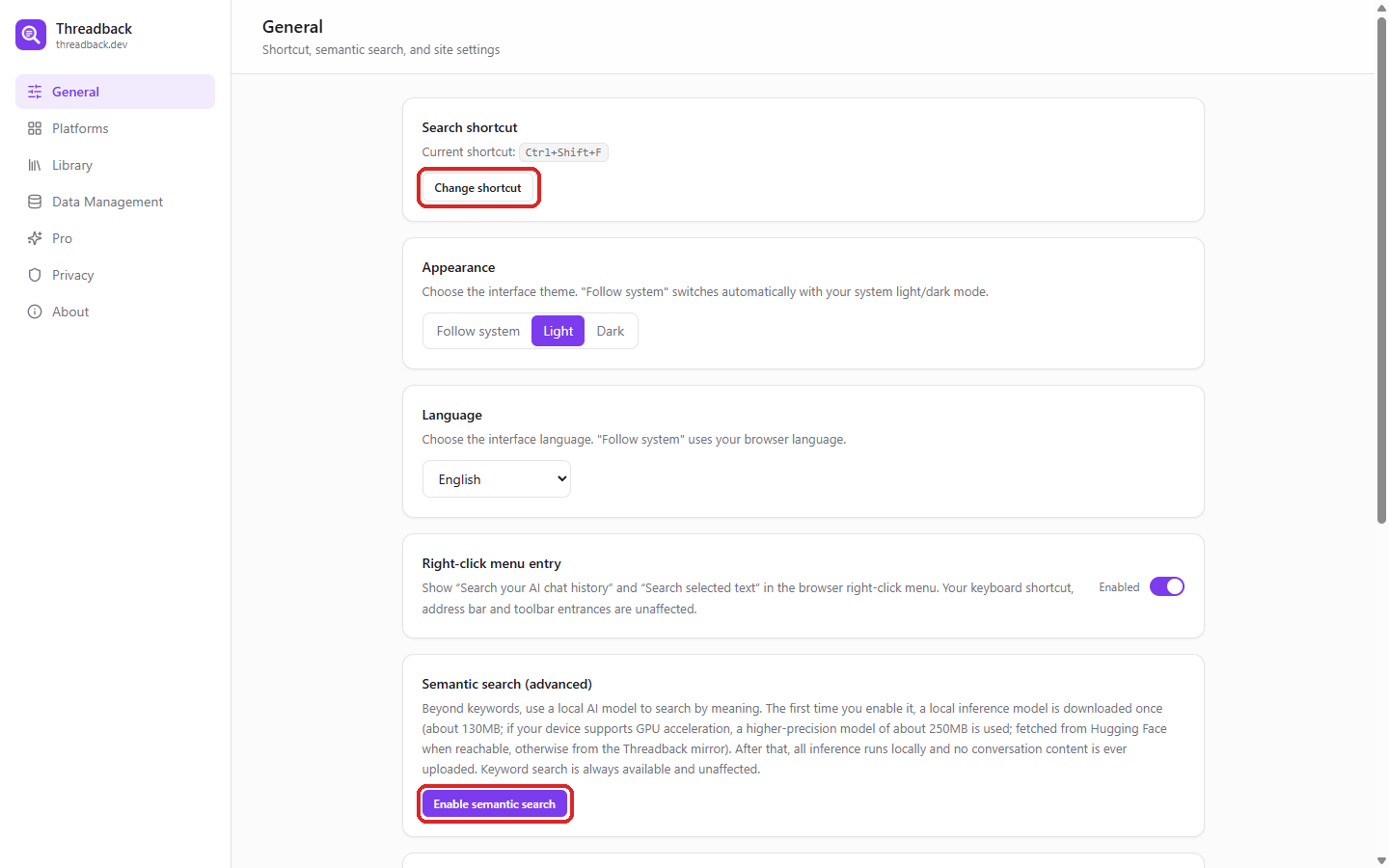
- Нажмите «Общие(General)»; вверху «Сочетание клавиш для поиска(Search shortcut)» показывает действующую комбинацию.
- «Изменить сочетание(Change shortcut)» открывает страницу сочетаний клавиш самого браузера, где его можно поменять.
- Если сочетание не назначено, скорее всего те же клавиши заняло другое расширение — назначьте новое на этой странице.
Оформление и язык
- «Оформление(Appearance)»: светлое, тёмное или как в системе.
- «Язык(Language)»: 14 языков или язык браузера. Переключение действует сразу.
Контекстное меню, фильтры, отключённые сайты
- «Пункт контекстного меню(Right-click menu entry)»: при выключении Threadback исчезает из меню правого клика. Сочетание клавиш и адресная строка продолжают работать.
- «Фильтры в окне поиска(Search overlay filters)»: выбирайте, какие фильтры показывать в окне.
- «Отключённые сайты(Disabled sites)»: на добавленных сюда сайтах сочетание клавиш не открывает окно поиска.
Семантический поиск (по желанию)
- В разделе «Общие(General)» найдите «Семантический поиск (для продвинутых)(Semantic search (advanced))» и включите «Включить семантический поиск(Enable semantic search)».
- Локальная модель скачивается один раз (около 130 МБ, с ускорением GPU — около 250 МБ); дальше все вычисления идут на вашем устройстве.
- Кроме ключевых слов появится поиск по смыслу. Такие результаты помечаются как семантические — в тексте может не быть ваших слов.
- Поиск по ключевым словам доступен всегда и не зависит от этого. Отключить можно в любой момент, при этом вы сами решаете, удалять ли кэш модели.
10. Если что-то не работает
Сочетание клавиш не срабатывает
Проверьте chrome://extensions/shortcuts — браузер оставляет сочетание неназначенным, когда его запрашивают несколько расширений. Контекстное меню и ключевое слово tb в адресной строке работают в любом случае.
Поиск ничего не находит
Чаще всего платформа ещё не включена («Настройки → Платформы(Platforms)», на бесплатном тарифе 2 одновременно), вы из неё вышли, либо идёт первая синхронизация. На странице «Платформы» видно состояние и число переписок по каждой.
Платформа перестала синхронизироваться
Действуйте по таблице статусов из раздела 7: при истёкшей сессии войдите заново и синхронизируйте; «Ожидается обновление расширения» означает, что платформа изменила API — достаточно дождаться обновления. Уже синхронизированное остаётся доступным для поиска.
Данные выглядят неполными или неверными
Начните с «Загрузить всё заново(Re-fetch everything)»: папки и теги сохранятся, заново подтянется только содержимое. Если не помогло, «Переиндексировать(Reindex)» стирает локальные данные этой платформы и начинает заново — папка и теги у этих переписок исчезнут вместе с ними (раздел 7). Для одной конкретной переписки используйте «Загрузить эту переписку заново(Re-fetch this conversation)» в результате поиска.
Начать с чистого листа (крайняя мера)
Только если ничего из перечисленного не помогло. Сначала о том, что теряется, а что нет:
- Самим перепискам ничего не грозит. Threadback хранит локальную копию, оригиналы остаются на платформах, и новая синхронизация вернёт их.
- Только здесь существует то, что вы собрали в Threadback: папки, теги и умные коллекции. Очистка убирает папку и теги у каждой переписки (они хранятся вместе с ней), а удаление расширения — ещё и сами определения папок и умных коллекций.
- Очистить и синхронизировать заново: Настройки → «Управление данными(Data Management)» → «Очистить все данные(Clear all data)», затем откройте каждую платформу снова, чтобы всё подтянулось начисто. Не хотите ждать визита? На странице платформ «Синхронизировать(Sync now)» или «Загрузить всё заново(Re-fetch everything)» запускают загрузку сразу в фоне — при пустой локальной копии это одно и то же.
- Переустановка расширения: вместе с ней пропадут настройки и вся ваша организация; это уместно, когда вы подозреваете сам локальный индекс. На Pro сначала отвяжите устройство — Настройки → «Pro(Pro)» → «Отвязать это устройство / выйти из Pro(Unbind this device / exit Pro)» — иначе эта установка так и займёт место (3 на ключ), и каждая переустановка сжигает ещё одно. Если места кончились, это не тупик: на экране активации перечислены активированные устройства, отвяжите одно и повторите.
- После переустановки активируйте Pro заново, выберите платформы и синхронизируйте.
Не выгружайте резервную копию, чтобы потом вернуть её обратно. Вы здесь именно потому, что локальная копия выглядит неправильно, — импорт вернёт ту же проблему. Повторная синхронизация с платформ даёт чистые данные, а папки и теги расставить заново недолго. «Экспортировать все данные(Export all data)» нужен для переезда на другое устройство, а не для починки испорченной копии.
Что-то ещё
Напишите на support@threadback.dev, указав платформу и то, что вы увидели. Понятное сообщение обычно превращается в улучшение в следующей версии.