As capturas mostram a interface em inglês. Os nomes dos botões aparecem como «português(English)», então você os encontra em qualquer idioma.
1. Instalação e primeiros passos
Fixe o ícone na barra de ferramentas
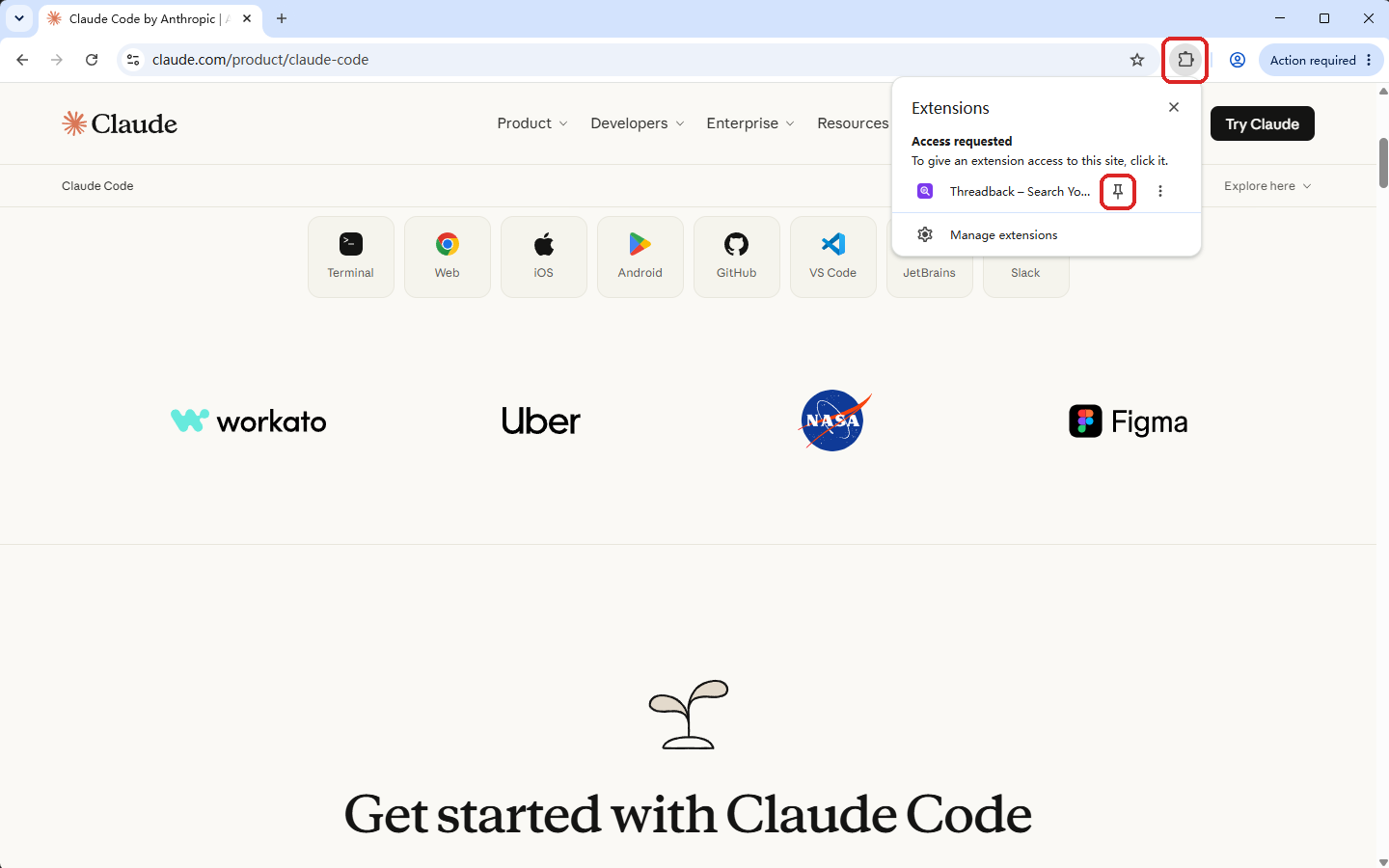
- Depois de instalar, clique no ícone de quebra-cabeça (Extensões) à direita da barra de endereços.
- Encontre o Threadback na lista e clique no alfinete ao lado dele.
- A partir de agora, clicar nesse ícone abre o painel da extensão.
Página inicial: escolha as plataformas e sincronize
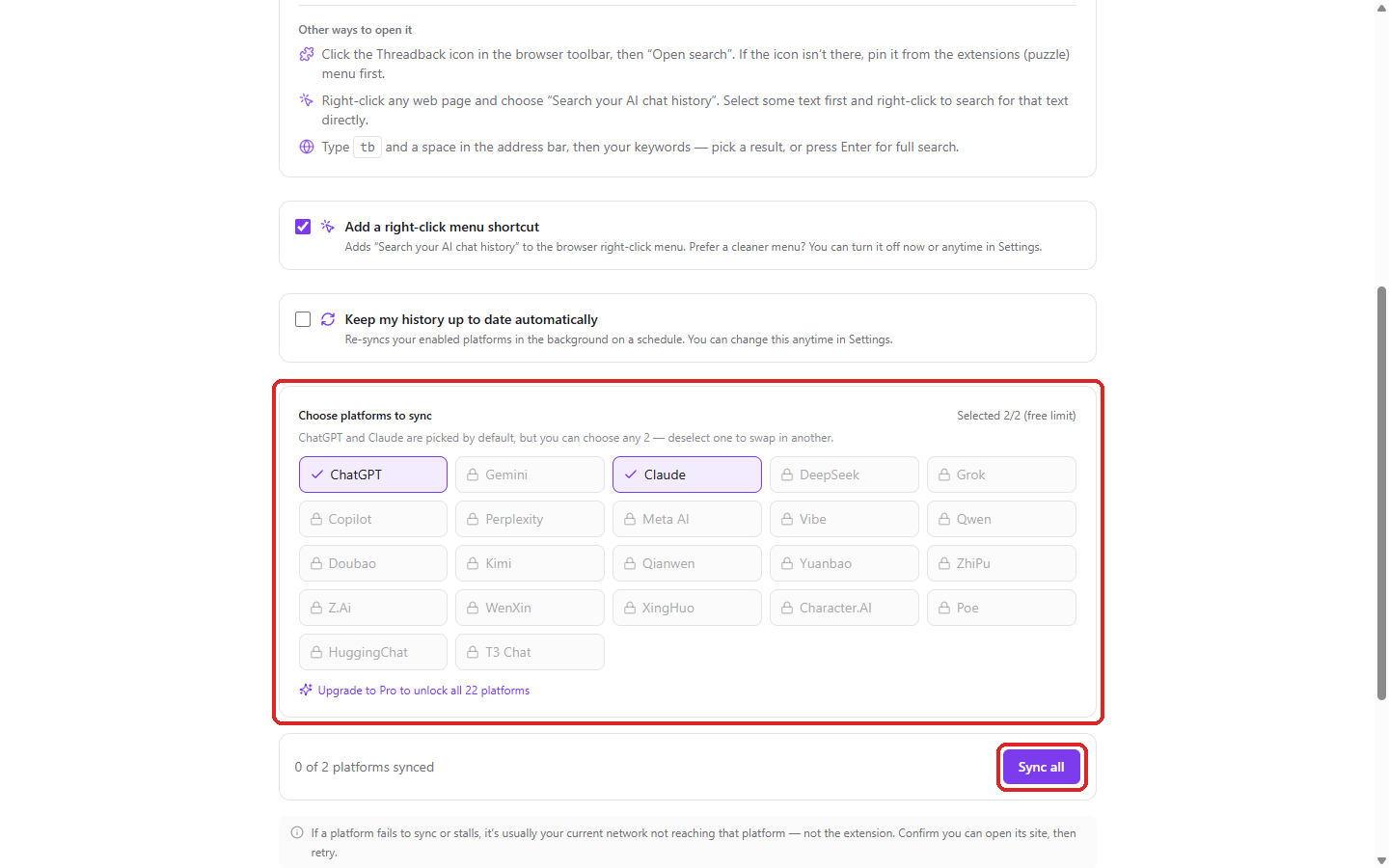
- Logo após a instalação abre uma página de configuração. No topo ela resume as formas de abrir a busca (veja a seção 2); para começar, basta o atalho.
- Em «Escolha as plataformas para sincronizar(Choose platforms to sync)», marque as que você usa. ChatGPT e Claude já vêm marcados; o plano gratuito permite 2 por vez, então desmarque uma para trocar.
- As entradas cinzas com cadeado apenas passam do limite gratuito: desmarque uma plataforma selecionada para trocar. As plataformas em que você não está conectado são sinalizadas à parte, com um botão que traz o nome delas («Abrir ChatGPT(Open ChatGPT)», por exemplo); clique nele, faça login e volte.
- Clique em «Sincronizar tudo(Sync all)» para a primeira sincronização. Ela roda em segundo plano, então não precisa esperar.
- Assim que parte sincronizar, você já pode buscar no campo de teste mais abaixo; o link «Abrir busca completa(Open full search)» mostra todos os resultados.
- Clique em «Concluir(Done)» lá embaixo ou simplesmente feche a página quando quiser: suas escolhas são salvas na hora, e as plataformas ainda não sincronizadas serão sincronizadas na próxima vez que você abri-las.
A página de configuração só aparece uma vez, logo após a instalação. Tudo o que está nela pode ser alterado depois nas configurações.
O painel da extensão
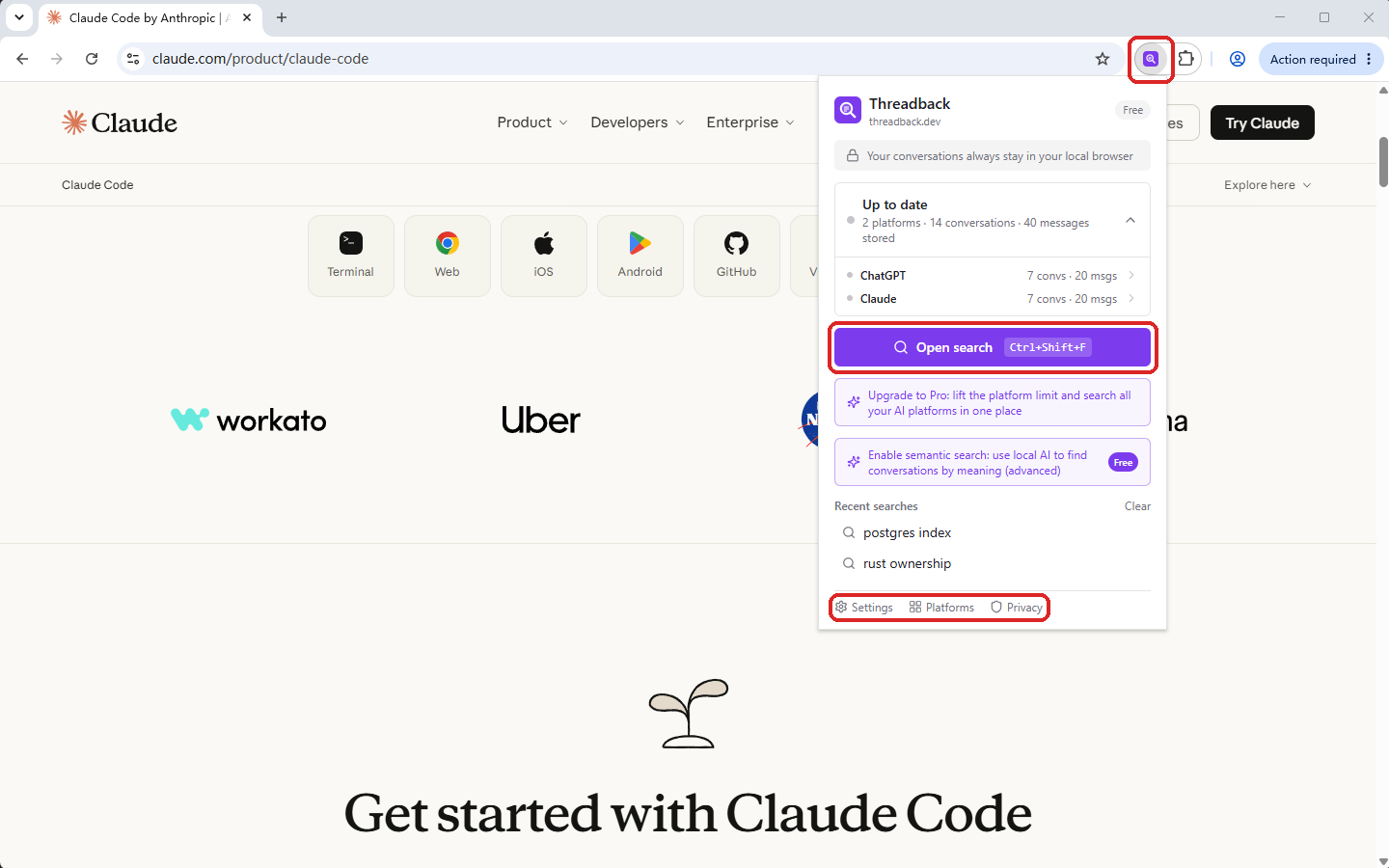
- Clique em «Abrir busca(Open search)» para abrir a janela de busca; o atalho indicado ao lado faz o mesmo de qualquer página.
- Clique em um item de «Buscas recentes(Recent searches)» para repetir aquela busca, ou em «Limpar(Clear)» para esvaziar a lista.
- Se alguma conversa parecer faltando, olhe primeiro o cartão de status: ele diz quantas plataformas estão ativas e quanto já está salvo, e se expande por plataforma.
- Todo o resto começa em «Configurações(Settings)», embaixo: plataformas, biblioteca, exportação e backup ficam lá.
2. Busque nas suas conversas
Quatro formas de abrir a busca
- Atalho: pressione Ctrl+Shift+F (⌘+Shift+F no macOS) em qualquer página; a janela aparece por cima.
- Menu do botão direito: clique com o botão direito e escolha «Buscar no seu histórico de conversas de IA(Search your AI chat history)». Se selecionar um texto antes, a busca vai direto nele.
- Barra de endereços: digite tb, pressione espaço e depois suas palavras-chave.
- Ícone da barra de ferramentas: clique no ícone do Threadback para abrir o painel e depois em «Abrir busca(Open search)».
Em páginas internas do navegador (configurações, lojas de extensões, nova aba) não dá para sobrepor, então o atalho abre a página de busca em uma nova aba. O uso é o mesmo.
Como usar a janela de busca
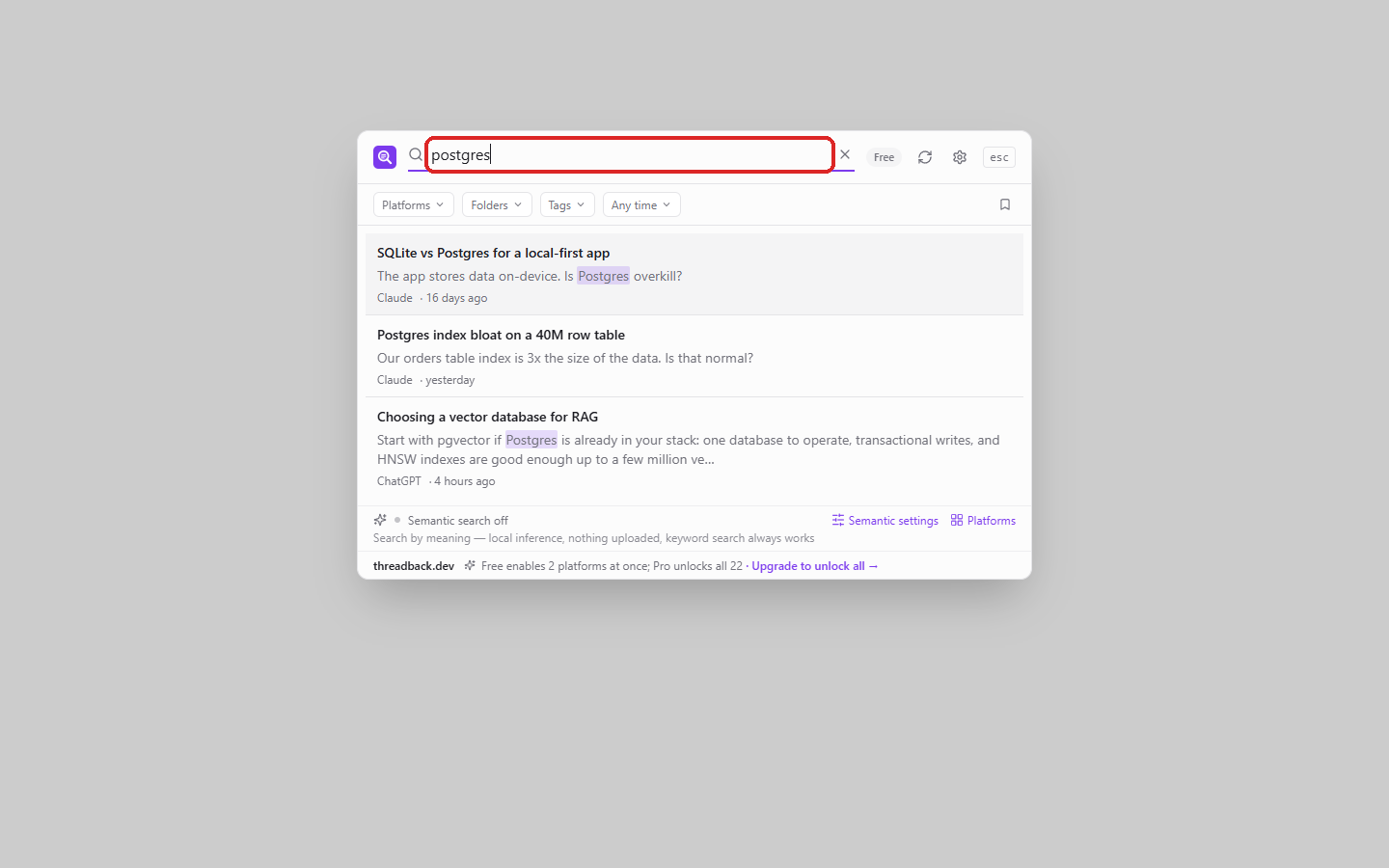
- O cursor já está no campo: é só digitar. Os resultados aparecem conforme você digita, sem apertar Enter.
- Cada linha é uma conversa, não uma mensagem: o trecho mostra onde suas palavras bateram.
- O × no campo limpa apenas o texto, não os filtros.
- Para restringir, use a linha de filtros acima dos resultados (seção 3); para conferir a sincronização, o ícone de sincronização ao lado do campo (seção 7).
- Enquanto a primeira sincronização ainda roda, pode aparecer «O índice de busca ainda está sendo criado; os resultados podem estar incompletos»: dá para buscar assim mesmo, só que os resultados ainda não estão completos.
Teclado
| Tecla | O que faz |
|---|---|
| ↑ ↓ | Navegar entre os resultados |
| Enter | Expandir o resultado e ler ali mesmo |
| ⌘/Ctrl + Enter | Abrir a conversa na plataforma original |
| Esc | Fechar a janela de busca |
Leia a conversa sem sair da página
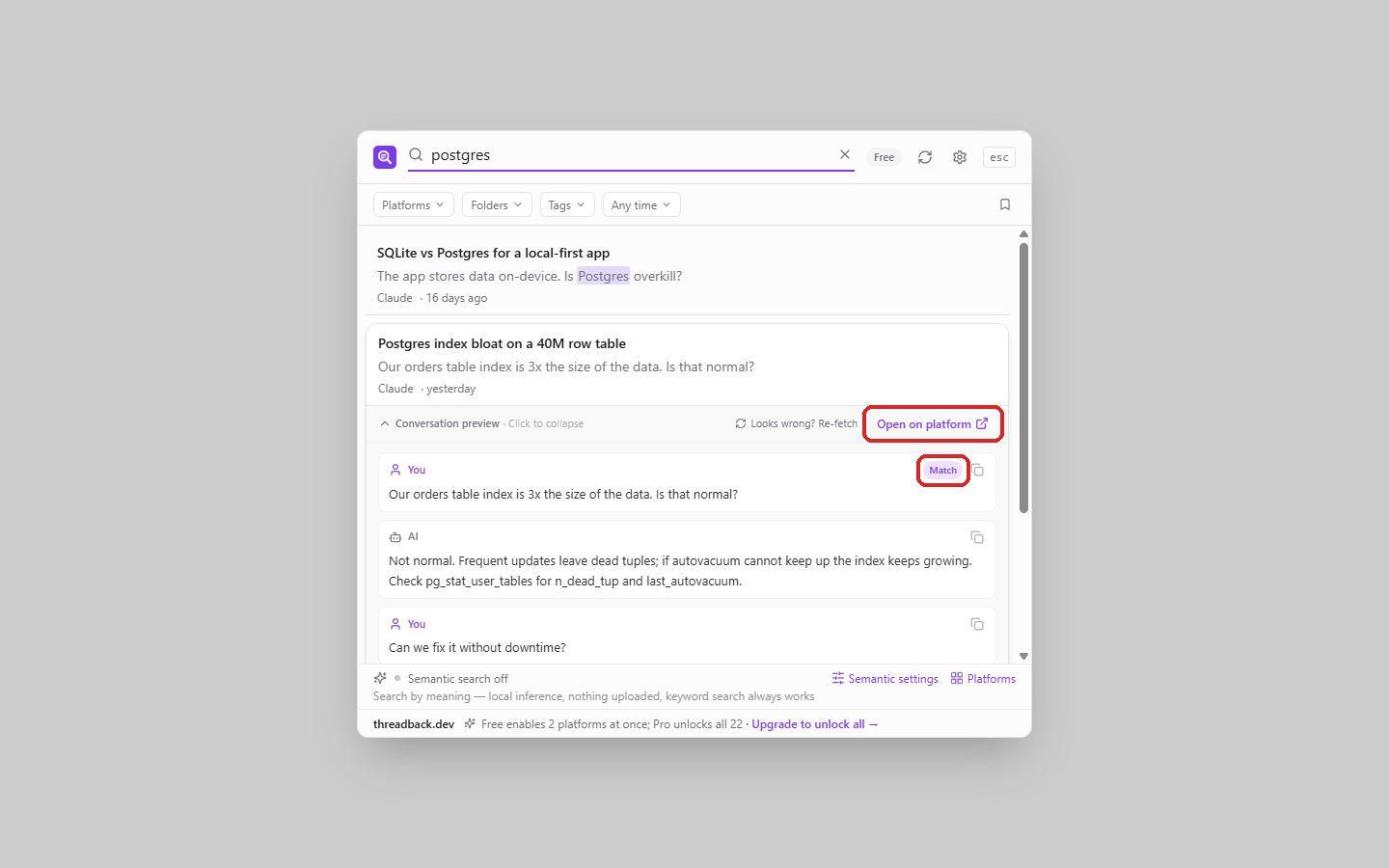
- Aperte Enter ou clique num resultado: a conversa se expande ali mesmo, sem sair da página em que você está.
- A mensagem que deu match traz a marca «Correspondência(Match)» e as palavras destacadas; ao passar o mouse dá para «Copiar(Copy)» a mensagem inteira.
- A prévia abre em torno da correspondência. Em conversas longas, «Mostrar N anteriores(Show N earlier)» e «Mostrar N seguintes(Show N later)» nas duas pontas seguem a leitura; uma conversa curta aparece inteira, sem esses botões.
- «Abrir na plataforma(Open on platform)», no canto superior direito, leva à conversa original.
- Clique de novo na barra de título para recolher.
Ficou estranho? Busque essa conversa novamente
- Se uma conversa aparecer errada (por exemplo, o texto virou um monte de código), clique no ícone de atualizar na linha do resultado: «Buscar esta conversa novamente(Re-fetch this conversation)». O mesmo acesso está no topo da pré-visualização expandida.
- O Threadback busca só aquela conversa de novo e atualiza na hora o que você está lendo.
- Se a plataforma inteira estiver errada, use «Buscar tudo novamente(Re-fetch everything)» nas configurações (seção 7).
3. Chegue na conversa certa
Filtros
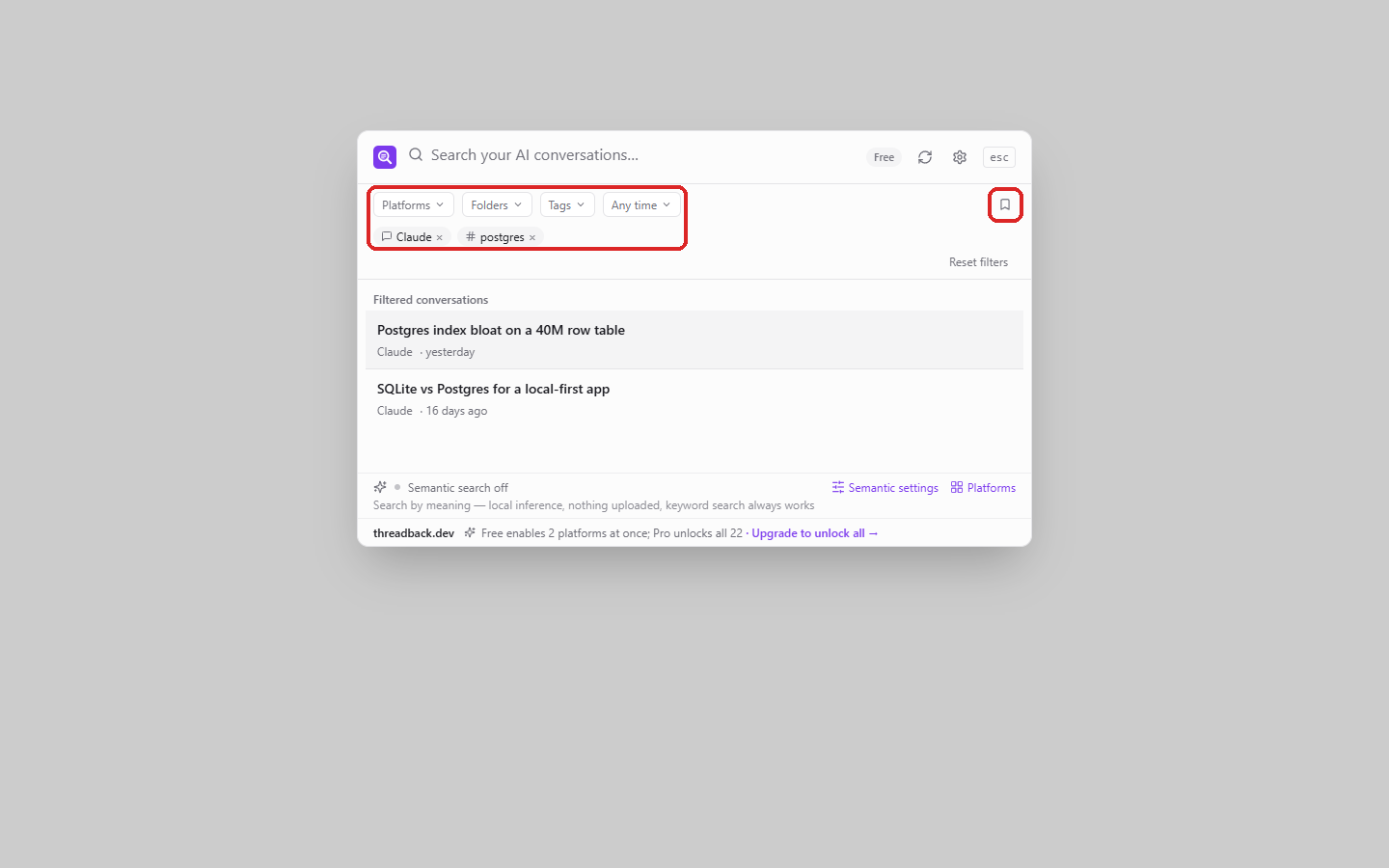
- Abra um menu e escolha o que manter: plataforma, pasta, etiqueta ou período (qualquer data / últimos 7 dias / últimos 30 dias / último ano).
- Plataforma, pasta e etiqueta aceitam seleção múltipla: dentro de um menu vale «ou», entre menus vale «e».
- As condições ativas aparecem como chips abaixo; clique no × do chip para remover.
- Não precisa de algum filtro? Desative em Configurações → «Geral(General)» → «Filtros da janela de busca(Search overlay filters)».
Navegar sem buscar
Deixe o campo vazio e use só os filtros: a janela lista todas as conversas que combinam, das mais recentes para as mais antigas. Costuma ser mais rápido do que tentar adivinhar uma palavra quando você quer «o que conversei com o Claude semana passada».
Salvar filtros como coleção inteligente
- Com os filtros do jeito que você quer, clique em «Salvar como coleção inteligente(Save as smart collection)» e dê um nome.
- Da próxima vez, com o campo vazio, um clique em «Coleções inteligentes(Smart collections)» aplica as mesmas condições.
- As coleções também podem ser gerenciadas e excluídas em Configurações → «Biblioteca(Library)».
Buscas recentes
Com o campo vazio aparecem as «Buscas recentes(Recent searches)»: ↑↓ para escolher, Enter para buscar, Delete para remover a selecionada e «Limpar(Clear)» para apagar todas.
4. Organize sua biblioteca
Abrir a biblioteca
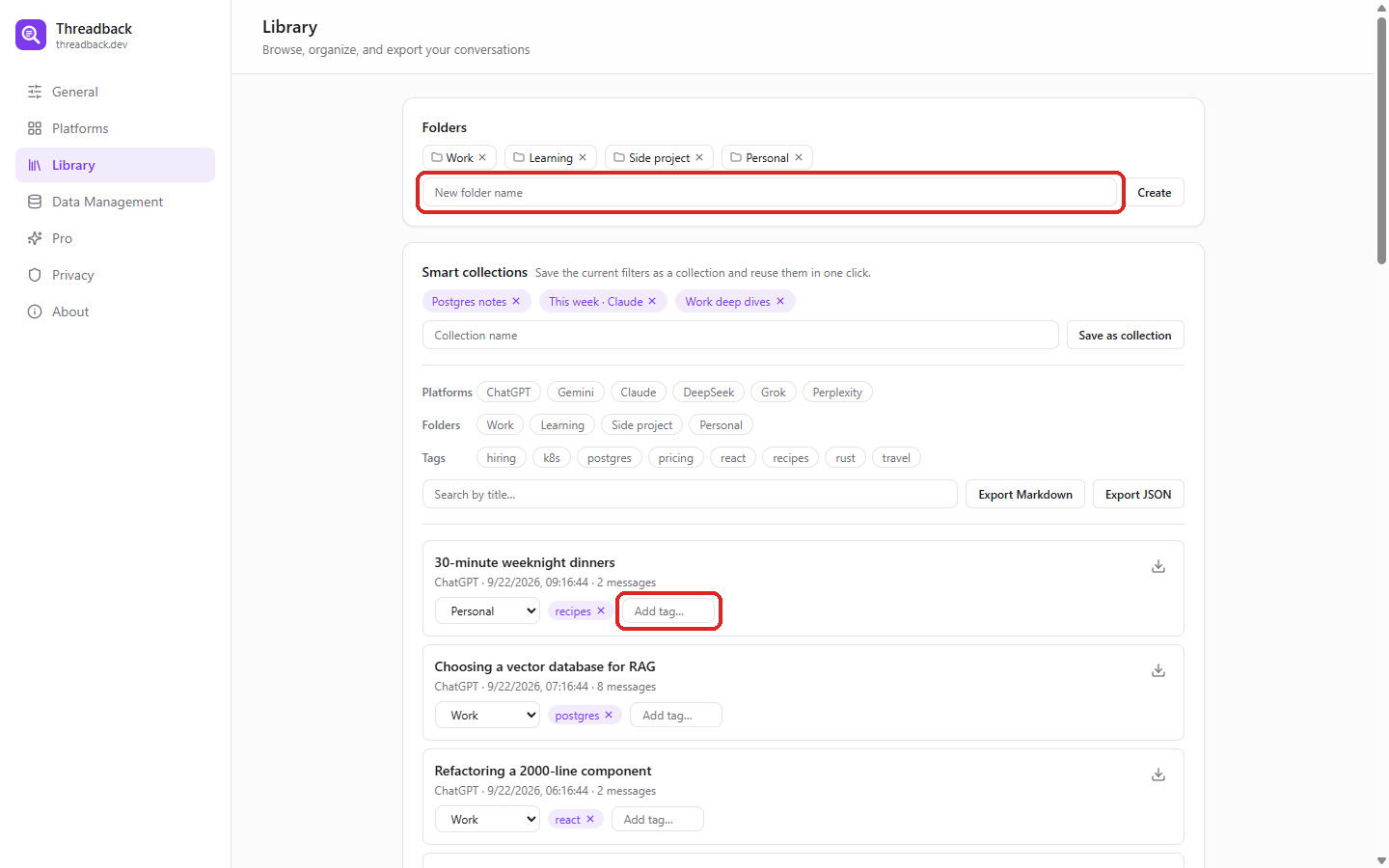
Clique em «Biblioteca(Library)» na barra lateral das configurações. Ali estão todas as conversas sincronizadas; é onde se organiza e se exporta em lote.
Pastas
- Digite um nome em «Nome da nova pasta(New folder name)», abaixo de «Pastas(Folders)», e pressione Enter.
- Escolha uma pasta no menu da linha da conversa para arquivá-la ali. Cada conversa pertence a uma única pasta.
- Clique no nome para renomear, ou no ícone ao lado para excluir a pasta (excluir uma pasta nunca exclui conversas).
Etiquetas
- Clique em «Adicionar tag…(Add tag…)» na linha da conversa e digite a etiqueta. Uma conversa pode ter quantas você quiser.
- Selecione etiquetas em «Etiquetas(Tags)» para filtrar. Com duas ou mais, aparece o botão «Corresponder a todas as etiquetas(Match all tags)»: desligado é «qualquer uma», ligado é «todas».
Filtros, páginas e origem
- Combine plataforma, pasta, etiqueta e título («Pesquisar por título…(Search by title…)»); «Redefinir filtros(Reset filters)» limpa tudo de uma vez.
- A lista mostra 50 por página, com anterior / próxima e um campo para pular para qualquer página.
- Algumas conversas trazem um selo de origem (projeto, notebook, arquivada, fixada, conversa em grupo) indicando onde ficam na plataforma.
5. Exportar
Exportar uma conversa
Passe o mouse sobre um resultado e clique no ícone «Exportar como Markdown(Export as Markdown)» para exportar só aquela conversa.
Exportar em lote
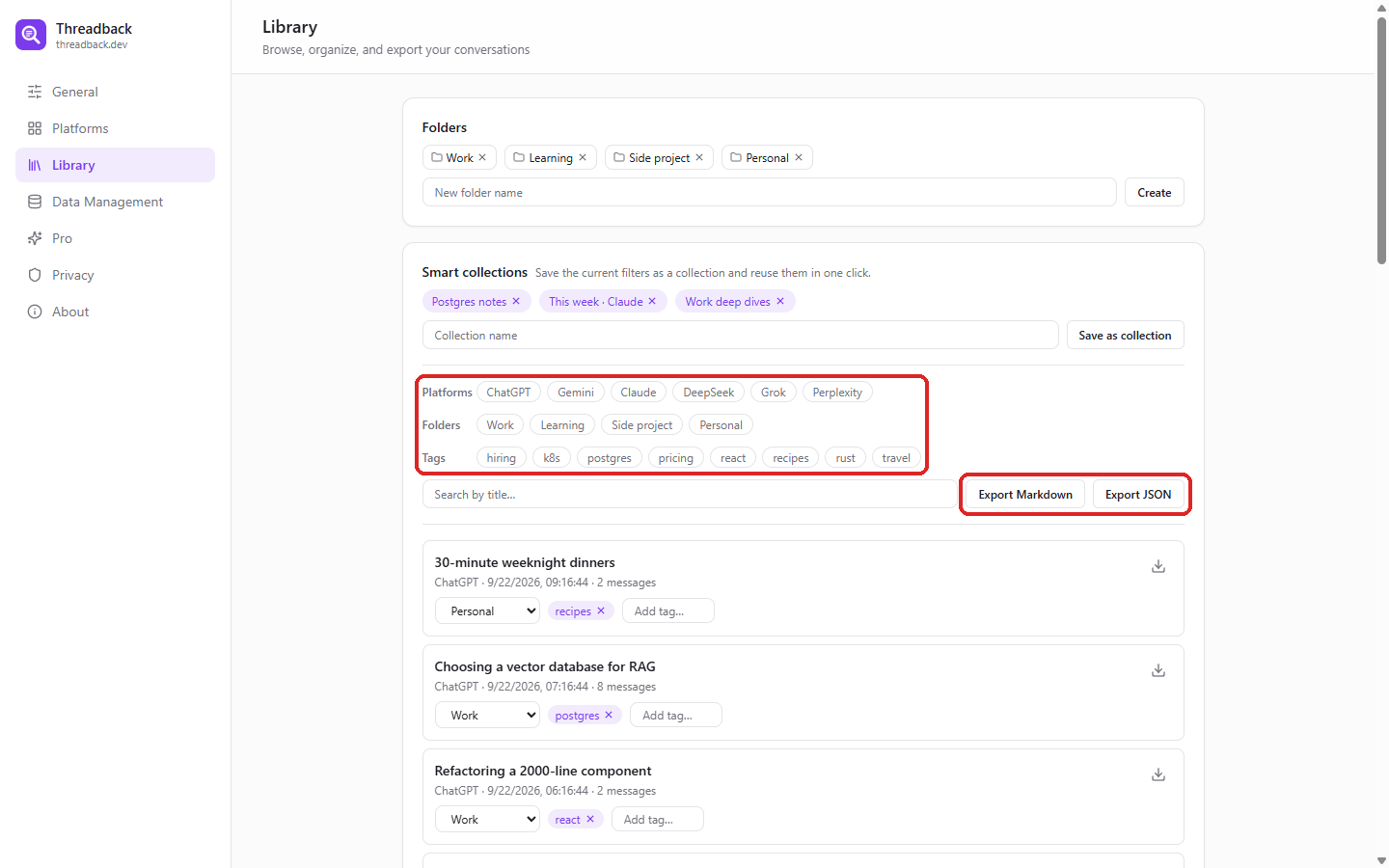
- Em «Biblioteca(Library)», filtre o que quer exportar (sem filtro, vai tudo).
- «Exportar Markdown(Export Markdown)»: um único arquivo legível, para Obsidian, Notion ou leitura direta.
- «Exportar JSON(Export JSON)»: dados estruturados com conversas, mensagens e etiquetas. Escolha este para processar com script.
- Com muitas conversas aparece uma confirmação, e o botão mostra o progresso em porcentagem.
Como é o arquivo exportado
Na exportação em Markdown, cada conversa começa com um cabeçalho YAML cuja primeira linha é threadback: conversation, seguido de título, plataforma, link original, data de criação, número de mensagens e etiquetas. Assim, mesmo juntando várias conversas num arquivo só, um script consegue dividi-lo com segurança por essa linha — um --- dentro de uma mensagem nunca é confundido com limite. Os títulos de papel seguem o idioma da interface, enquanto as chaves do YAML permanecem em inglês, para que seus scripts funcionem em qualquer idioma.
6. Backup, migração e limpeza
Exportar todos os dados / Importar dados
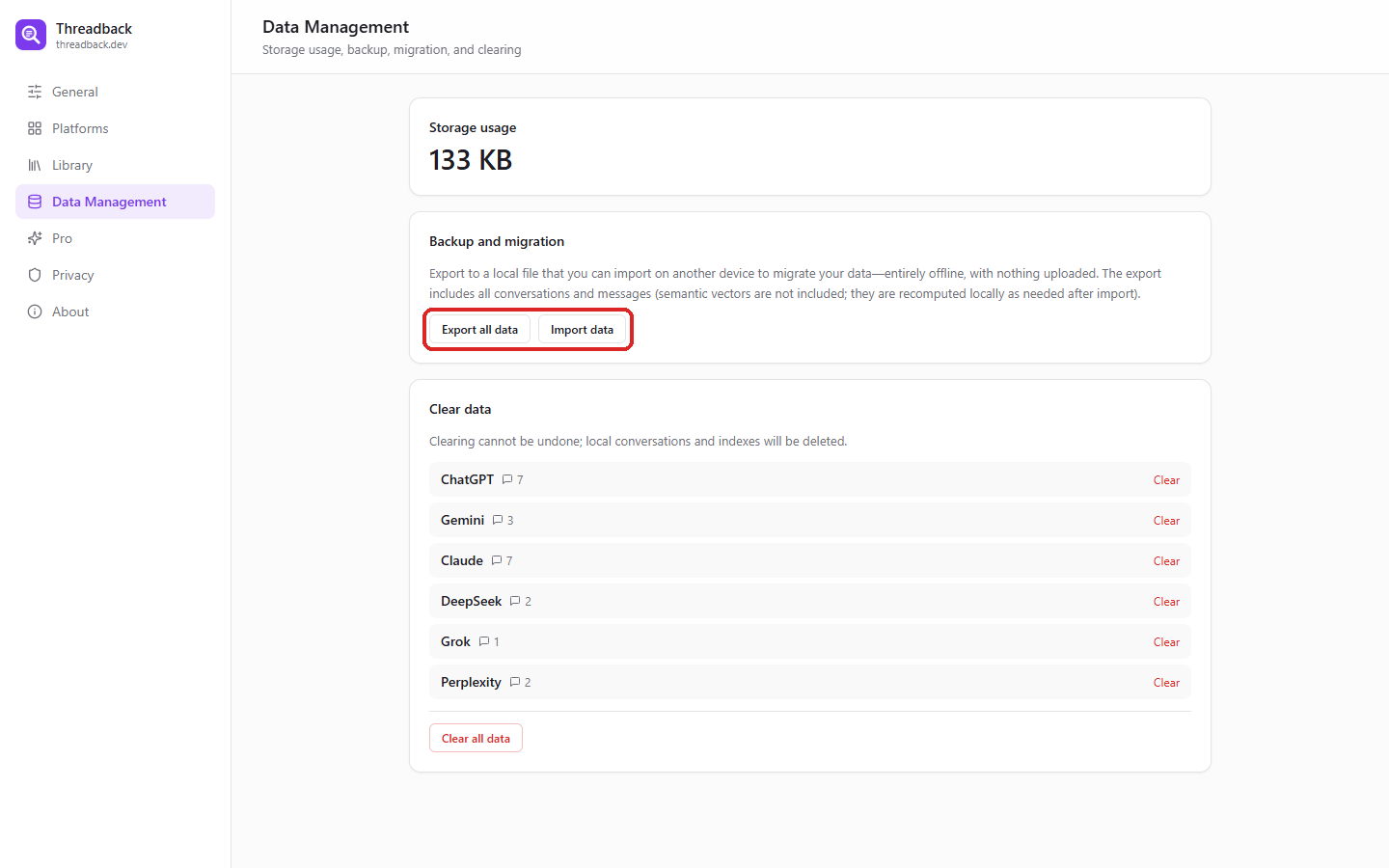
- Clique em «Gerenciamento de dados(Data Management)» na barra lateral.
- «Exportar todos os dados(Export all data)» gera um backup completo: todas as conversas e mensagens, além de pastas e coleções.
- Ao trocar de dispositivo: instale a extensão no novo e use «Importar dados(Import data)» na mesma tela para restaurar o arquivo.
- Tudo acontece na sua máquina; o arquivo não passa por nenhum servidor.
Armazenamento e exclusão
- Veja «Uso de armazenamento(Storage usage)» no topo quando quiser saber quanto disco a cópia local ocupa.
- Abaixo dá para limpar uma plataforma específica ou «Limpar todos os dados(Clear all data)».
- A exclusão não pode ser desfeita. Se você só quer consertar dados, prefira «Reindexar(Reindex)» ou «Buscar tudo novamente(Re-fetch everything)» da seção 7.
7. Como a sincronização acontece
Três formas de rodar
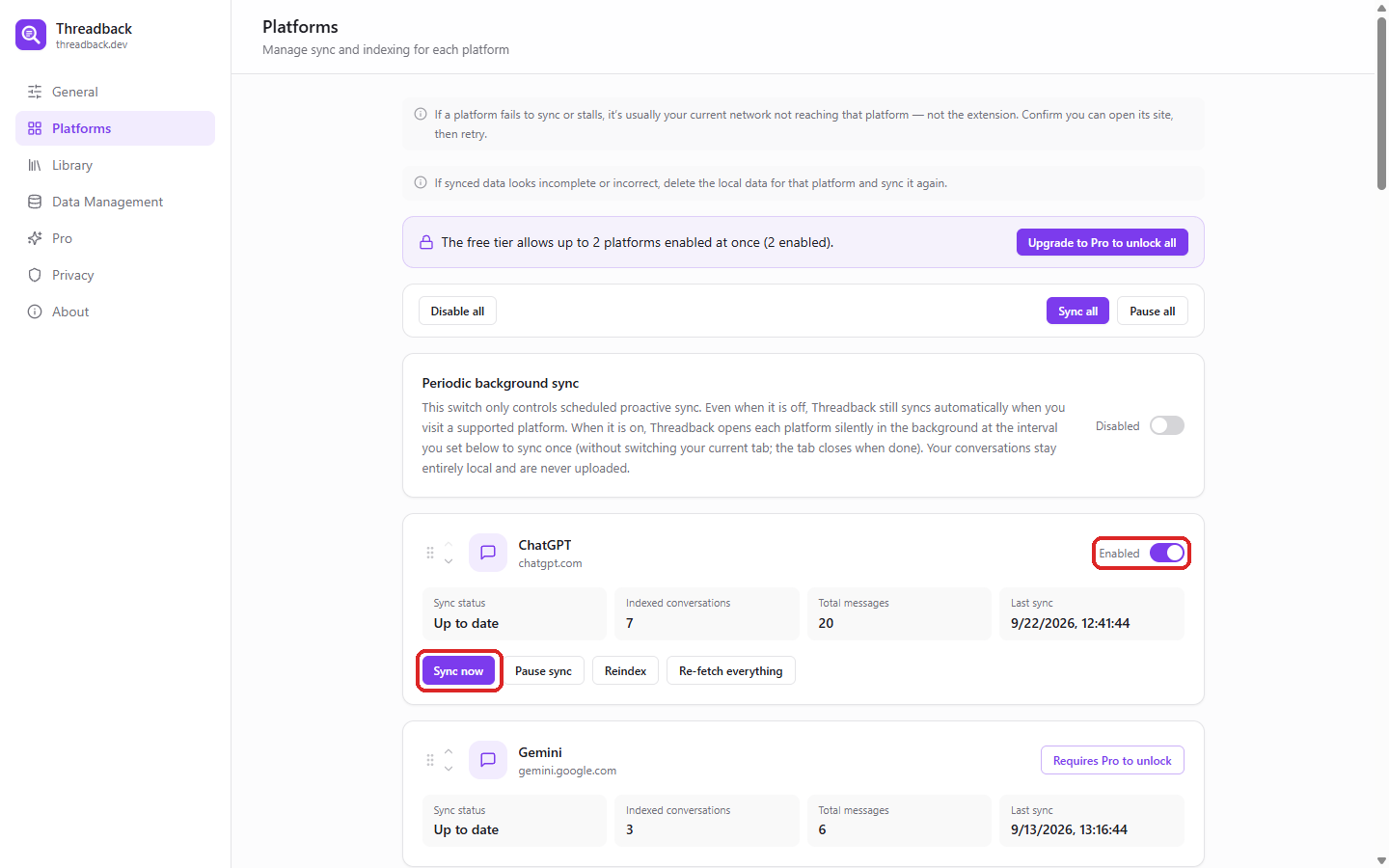
- Ao visitar (padrão, nada a configurar): quando você abre a plataforma normalmente, o Threadback lê as conversas novas localmente pela sua sessão logada.
- «Sincronizar agora(Sync now)»: no cartão, faz uma passada em segundo plano sem trocar sua aba atual.
- Sincronização periódica em segundo plano: veja abaixo.
Use «Pausar sincronização(Pause sync)» no cartão para parar uma plataforma sem desativá-la, e «Retomar sincronização(Resume sync)» para voltar. Se algo parecer faltando, o primeiro lugar a olhar nesse cartão é «Conversas indexadas(Indexed conversations)», «Total de mensagens(Total messages)» e «Última sincronização(Last sync)».
A sincronização usa a sua própria sessão, em ritmo parecido com o humano. Não consome a cota de API da plataforma e nada é enviado para servidor algum.
Sincronização periódica em segundo plano
- Ative «Sincronização periódica em segundo plano(Periodic background sync)» na página «Plataformas(Platforms)».
- Defina o intervalo em «Sincronizar a cada(Sync every)» (há um valor recomendado e um mínimo).
- O Threadback abre cada plataforma em silêncio nesse intervalo para uma passada e fecha em seguida, sem trocar sua aba.
- Deixar desligado não impede a sincronização «ao visitar»: essa chave controla apenas a passada agendada.
Entendendo os status
| Status | O que fazer |
|---|---|
| Atualizado | Nada, está tudo certo |
| Sincronizando… | Está rodando; a busca continua funcionando |
| Sessão expirada… | Faça login na plataforma e clique em «Entrar novamente(Sign in again)» ou sincronize uma vez |
| Não foi possível acessar a plataforma… | Normalmente é uma verificação: abra a plataforma uma vez e tente de novo |
| Aguardando atualização da extensão | A plataforma mudou a API; aguarde uma atualização. O que já foi sincronizado e a busca não são afetados |
| N ainda não sincronizada(s)… | Tenta de novo sozinho, ou clique em «Sincronizar agora(Sync now)» |
| N sincronizadas só até as mensagens recentes | Abra uma conversa longa lá, role uma vez para cima e sincronize de novo |
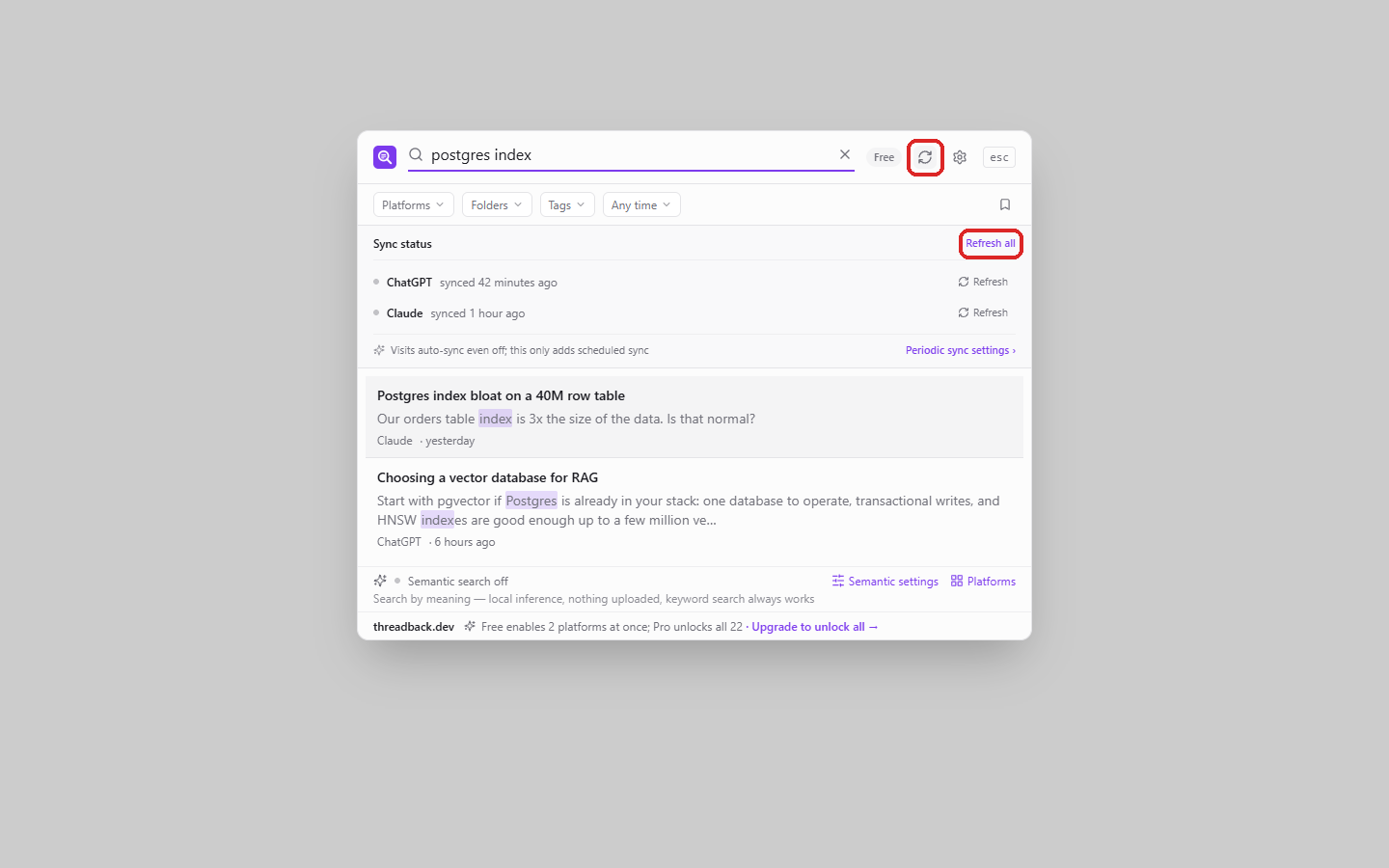
Na janela de busca, esses mesmos status abrem pelo ícone de sincronização na linha do campo de busca, com «Atualizar tudo(Refresh all)» ou ações por plataforma.
Reindexar e buscar tudo novamente
Dois reparos para uma única plataforma, do mais leve ao mais pesado. Nenhum mexe nas suas outras plataformas.
- «Buscar tudo novamente(Re-fetch everything)» começa na hora em segundo plano e puxa de novo todas as conversas daquela plataforma, substituindo cada cópia local conforme chegam. Suas pastas e etiquetas ficam: as conversas são mantidas e só o conteúdo é atualizado. Leva alguns minutos e retoma sozinho se for interrompido. Tente este primeiro.
- «Reindexar(Reindex)» apaga de uma vez as conversas, mensagens e o índice de busca locais daquela plataforma, e logo em seguida puxa tudo de novo em segundo plano (o mesmo que clicar em «Sincronizar agora(Sync now)»); se você clicar durante uma sincronização, ela é interrompida primeiro. Como as conversas são apagadas, a pasta e as etiquetas que você colocou nelas vão junto; as definições de pastas e coleções inteligentes ficam. Guarde-o para quando puxar de novo não tiver resolvido, por exemplo se o próprio índice local parecer quebrado.
8. Pro
Ativar
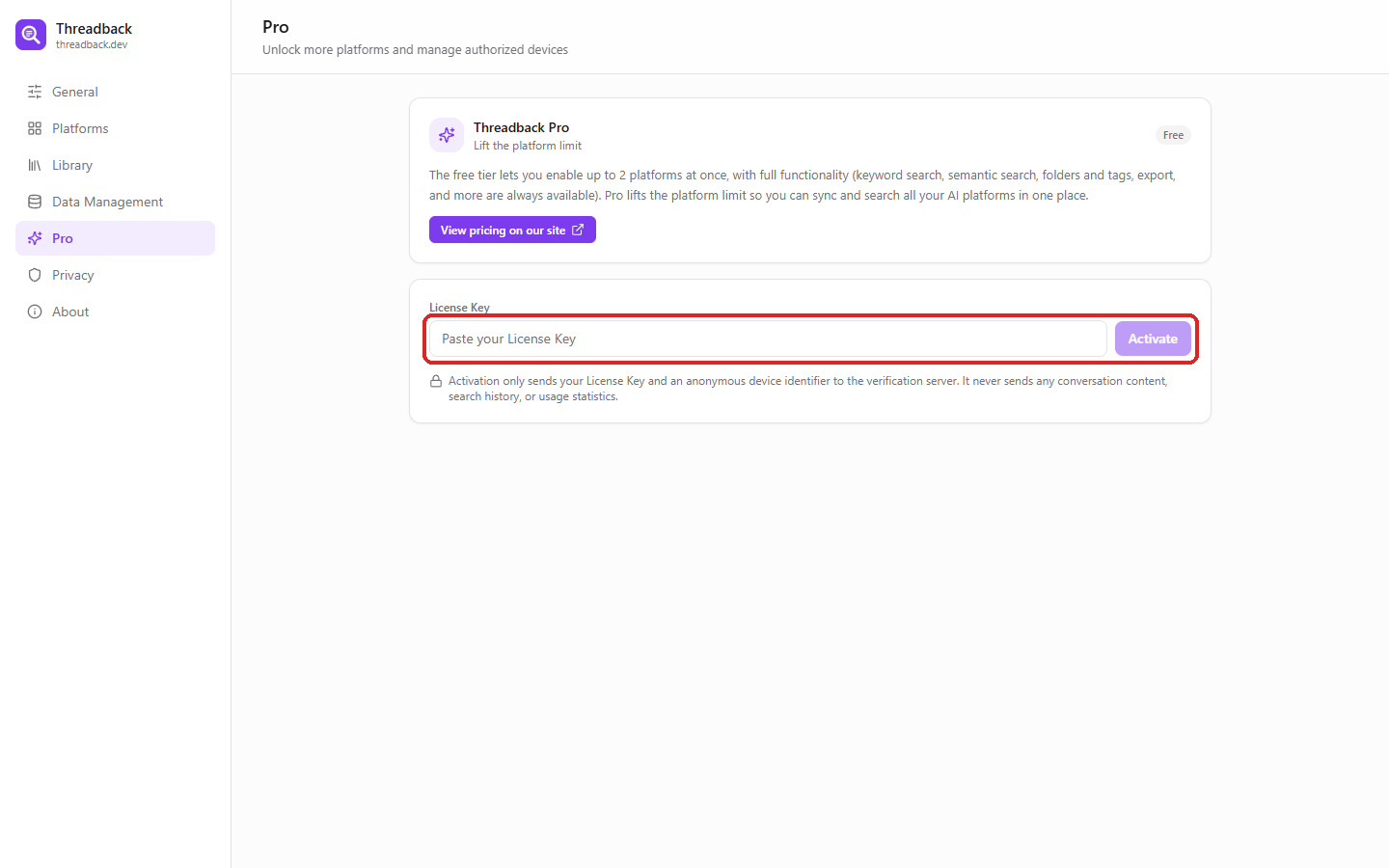
- Clique em «Pro» na barra lateral das configurações.
- Cole sua chave em «Cole sua License Key(Paste your License Key)».
- Clique em «Ativar(Activate)». O limite de plataformas some e, no topo, aparece a data de expiração ou a licença perpétua.
O Pro muda exatamente uma coisa: quantas plataformas podem ficar ativas ao mesmo tempo. Buscar, organizar e exportar são idênticos no plano gratuito.
Dispositivos
- Depois de ativar, a página passa a mostrar a lista «Dispositivos ativados(Activated devices)»: uma chave cobre 3 dispositivos ao mesmo tempo, com o atual sinalizado.
- Para trocar de máquina, clique em «Desvincular(Unbind)» ao lado de um dispositivo e libere uma vaga.
- Se o status parecer errado, «Revalidar(Re-verify)» confere a licença de novo.
- A ativação envia apenas sua License Key e um identificador anônimo do dispositivo — nunca conteúdo de conversas ou histórico de buscas.
Perdeu a chave
Use a página «Recuperar chave(Recover Key)» no site e informe o e-mail da compra.
9. Preferências
Atalho
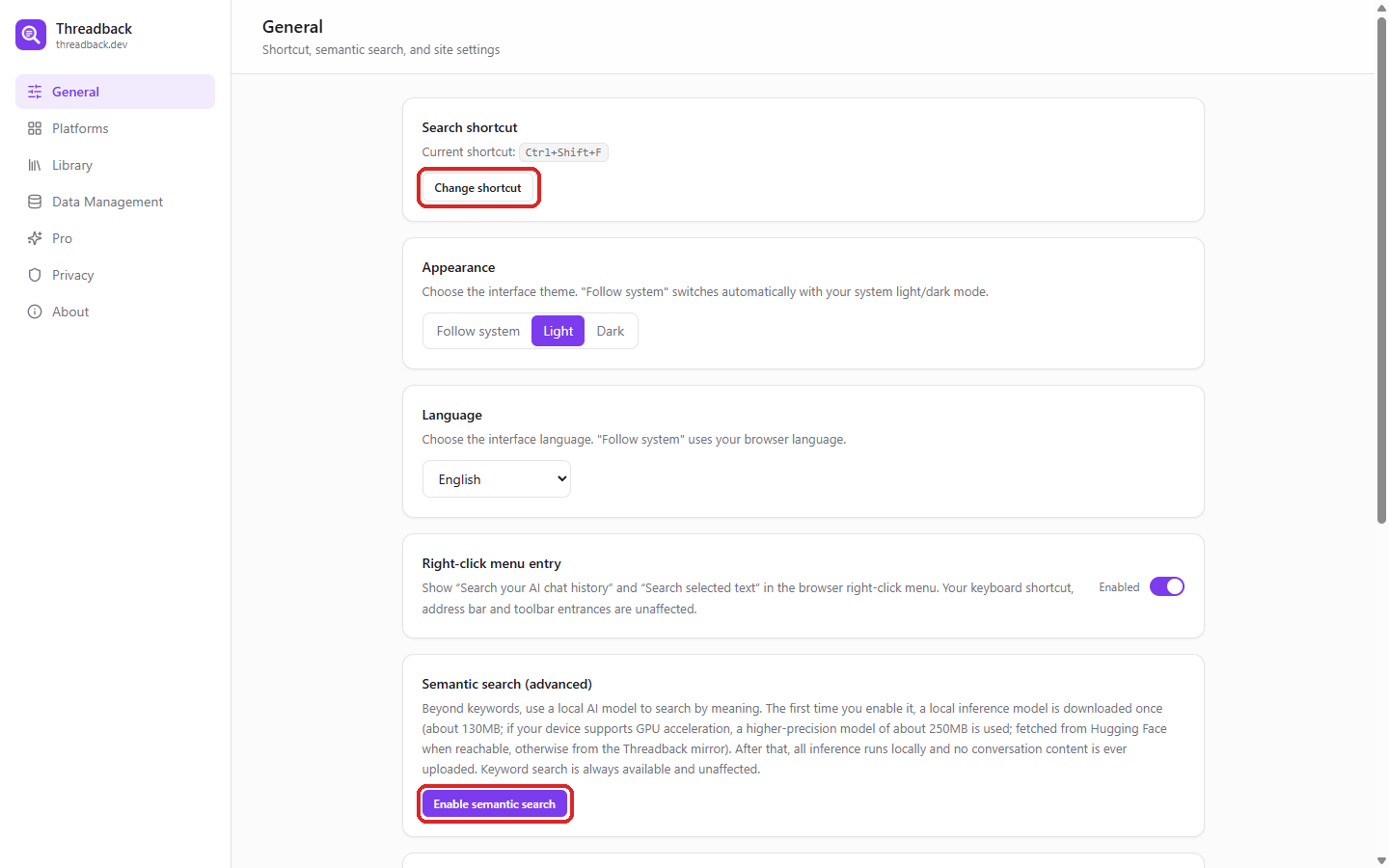
- Clique em «Geral(General)»; no topo, «Atalho de busca(Search shortcut)» mostra a combinação em vigor.
- «Alterar atalho(Change shortcut)» abre a página de atalhos do próprio navegador, onde você pode mudar.
- Se aparecer como não atribuído, provavelmente outra extensão pegou as mesmas teclas: defina por ali.
Aparência e idioma
- «Aparência(Appearance)»: claro, escuro ou seguir o sistema.
- «Idioma(Language)»: 14 idiomas ou o do navegador. A troca vale na hora.
Menu de contexto, filtros e sites desativados
- «Item do menu de contexto(Right-click menu entry)»: ao desligar, o Threadback some do menu do botão direito. O atalho e a barra de endereços continuam funcionando.
- «Filtros da janela de busca(Search overlay filters)»: escolha quais filtros aparecem na janela.
- «Sites desativados(Disabled sites)»: nos sites adicionados aqui, o atalho não abre a janela de busca.
Busca semântica (opcional)
- Em «Geral(General)», procure «Busca semântica (avançado)(Semantic search (advanced))» e ligue «Ativar busca semântica(Enable semantic search)».
- Um modelo local é baixado uma única vez (cerca de 130 MB, ou 250 MB com aceleração por GPU); depois disso tudo roda no seu dispositivo.
- Além das palavras-chave, você passa a encontrar conversas por significado. Esses resultados vêm marcados como semânticos — o texto pode não conter exatamente o que você digitou.
- A busca por palavras-chave sempre funciona e não é afetada. Dá para desligar quando quiser e escolher se apaga também o cache do modelo.
10. Quando algo não funciona
O atalho não faz nada
Verifique chrome://extensions/shortcuts — o navegador deixa o atalho sem atribuição quando várias extensões querem as mesmas teclas. O menu do botão direito e a palavra-chave tb na barra de endereços funcionam de qualquer forma.
A busca não encontra nada
Normalmente a plataforma ainda não foi ativada (Configurações → «Plataformas(Platforms)», 2 por vez no plano gratuito), você está desconectado dela, ou a primeira sincronização ainda está rodando. A página Plataformas mostra o status e a quantidade de conversas de cada uma.
Uma plataforma parou de sincronizar
Siga a tabela de status da seção 7: se a sessão expirou, faça login e sincronize; se disser «Aguardando atualização da extensão», a plataforma mudou a API e basta esperar a atualização. O que já foi sincronizado continua pesquisável.
Os dados parecem incompletos ou errados
Comece pelo «Buscar tudo novamente(Re-fetch everything)»: ele mantém suas pastas e etiquetas e só puxa o conteúdo de novo. Se não resolveu, o «Reindexar(Reindex)» apaga os dados locais daquela plataforma e recomeça — a pasta e as etiquetas dessas conversas vão junto (seção 7). Para uma conversa específica, use «Buscar esta conversa novamente(Re-fetch this conversation)» no resultado da busca.
Recomeçar do zero (último recurso)
Só se nada acima resolveu. Primeiro, o que está e o que não está em jogo:
- Suas conversas não correm risco. O Threadback guarda uma cópia local; os originais continuam em cada plataforma, e uma nova sincronização traz tudo de volta.
- O que só existe aqui é o que você montou no Threadback: pastas, etiquetas e coleções inteligentes. Limpar apaga a pasta e as etiquetas de cada conversa (ficam guardadas junto com ela); desinstalar apaga também as definições de pastas e coleções inteligentes.
- Limpar e sincronizar de novo: Configurações → «Gerenciamento de dados(Data Management)» → «Limpar todos os dados(Clear all data)» e depois abra cada plataforma novamente para puxar tudo limpo. Não quer esperar a próxima visita? Na página de plataformas, «Sincronizar agora(Sync now)» ou «Buscar tudo novamente(Re-fetch everything)» começam na hora em segundo plano — com a cópia local vazia, os dois fazem a mesma coisa.
- Reinstalar a extensão: isso apaga também suas configurações e a organização que você fez; é o caminho certo quando você desconfia do próprio índice local. No Pro, desvincule antes — Configurações → «Pro(Pro)» → «Desvincular este dispositivo / sair do Pro(Unbind this device / exit Pro)» — caso contrário aquela instalação continua ocupando uma vaga de dispositivo (3 por chave) e cada reinstalação queima outra. Se acabarem, não é beco sem saída: a tela de ativação lista os dispositivos ativados para você desvincular um e tentar de novo.
- Depois de reinstalar, ative o Pro de novo, escolha suas plataformas e sincronize.
Não exporte um backup antes para reimportar depois. Você chegou aqui porque a cópia local está estranha, e reimportá-la traria o mesmo problema de volta. Ressincronizar a partir das plataformas dá dados limpos, e refazer pastas e etiquetas é rápido. O «Exportar todos os dados(Export all data)» serve para mudar de dispositivo, não para consertar uma cópia defeituosa.
Outra coisa
Escreva para support@threadback.dev informando a plataforma e o que você viu. Um relato claro costuma virar uma melhoria na próxima versão.