Tangkapan layar diambil dari antarmuka bahasa Inggris. Nama tombol ditulis sebagai «bahasa Indonesia(English)», jadi mudah dicocokkan dalam bahasa apa pun.
1. Pemasangan dan penyiapan awal
Sematkan ikon di bilah alat
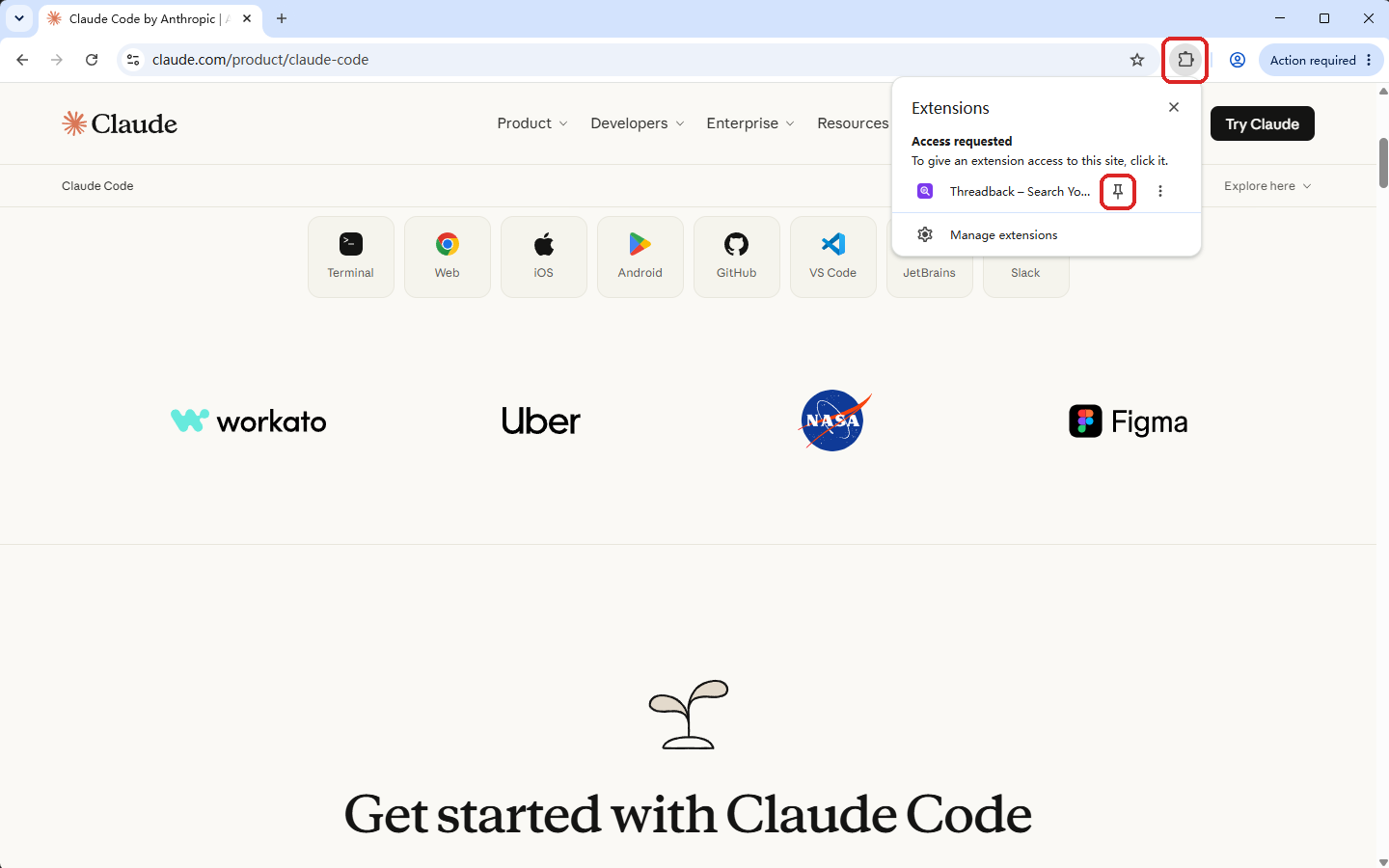
- Setelah memasang, klik ikon puzzle (Ekstensi) di sebelah kanan bilah alamat.
- Cari Threadback di daftar, lalu klik pin di sebelahnya.
- Mulai sekarang, klik ikon itu untuk membuka panel ekstensi.
Halaman awal: pilih platform dan sinkronkan sekaligus
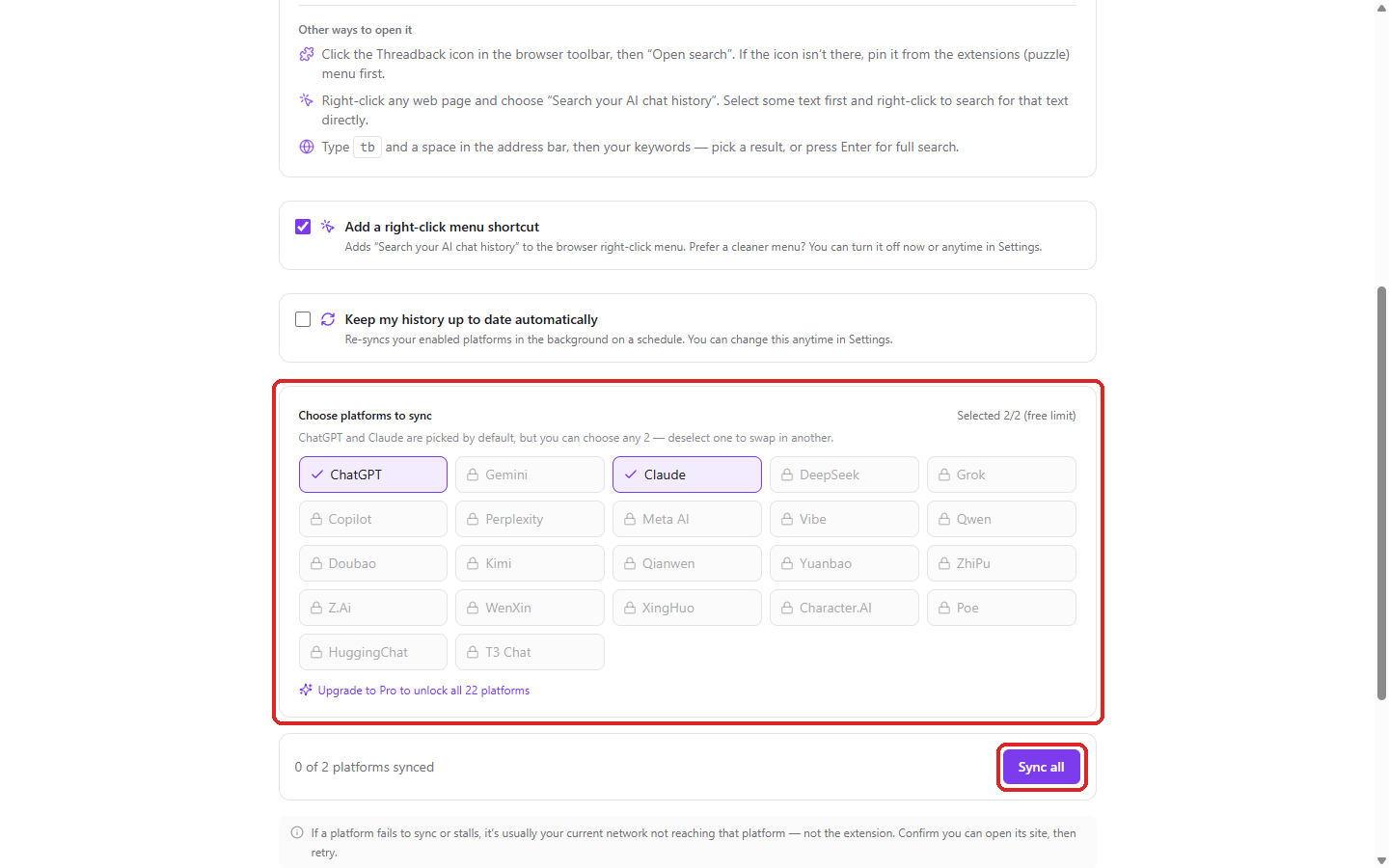
- Halaman penyiapan terbuka otomatis setelah pemasangan. Bagian atasnya merangkum cara membuka pencarian (lihat bagian 2); untuk mulai, pintasannya saja sudah cukup.
- Pada «Pilih platform untuk disinkronkan(Choose platforms to sync)», centang layanan yang Anda pakai. ChatGPT dan Claude sudah terpilih; paket gratis mengizinkan 2 sekaligus, jadi hapus centang salah satunya untuk menggantinya.
- Entri abu-abu bergembok hanya melewati batas gratis, bukan kesalahan: hapus centang satu platform terpilih untuk menukarnya. Platform yang belum Anda masuki ditandai terpisah, dan tombolnya memuat nama platform itu (misalnya «Buka ChatGPT(Open ChatGPT)»); klik, masuk, lalu kembali.
- Klik «Sinkron semua(Sync all)» untuk sinkronisasi pertama. Prosesnya berjalan di latar belakang, jadi tidak perlu ditunggu.
- Begitu sebagian tersinkron, Anda sudah bisa mencari di kotak uji coba di bawah; tautan «Buka pencarian lengkap(Open full search)» menampilkan semua hasil.
- Klik «Selesai(Done)» di bagian bawah atau tutup saja halamannya kapan pun: pilihan Anda langsung tersimpan, dan platform yang belum tersinkron akan tersinkron saat Anda membukanya lagi.
Halaman penyiapan hanya muncul sekali, tepat setelah pemasangan. Semuanya bisa diubah nanti lewat pengaturan.
Panel ekstensi
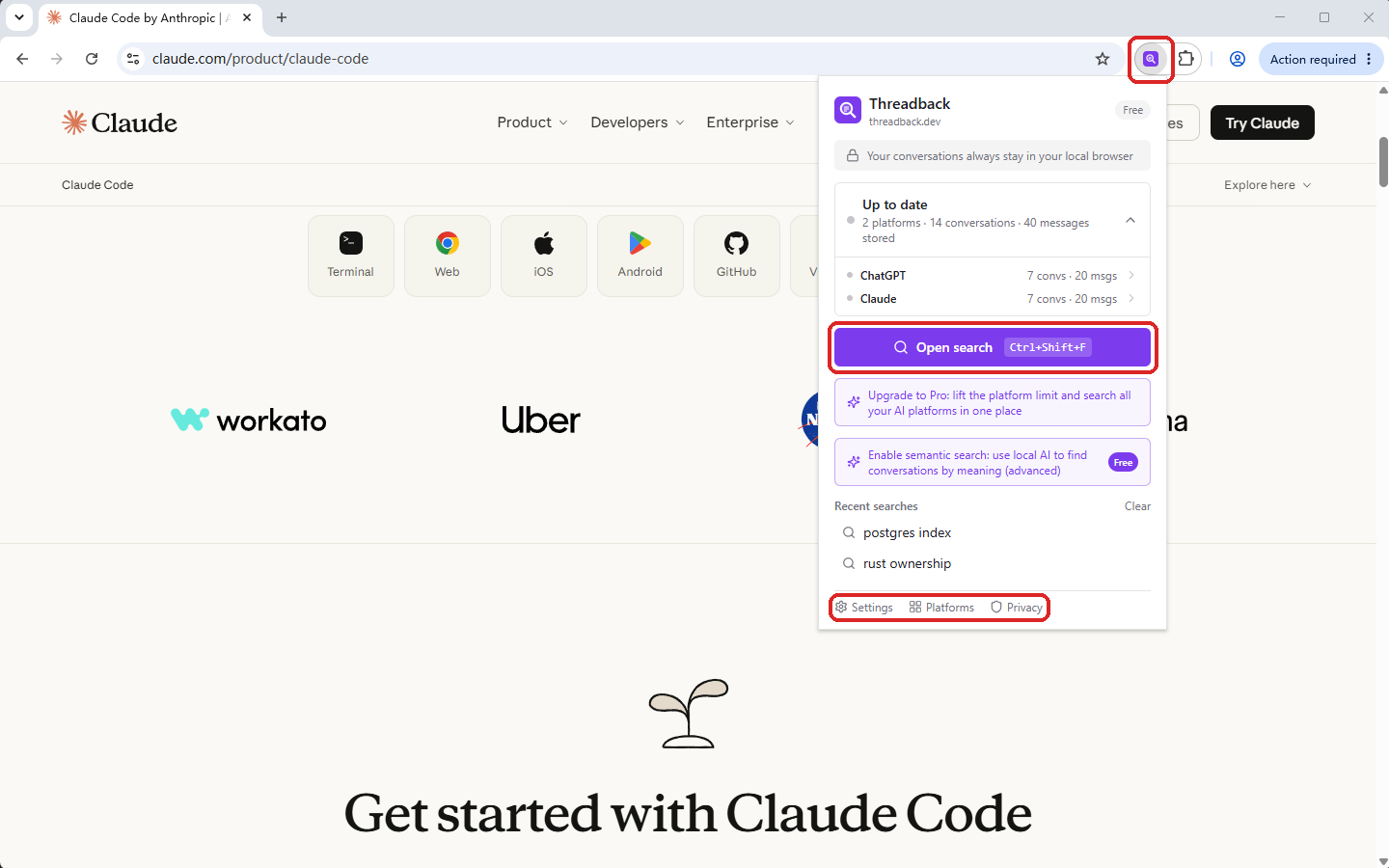
- Klik «Buka pencarian(Open search)» untuk membuka jendela pencarian; pintasan yang tertera di sebelahnya melakukan hal sama dari halaman mana pun.
- Klik salah satu entri di «Pencarian terkini(Recent searches)» untuk mengulang pencarian itu, atau «Bersihkan(Clear)» untuk mengosongkan daftar.
- Kalau ada percakapan yang terasa hilang, periksa kartu status dulu: di situ ada jumlah platform aktif dan total yang tersimpan, dan bisa dibuka per platform.
- Sisanya semua dimulai dari «Pengaturan(Settings)» di bawah: platform, pustaka, ekspor, dan cadangan ada di sana.
2. Mencari percakapan
Empat cara membuka pencarian
- Pintasan: tekan Ctrl+Shift+F (⌘+Shift+F di macOS) di halaman mana pun; jendela pencarian muncul di atasnya.
- Menu klik kanan: klik kanan lalu pilih «Cari riwayat obrolan AI Anda(Search your AI chat history)». Jika teks dipilih lebih dulu, pencarian langsung memakai teks itu.
- Bilah alamat: ketik tb, tekan spasi, lalu kata kunci Anda.
- Ikon toolbar: klik ikon Threadback untuk membuka panel, lalu «Buka pencarian(Open search)».
Di halaman internal peramban (pengaturan, toko ekstensi, tab baru) overlay tidak bisa ditampilkan, jadi pintasan membuka halaman pencarian di tab baru. Cara pakainya sama.
Menggunakan jendela pencarian
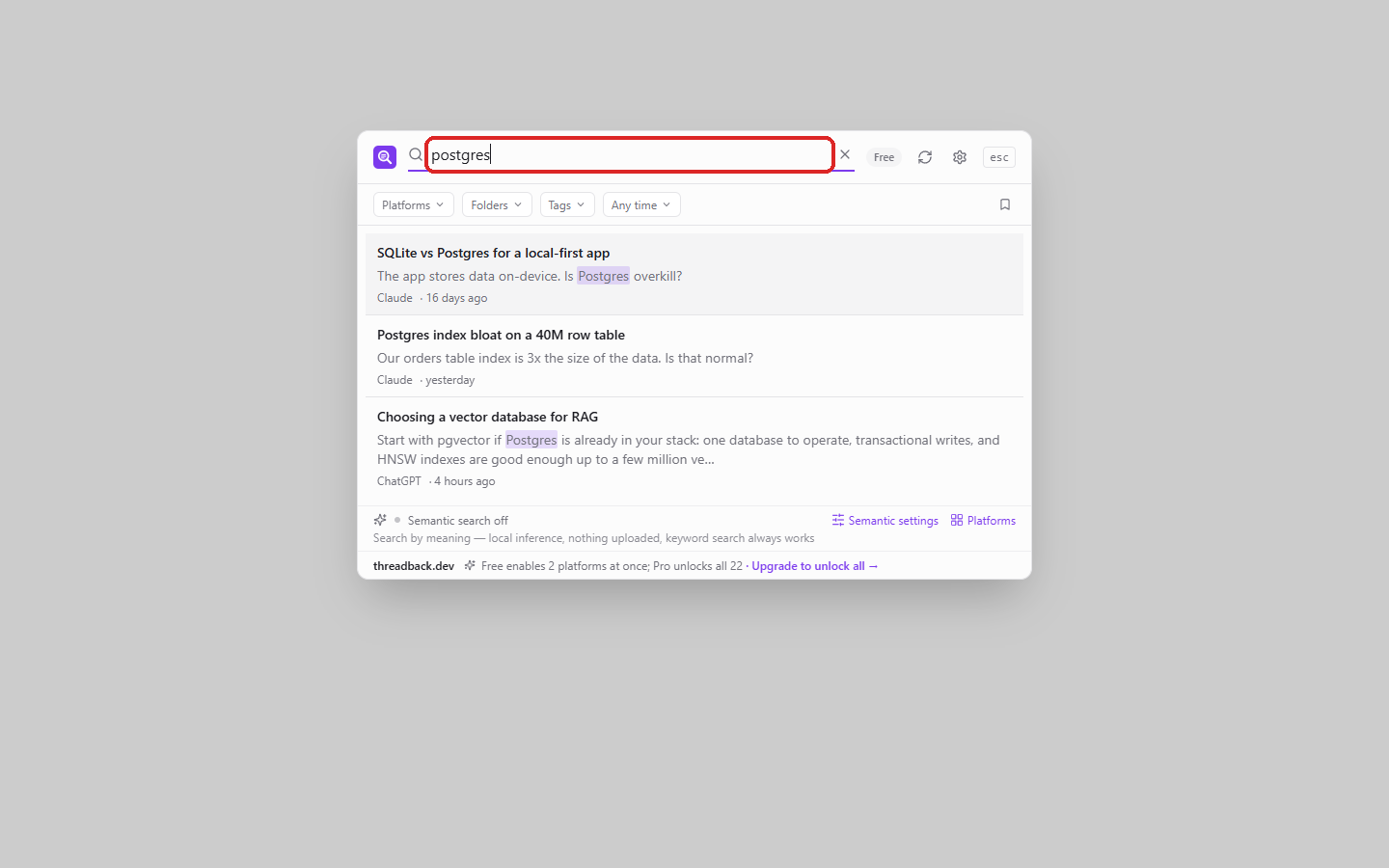
- Kursor sudah berada di kotak — langsung ketik saja. Hasil muncul sambil Anda mengetik, tanpa menekan Enter.
- Satu baris berarti satu percakapan, bukan satu pesan: cuplikannya menunjukkan di mana kata Anda cocok.
- Tanda × di kotak hanya menghapus teks, bukan filter.
- Untuk mempersempit, gunakan baris filter di atas hasil (bagian 3); untuk memeriksa sinkronisasi, ikon sinkronisasi di samping kotak pencarian (bagian 7).
- Selama sinkronisasi pertama masih berjalan, mungkin muncul «Indeks pencarian masih dibangun; hasil mungkin belum lengkap» — pencarian tetap bisa dipakai, hasilnya saja yang belum lengkap.
Papan ketik
| Tombol | Fungsi |
|---|---|
| ↑ ↓ | Berpindah antar hasil |
| Enter | Membuka hasil terpilih dan membacanya di tempat |
| ⌘/Ctrl + Enter | Membuka percakapan itu di platform aslinya |
| Esc | Menutup jendela pencarian |
Membaca percakapan tanpa meninggalkan halaman
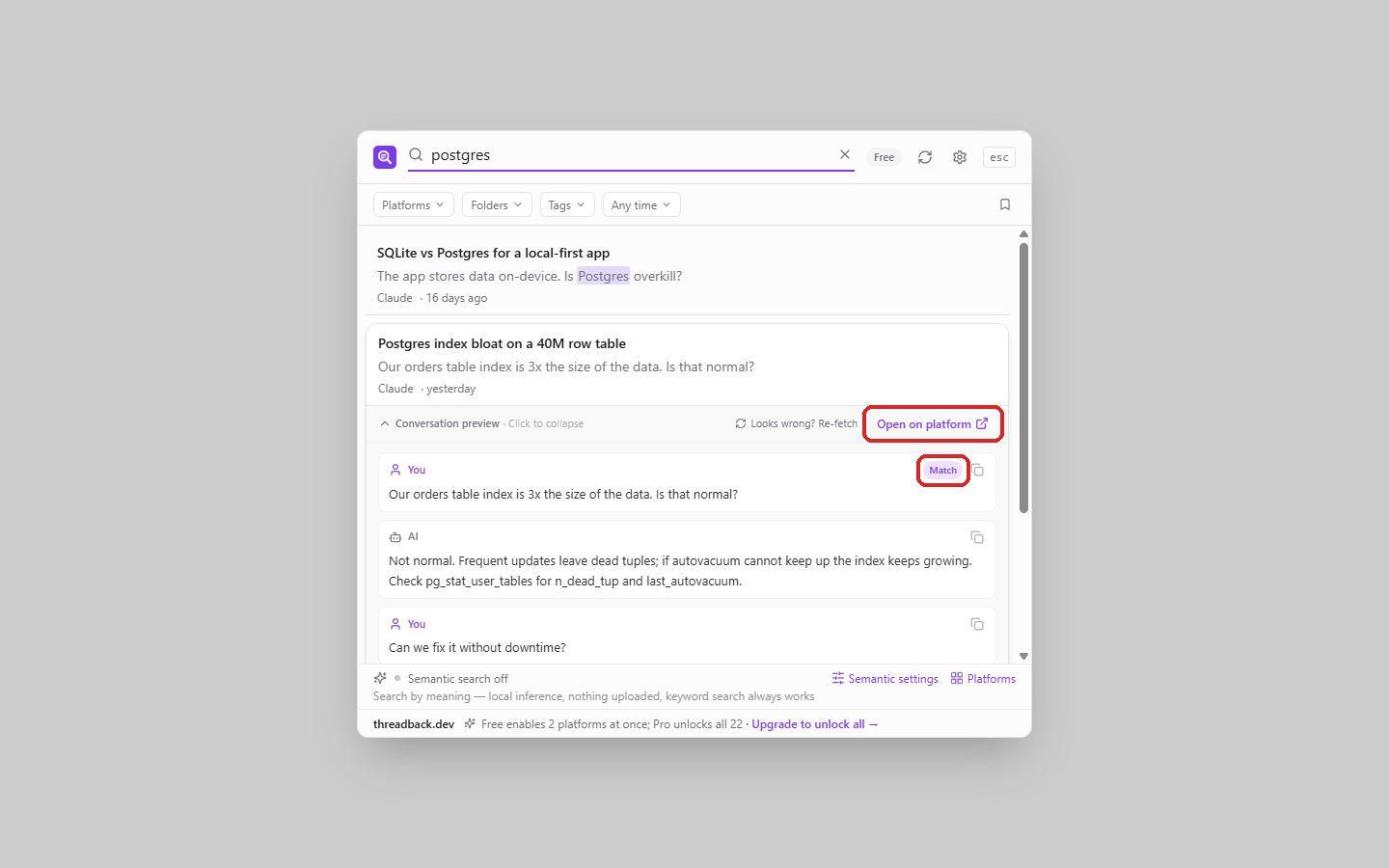
- Tekan Enter atau klik hasil: percakapan terbuka di tempat, tanpa meninggalkan halaman yang sedang Anda buka.
- Pesan yang cocok diberi tanda «Cocok(Match)» dan kata kuncinya disorot; arahkan kursor untuk «Salin(Copy)» seluruh pesan.
- Pratinjau terbuka di sekitar kecocokan. Pada percakapan panjang, «Tampilkan {count} sebelumnya(Show N earlier)» dan «Tampilkan {count} berikutnya(Show N later)» di kedua ujung melanjutkan pembacaan; percakapan pendek tampil utuh tanpa tombol itu.
- «Buka di platform(Open on platform)» di kanan atas membawa Anda ke percakapan aslinya.
- Klik lagi baris judul untuk menutupnya.
Tampilannya salah? Ambil ulang percakapan itu
- Jika suatu percakapan tampil keliru (misalnya teksnya berubah jadi kode), klik ikon segarkan di baris hasil: «Ambil ulang percakapan ini(Re-fetch this conversation)». Pintu masuk yang sama ada di bagian atas pratinjau yang terbuka.
- Threadback hanya mengambil ulang percakapan itu dan menyegarkan yang sedang Anda baca begitu selesai.
- Jika satu platform penuh bermasalah, gunakan «Ambil ulang semuanya(Re-fetch everything)» di pengaturan (bagian 7).
3. Mempersempit hasil
Filter
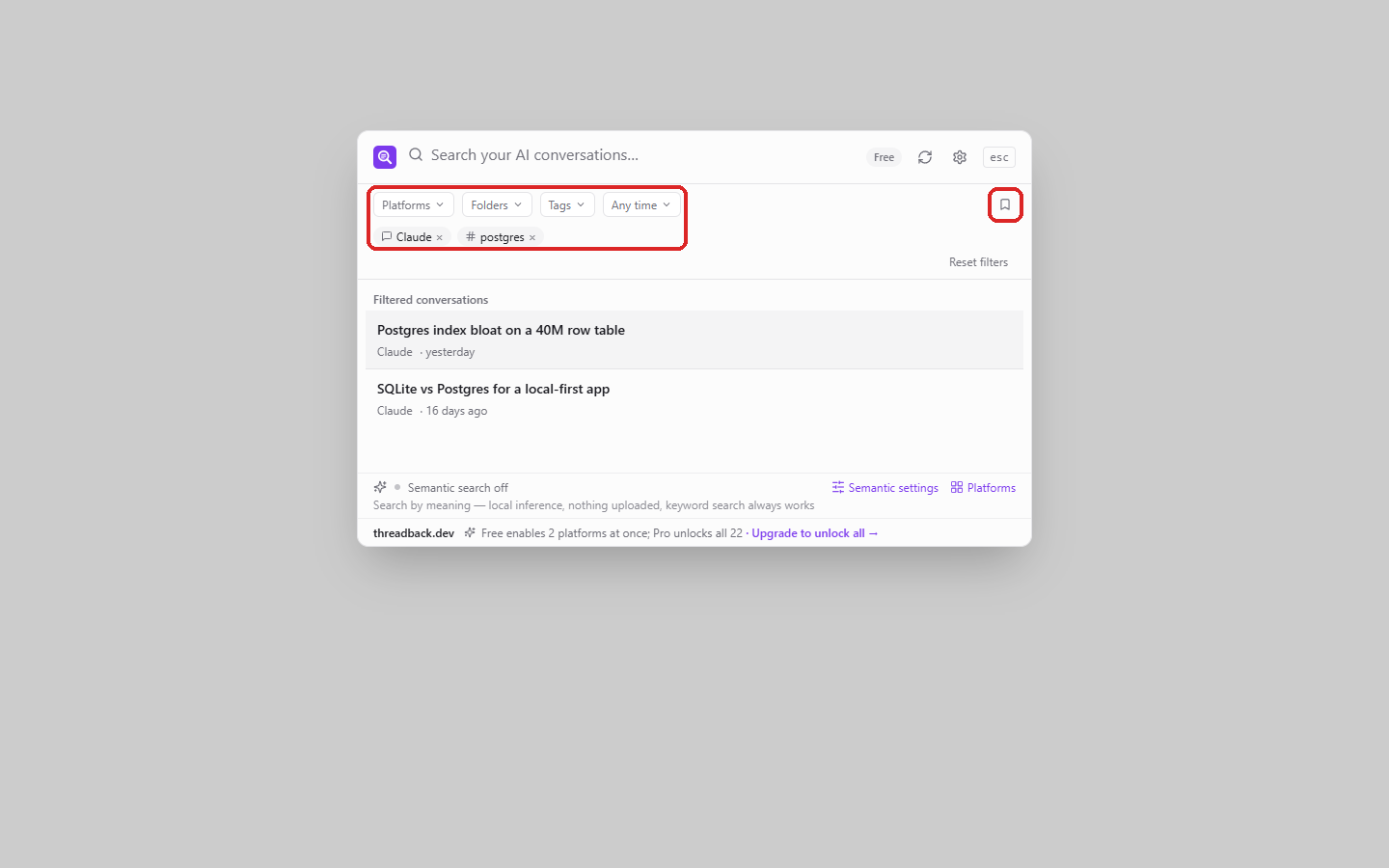
- Buka salah satu dropdown dan pilih yang ingin disimpan: platform, folder, tag, atau rentang waktu (kapan saja / 7 hari terakhir / 30 hari terakhir / setahun terakhir).
- Platform, folder, dan tag mendukung pilihan ganda: di dalam satu menu berlaku «atau», antar menu berlaku «dan».
- Kondisi aktif muncul sebagai chip di bawahnya; klik × pada chip untuk melepasnya.
- Tidak butuh salah satu filter? Matikan di Pengaturan → «Umum(General)» → «Filter overlay pencarian(Search overlay filters)».
Menjelajah tanpa mencari
Biarkan kotak pencarian kosong dan atur filter saja: jendela akan menampilkan semua percakapan yang cocok, dari yang terbaru. Ini biasanya lebih cepat daripada menebak kata kunci ketika Anda ingin melihat «apa yang saya bahas dengan Claude minggu lalu».
Simpan filter sebagai koleksi pintar
- Setelah filter pas, klik «Simpan sebagai koleksi pintar(Save as smart collection)» di kanan dan beri nama.
- Lain kali, dengan kotak kosong, satu klik pada «Koleksi pintar(Smart collections)» menerapkan kondisi yang sama.
- Koleksi juga bisa dikelola dan dihapus di Pengaturan → «Pustaka(Library)».
Pencarian terkini
Saat kotak kosong, «Pencarian terkini(Recent searches)» akan tampil: ↑↓ untuk memilih, Enter untuk mencari, Delete untuk menghapus yang dipilih, dan «Bersihkan(Clear)» untuk mengosongkan daftar.
4. Merapikan pustaka
Membuka pustaka
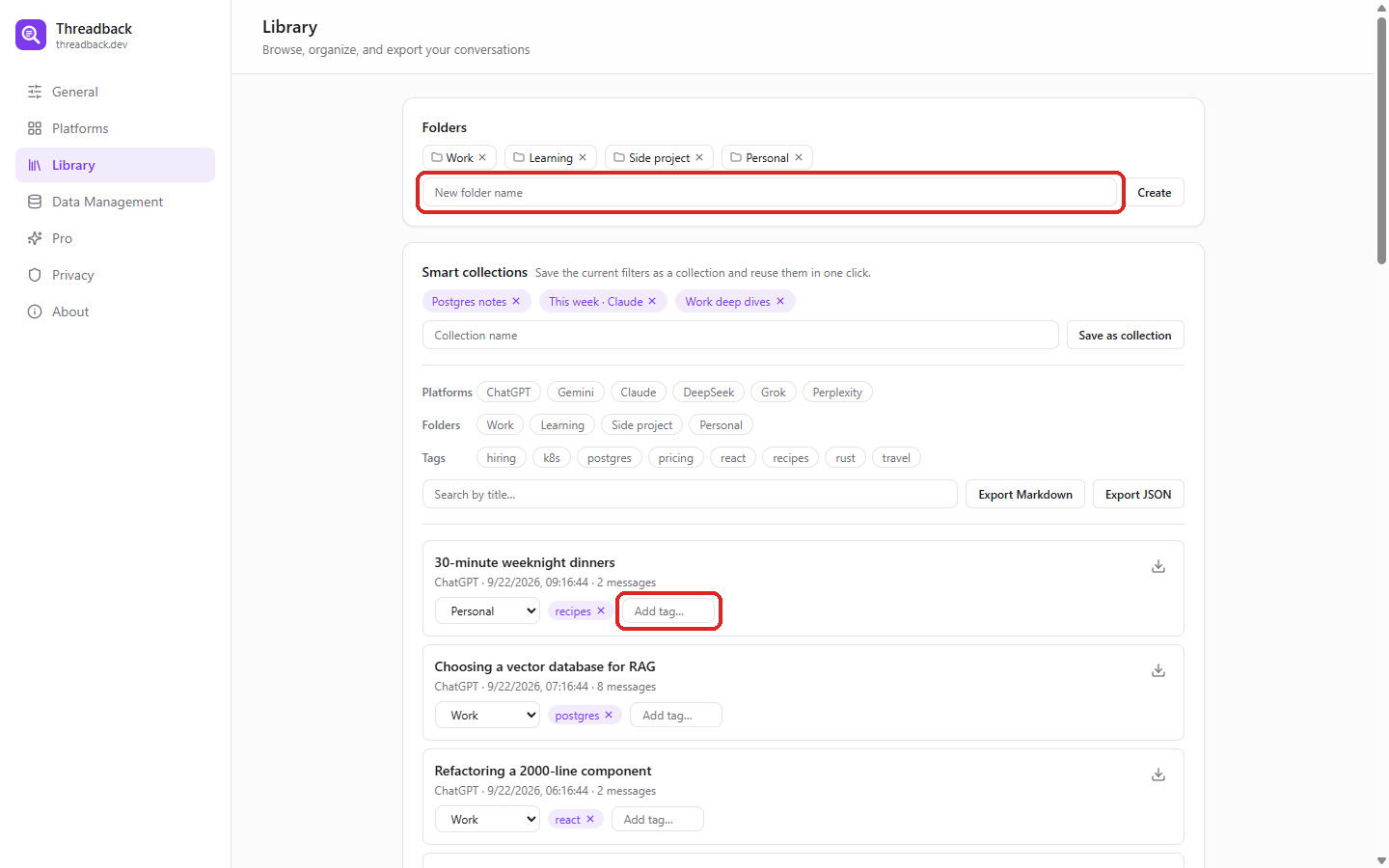
Klik «Pustaka(Library)» di bilah sisi pengaturan. Semua percakapan tersinkron ada di sini; perapian dan ekspor massal dilakukan dari sini.
Folder
- Ketik nama pada «Nama folder baru(New folder name)» di bawah «Folder(Folders)», lalu tekan Enter.
- Pilih folder pada baris percakapan untuk memindahkannya ke sana. Satu percakapan hanya milik satu folder.
- Klik nama folder untuk mengganti nama, atau ikon di sebelahnya untuk menghapus (menghapus folder tidak pernah menghapus percakapan).
Tag
- Klik «Tambah tag…(Add tag…)» pada baris percakapan lalu ketik tagnya. Satu percakapan boleh punya banyak tag.
- Pilih tag di «Tag(Tags)» untuk menyaring. Dengan dua tag atau lebih, muncul sakelar «Cocokkan semua tag(Match all tags)»: mati berarti «salah satu», nyala berarti «semuanya».
Penyaringan, halaman, dan penanda asal
- Gabungkan platform, folder, tag, dan judul («Cari berdasarkan judul…(Search by title…)»); «Atur ulang filter(Reset filters)» membersihkan semuanya sekaligus.
- Daftar menampilkan 50 per halaman, dengan tombol sebelumnya / berikutnya dan kotak nomor halaman.
- Sebagian percakapan memiliki penanda asal (proyek, notebook, diarsipkan, disematkan, obrolan grup) yang menunjukkan letaknya di platform.
5. Ekspor
Mengekspor satu percakapan
Arahkan kursor ke hasil pencarian dan klik ikon «Ekspor sebagai Markdown(Export as Markdown)» untuk mengekspor percakapan itu saja.
Ekspor massal
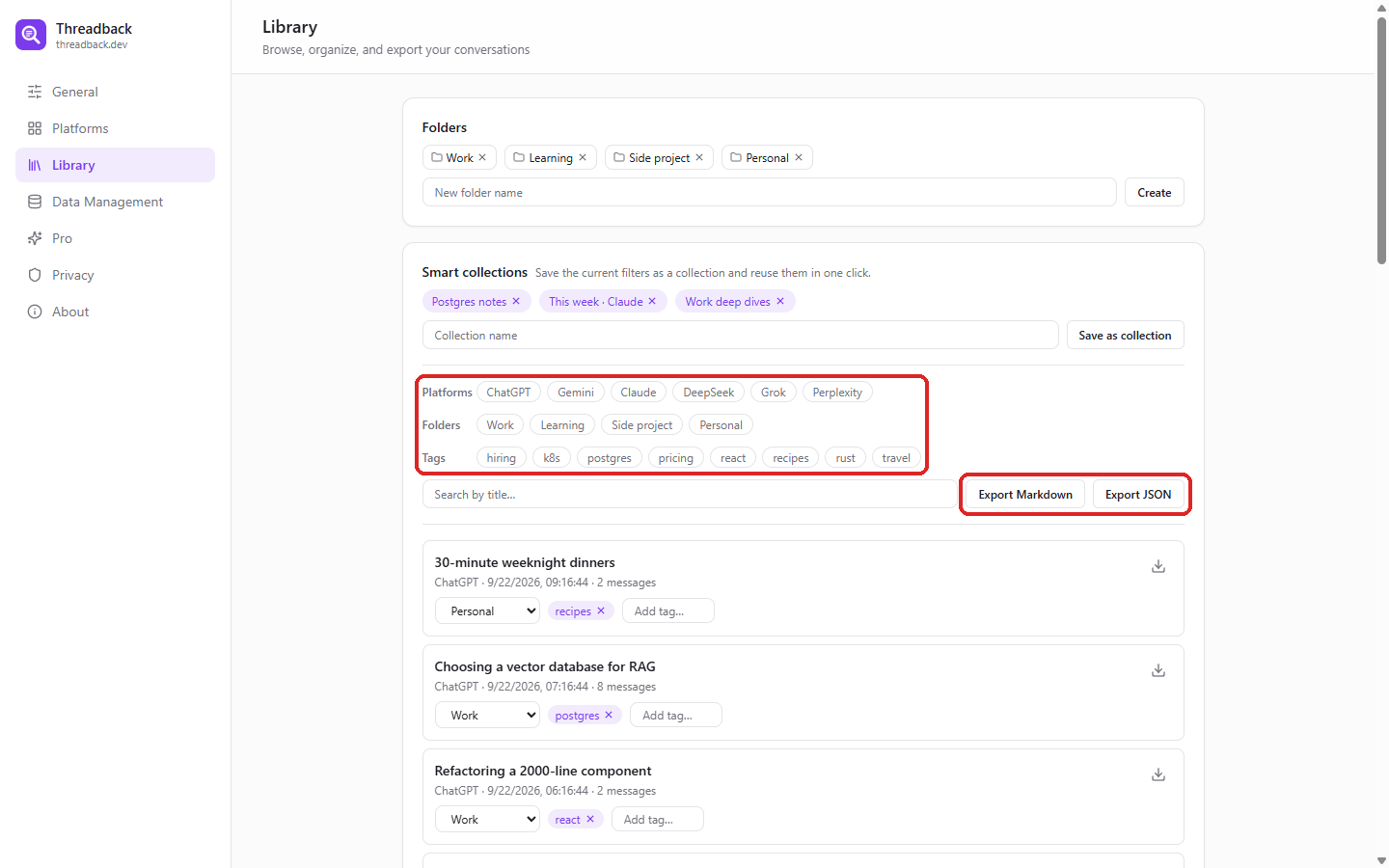
- Di «Pustaka(Library)», saring bagian yang ingin diekspor (tanpa filter berarti semuanya).
- «Ekspor Markdown(Export Markdown)»: satu berkas yang enak dibaca, cocok untuk Obsidian, Notion, atau dibaca langsung.
- «Ekspor JSON(Export JSON)»: data terstruktur berisi percakapan, pesan, dan tag. Pilih ini jika akan diolah dengan skrip.
- Untuk jumlah besar akan muncul konfirmasi, dan tombolnya menampilkan persentase kemajuan.
Seperti apa berkas hasil ekspor
Pada ekspor Markdown, setiap percakapan diawali header YAML yang baris pertamanya selalu threadback: conversation, diikuti judul, platform, tautan asli, waktu pembuatan, jumlah pesan, dan tag. Karena itu berkas gabungan tetap bisa dipecah dengan andal pada baris tersebut — --- di dalam pesan tidak akan dikira batas. Judul peran mengikuti bahasa antarmuka, sedangkan kunci pada header YAML selalu berbahasa Inggris, sehingga skrip Anda tetap jalan di bahasa apa pun.
6. Cadangan, pindah perangkat, dan pembersihan
Ekspor semua data / Impor data
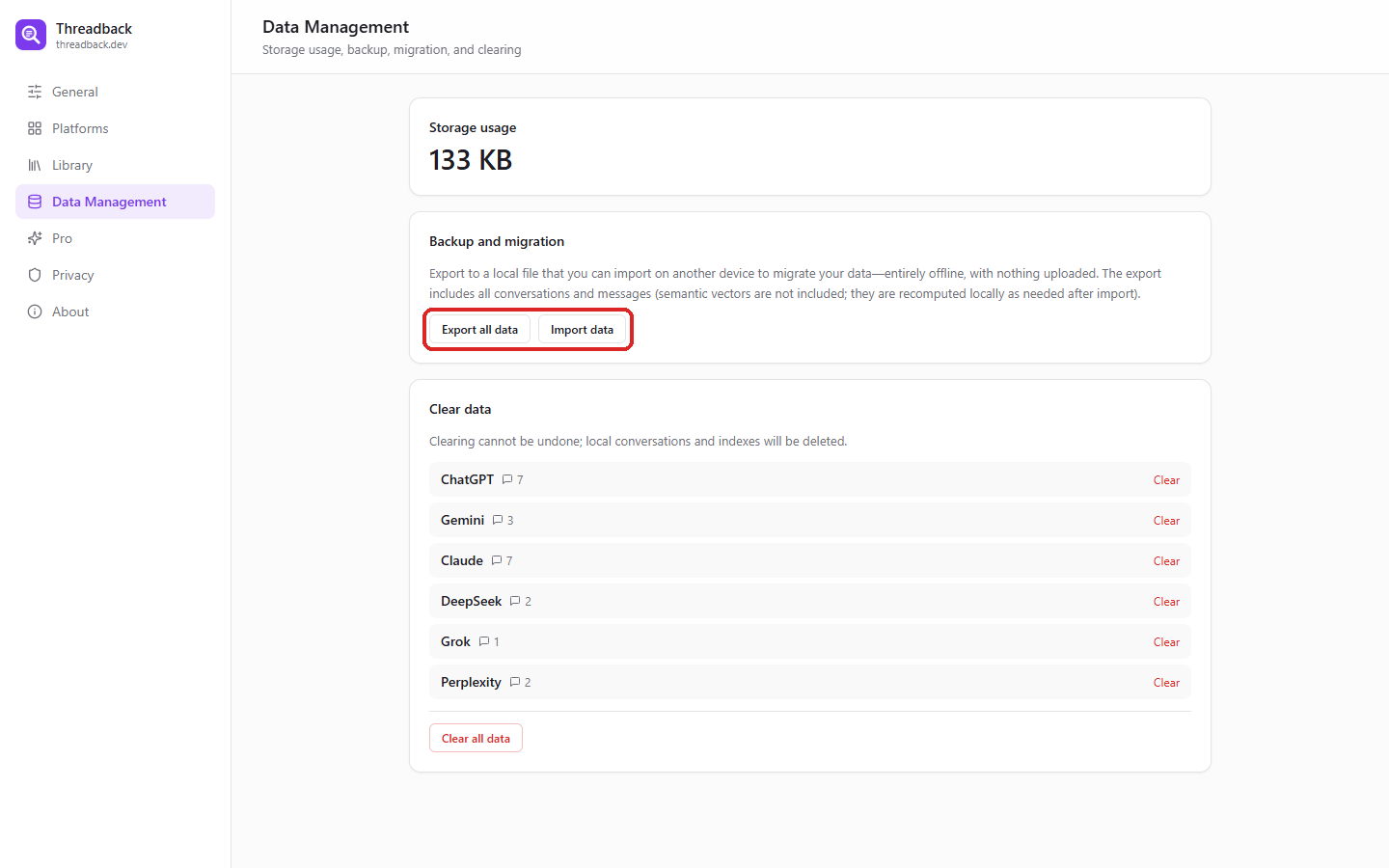
- Klik «Manajemen Data(Data Management)» di bilah sisi.
- «Ekspor semua data(Export all data)» membuat cadangan lengkap: seluruh percakapan dan pesan, plus folder dan koleksi pintar.
- Saat pindah perangkat: pasang ekstensi di perangkat baru, lalu gunakan «Impor data(Import data)» di layar yang sama untuk memulihkan berkasnya.
- Semuanya terjadi di perangkat Anda; berkas tidak melewati server mana pun.
Penyimpanan dan penghapusan
- Lihat «Penggunaan penyimpanan(Storage usage)» di atas saat ingin tahu berapa disk yang dipakai salinan lokal.
- Di bawahnya Anda bisa membersihkan satu platform saja, atau «Bersihkan semua data(Clear all data)».
- Penghapusan tidak bisa dibatalkan. Kalau hanya ingin memperbaiki data, pakai dulu «Indeks ulang(Reindex)» atau «Ambil ulang semuanya(Re-fetch everything)» dari bagian 7.
7. Cara sinkronisasi bekerja
Tiga cara berjalannya
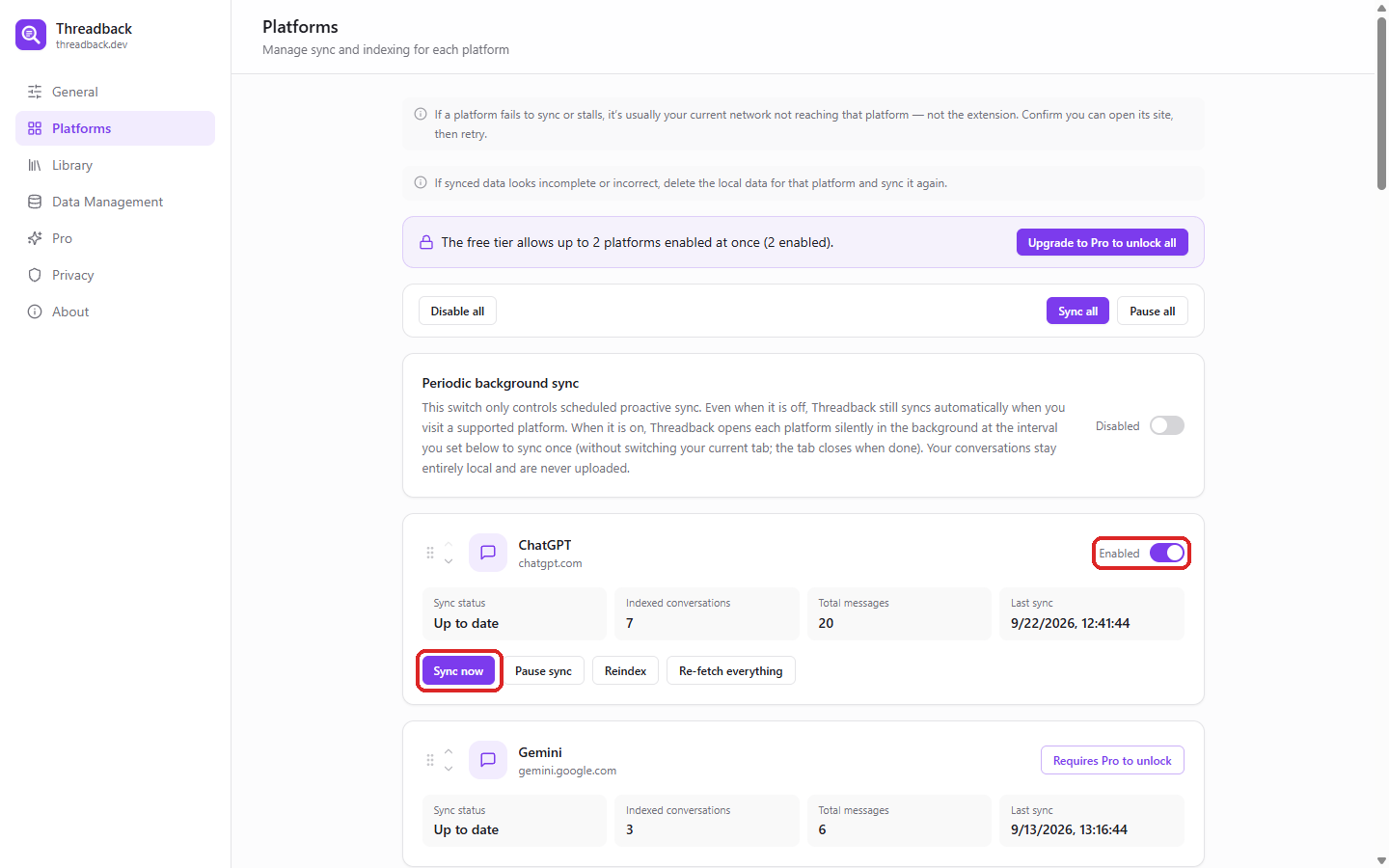
- Saat dikunjungi (bawaan, tanpa pengaturan): ketika Anda membuka platform seperti biasa, Threadback membaca percakapan baru secara lokal lewat sesi login Anda.
- «Sinkron sekarang(Sync now)»: klik di kartu, Threadback membuka platform itu diam-diam di latar belakang untuk sekali jalan, tanpa mengganti tab Anda.
- Sinkronisasi berkala latar belakang: lihat di bawah.
Pakai «Jeda sinkron(Pause sync)» di kartu untuk menghentikan satu platform tanpa menonaktifkannya, dan «Lanjutkan sinkron(Resume sync)» untuk memulainya lagi. Kalau ada yang terasa kurang, yang pertama dilihat di kartu itu adalah «Percakapan terindeks(Indexed conversations)», «Total pesan(Total messages)», dan «Sinkron terakhir(Last sync)».
Sinkronisasi memakai sesi Anda sendiri dengan tempo menyerupai manusia. Ia tidak memakai kuota API platform, dan tidak ada yang dikirim ke server mana pun.
Sinkronisasi berkala latar belakang
- Nyalakan «Sinkronisasi berkala latar belakang(Periodic background sync)» di halaman «Platform(Platforms)».
- Atur jeda pada «Sinkron setiap(Sync every)» (nilai yang disarankan dan minimum ditampilkan).
- Setelah itu Threadback membuka tiap platform diam-diam sesuai jeda tersebut untuk sekali jalan lalu menutupnya, tanpa mengganti tab Anda.
- Membiarkannya mati tidak menghentikan sinkronisasi «saat dikunjungi»; sakelar ini hanya mengatur sinkron terjadwal.
Membaca status
| Status | Apa yang perlu dilakukan |
|---|---|
| Sudah terkini | Tidak ada, semuanya beres |
| Menyinkronkan… | Sedang berjalan; pencarian tetap bisa dipakai |
| Sesi login kedaluwarsa… | Masuk lagi di platform itu, lalu klik «Masuk lagi(Sign in again)» atau sinkronkan sekali |
| Tidak dapat mengakses platform… | Biasanya ada verifikasi: buka platform sekali, lalu coba lagi |
| Menunggu pembaruan plugin | Platform mengubah API-nya; tunggu pembaruan. Data yang sudah tersinkron dan pencarian tidak terpengaruh |
| N belum tersinkron… | Akan dicoba lagi otomatis, atau klik «Sinkron sekarang(Sync now)» |
| N tersinkron hanya sampai pesan terbaru | Buka percakapan panjang di platform itu, gulir ke atas sekali, lalu sinkronkan lagi |
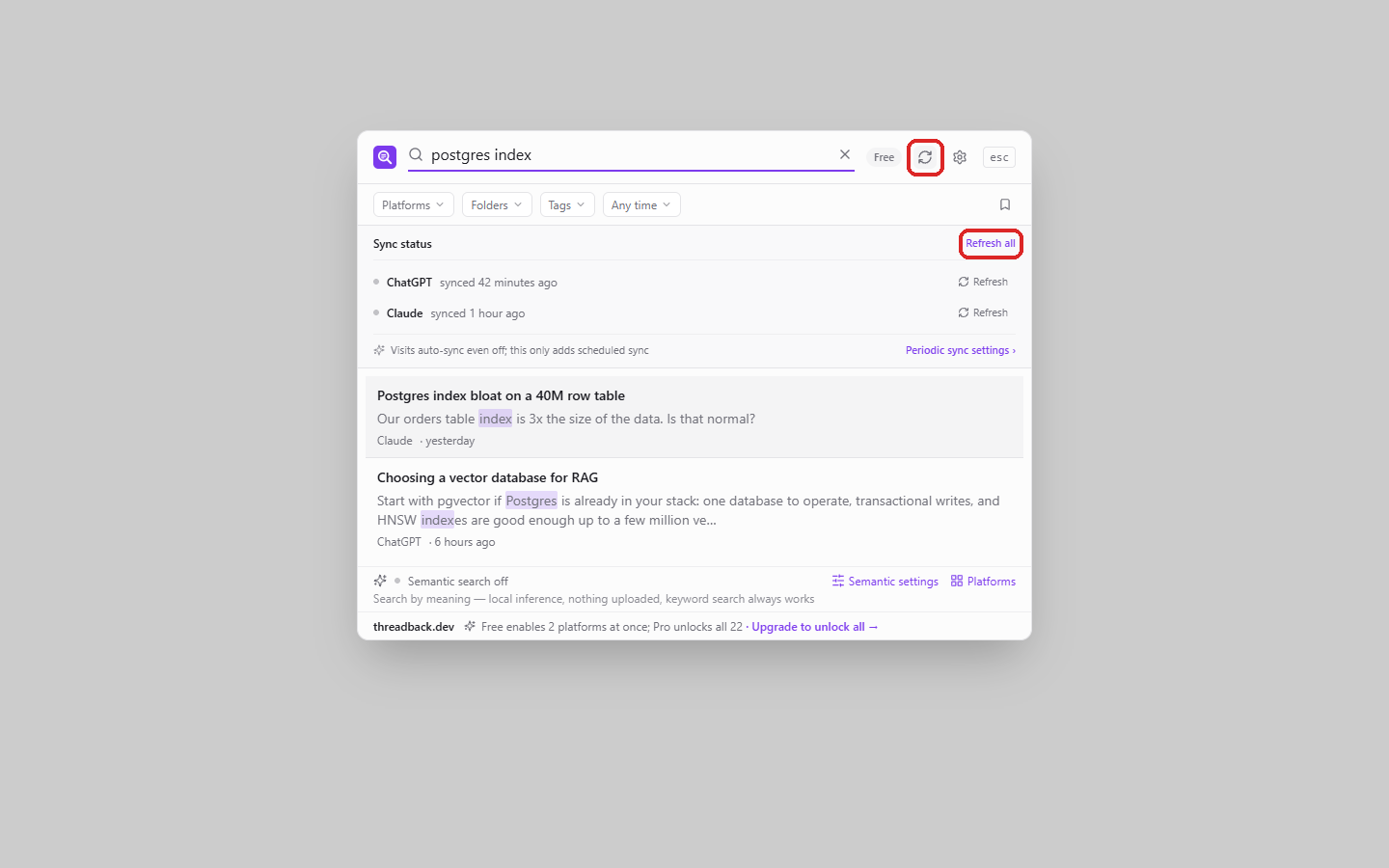
Di jendela pencarian, status yang sama dibuka lewat ikon sinkronisasi di baris pencarian, lengkap dengan «Segarkan semua(Refresh all)» atau tindakan per platform.
Indeks ulang dan ambil ulang
Dua cara memperbaiki satu platform, dari yang ringan ke yang berat. Keduanya tidak menyentuh platform Anda yang lain.
- «Ambil ulang semuanya(Re-fetch everything)» langsung berjalan di latar dan menarik ulang semua percakapan platform itu, mengganti tiap salinan lokal begitu datang. Folder dan tag Anda tetap ada — percakapannya dipertahankan, hanya isinya yang disegarkan. Perlu beberapa menit dan lanjut sendiri kalau sempat terputus. Coba ini dulu.
- «Indeks ulang(Reindex)» menghapus habis percakapan, pesan, dan indeks pencarian lokal platform itu, lalu segera menarik semuanya lagi di latar belakang (sama seperti menekan «Sinkron sekarang(Sync now)»); jika ditekan saat sinkronisasi berjalan, sinkronisasi itu dihentikan dulu. Karena percakapannya dihapus, folder dan tag yang Anda pasang ikut hilang; definisi folder dan koleksi pintar tetap ada. Simpan cara ini untuk saat menarik ulang tidak menolong — misalnya kalau indeks lokalnya sendiri tampak rusak.
8. Pro
Aktivasi
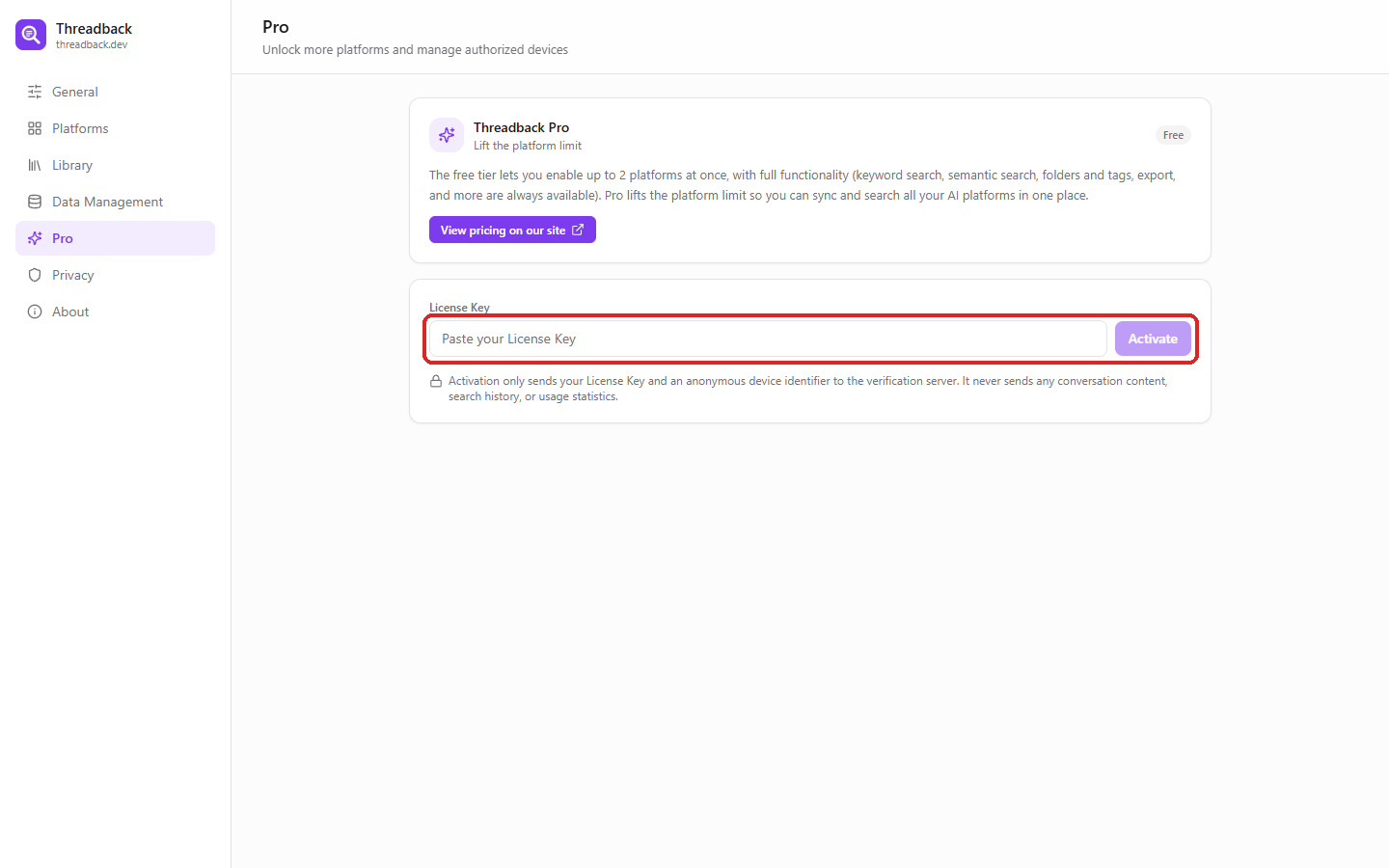
- Klik «Pro» di bilah sisi pengaturan.
- Tempel kunci Anda pada «Tempel License Key Anda(Paste your License Key)».
- Klik «Aktifkan(Activate)». Batas jumlah platform terbuka, dan di bagian atas muncul tanggal kedaluwarsa atau lisensi seumur hidup.
Pro mengubah tepat satu hal: berapa banyak platform yang bisa aktif bersamaan. Pencarian, perapian, dan ekspor sama persis dengan paket gratis.
Perangkat
- Setelah diaktifkan, halaman ini menampilkan daftar «Perangkat teraktivasi(Activated devices)»: satu kunci mencakup 3 perangkat sekaligus, dengan perangkat saat ini ditandai.
- Untuk pindah ke komputer lain, klik «Lepaskan(Unbind)» di sebelah sebuah perangkat agar slotnya kosong.
- Kalau statusnya terasa keliru, «Verifikasi ulang(Re-verify)» memeriksa lisensi sekali lagi.
- Aktivasi hanya mengirim License Key dan pengenal perangkat anonim — tidak pernah isi percakapan atau riwayat pencarian.
Kunci hilang
Gunakan halaman «Pulihkan Kunci(Recover Key)» di situs dan masukkan email yang dipakai saat membeli.
9. Preferensi
Pintasan
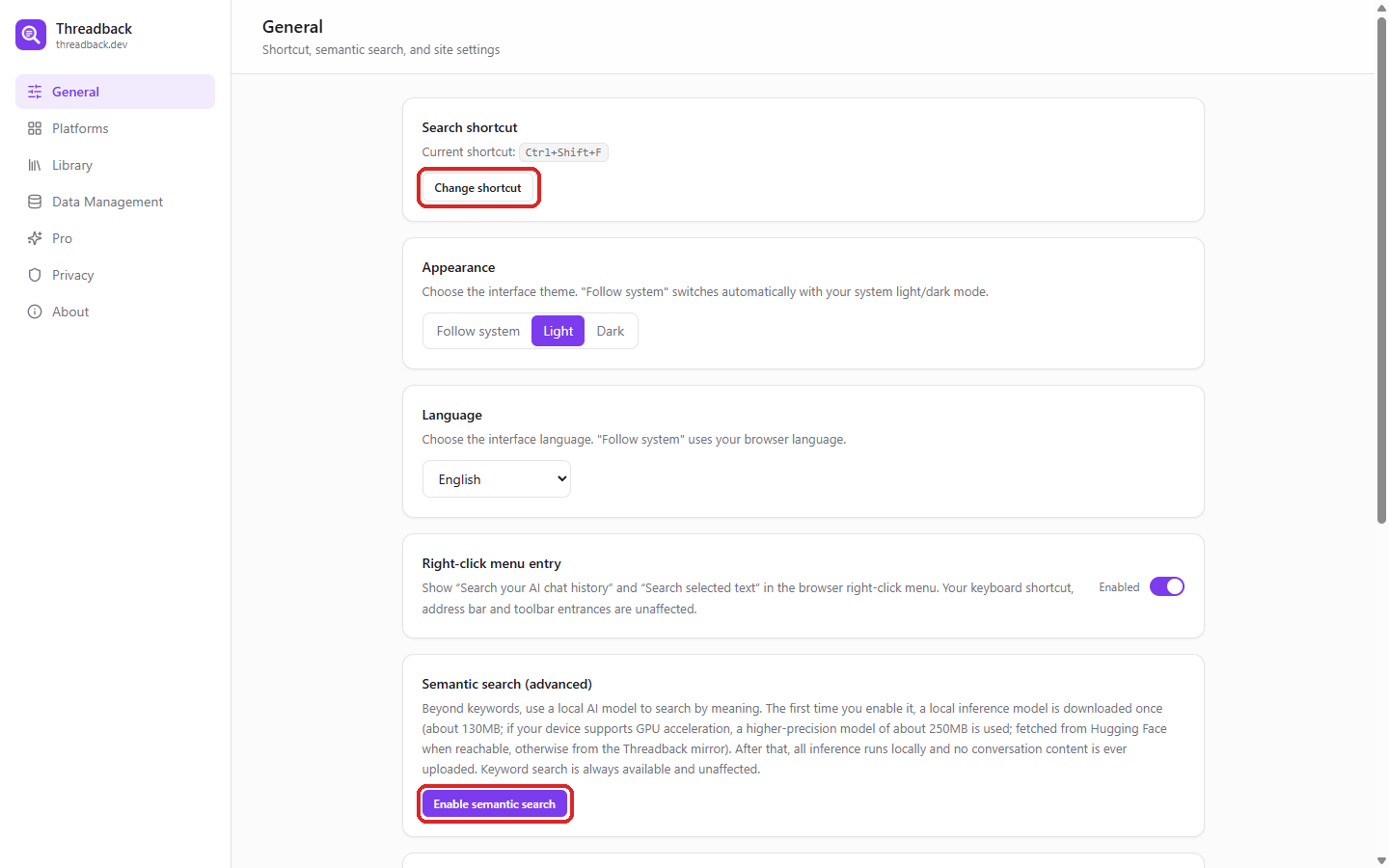
- Klik «Umum(General)» di bilah sisi; di atas, «Pintasan pencarian(Search shortcut)» menampilkan kombinasi yang berlaku.
- «Ubah pintasan(Change shortcut)» membuka halaman pintasan milik peramban, di sanalah pintasan diubah.
- Kalau tertulis belum ditetapkan, kemungkinan besar ekstensi lain memakai tombol yang sama — tetapkan dari halaman itu.
Tampilan dan bahasa
- «Tampilan(Appearance)»: terang, gelap, atau mengikuti sistem.
- «Bahasa(Language)»: 14 bahasa, atau mengikuti bahasa peramban. Perubahan berlaku seketika.
Menu klik kanan, filter overlay, situs dinonaktifkan
- «Entri menu klik kanan(Right-click menu entry)»: dimatikan, Threadback hilang dari menu klik kanan. Pintasan dan bilah alamat tidak terpengaruh.
- «Filter overlay pencarian(Search overlay filters)»: pilih filter mana yang tampil di jendela pencarian.
- «Situs dinonaktifkan(Disabled sites)»: di situs yang Anda tambahkan, pintasan tidak membuka jendela pencarian.
Pencarian semantik (opsional)
- Di «Umum(General)», cari «Pencarian semantik (lanjutan)(Semantic search (advanced))» lalu nyalakan «Aktifkan pencarian semantik(Enable semantic search)».
- Model lokal diunduh sekali saja (sekitar 130MB, atau sekitar 250MB dengan akselerasi GPU); setelah itu semua proses berjalan di perangkat Anda.
- Selain kata kunci, Anda jadi bisa menemukan percakapan berdasarkan makna. Hasil seperti ini ditandai semantik — teksnya belum tentu memuat kata yang Anda ketik.
- Pencarian kata kunci selalu tersedia dan tidak terpengaruh. Fitur ini bisa dimatikan kapan saja, dan Anda memilih apakah cache model ikut dihapus.
10. Saat ada yang tidak berjalan
Pintasan tidak melakukan apa pun
Periksa chrome://extensions/shortcuts — peramban membiarkan pintasan tidak ditetapkan ketika beberapa ekstensi menginginkan tombol yang sama. Menu klik kanan dan kata kunci tb di bilah alamat tetap berfungsi.
Pencarian tidak menemukan apa pun
Biasanya platformnya belum diaktifkan (Pengaturan → «Platform(Platforms)», 2 sekaligus pada paket gratis), Anda keluar dari akunnya, atau sinkronisasi pertama masih berjalan. Halaman Platform menampilkan status dan jumlah percakapan tiap layanan.
Sebuah platform berhenti tersinkron
Ikuti tabel status di bagian 7: kalau sesi habis, masuk lagi lalu sinkronkan; kalau tertulis «Menunggu pembaruan plugin», platform mengubah API-nya dan cukup menunggu pembaruan. Data yang sudah tersinkron tetap bisa dicari.
Data hasil sinkron terlihat tidak lengkap atau keliru
Mulailah dengan «Ambil ulang semuanya(Re-fetch everything)»: folder dan tag Anda tetap, hanya isinya yang ditarik ulang. Kalau belum menolong, «Indeks ulang(Reindex)» menghapus data lokal platform itu dan mulai dari awal — folder dan tag pada percakapan tersebut ikut hilang (bagian 7). Untuk satu percakapan yang bermasalah, pakai «Ambil ulang percakapan ini(Re-fetch this conversation)» di hasil pencarian.
Mulai dari nol (langkah terakhir)
Hanya kalau semua cara di atas tidak membantu. Pertama, apa yang hilang dan apa yang tidak:
- Percakapan Anda tidak terancam. Threadback menyimpan salinan lokal; aslinya tetap ada di tiap platform, dan sinkronisasi baru akan menariknya kembali.
- Yang hanya ada di sini adalah hasil penataan Anda di Threadback: folder, tag, dan koleksi pintar. Membersihkan menghapus folder dan tag yang menempel pada tiap percakapan (tersimpan bersama percakapan itu); mencopot pemasangan juga menghapus definisi folder dan koleksi pintar.
- Bersihkan lalu sinkron ulang: Pengaturan → «Manajemen Data(Data Management)» → «Bersihkan semua data(Clear all data)», lalu buka lagi tiap platform supaya semuanya ditarik bersih. Tak mau menunggu kunjungan? Di halaman platform, «Sinkron sekarang(Sync now)» atau «Ambil ulang semuanya(Re-fetch everything)» langsung memulainya di latar — karena salinan lokalnya kosong, keduanya sama saja.
- Pasang ulang ekstensi: ini juga menghapus pengaturan dan penataan yang sudah Anda buat, dan tepat dipakai kalau Anda curiga indeks lokalnya sendiri yang rusak. Kalau Anda memakai Pro, lepas tautan dulu — Pengaturan → «Pro(Pro)» → «Lepaskan perangkat ini / keluar dari Pro(Unbind this device / exit Pro)» — kalau tidak, pemasangan itu tetap memakai satu slot perangkat (3 per kunci) dan tiap pemasangan ulang membakar satu lagi. Kalau slotnya habis pun bukan jalan buntu: layar aktivasi menampilkan perangkat yang aktif sehingga Anda bisa melepas satu lalu mencoba lagi.
- Setelah dipasang ulang, aktifkan Pro lagi, pilih platform Anda, lalu sinkronkan.
Jangan mengekspor cadangan dulu untuk diimpor lagi setelahnya. Anda sampai di sini karena salinan lokalnya terlihat salah, dan mengimpornya akan membawa masalah yang sama kembali. Sinkronisasi ulang dari platform memberi data yang bersih, dan folder serta tag cepat ditata ulang. «Ekspor semua data(Export all data)» untuk pindah ke perangkat lain, bukan untuk memperbaiki salinan yang rusak.
Hal lain
Kirim email ke support@threadback.dev dengan menyebut platform dan apa yang Anda lihat. Laporan yang jelas biasanya menjadi peningkatan di versi berikutnya.