Las capturas muestran la interfaz en inglés. Los nombres de los botones aparecen como «español(English)», así que los encontrarás en cualquier idioma.
1. Instalación y primeros pasos
Fija el icono en la barra de herramientas
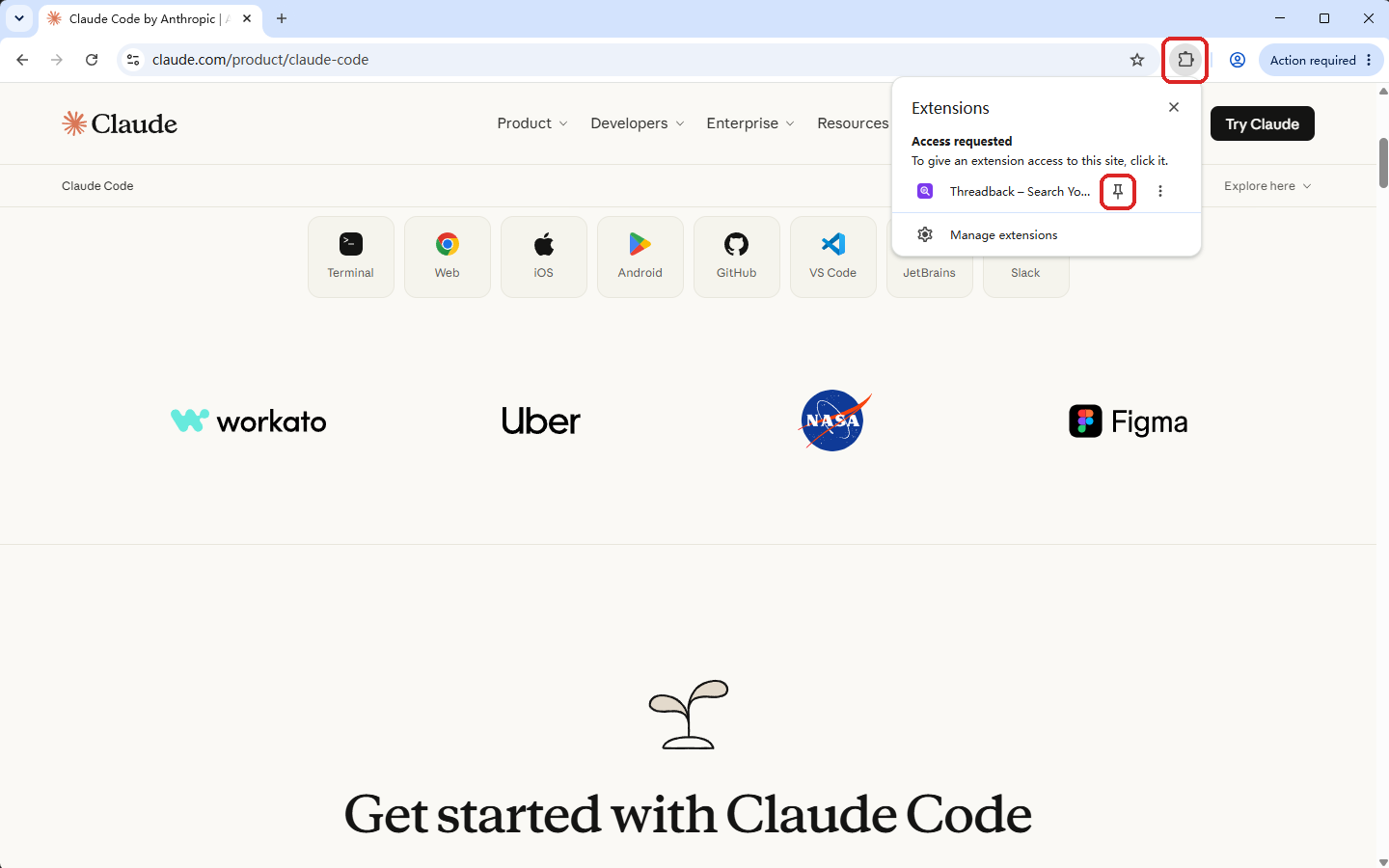
- Tras instalar, haz clic en el icono de puzle (Extensiones) a la derecha de la barra de direcciones.
- Busca Threadback en la lista y pulsa la chincheta que hay a su lado.
- A partir de ahora, ese icono abre el panel de la extensión.
Página inicial: elige plataformas y sincroniza
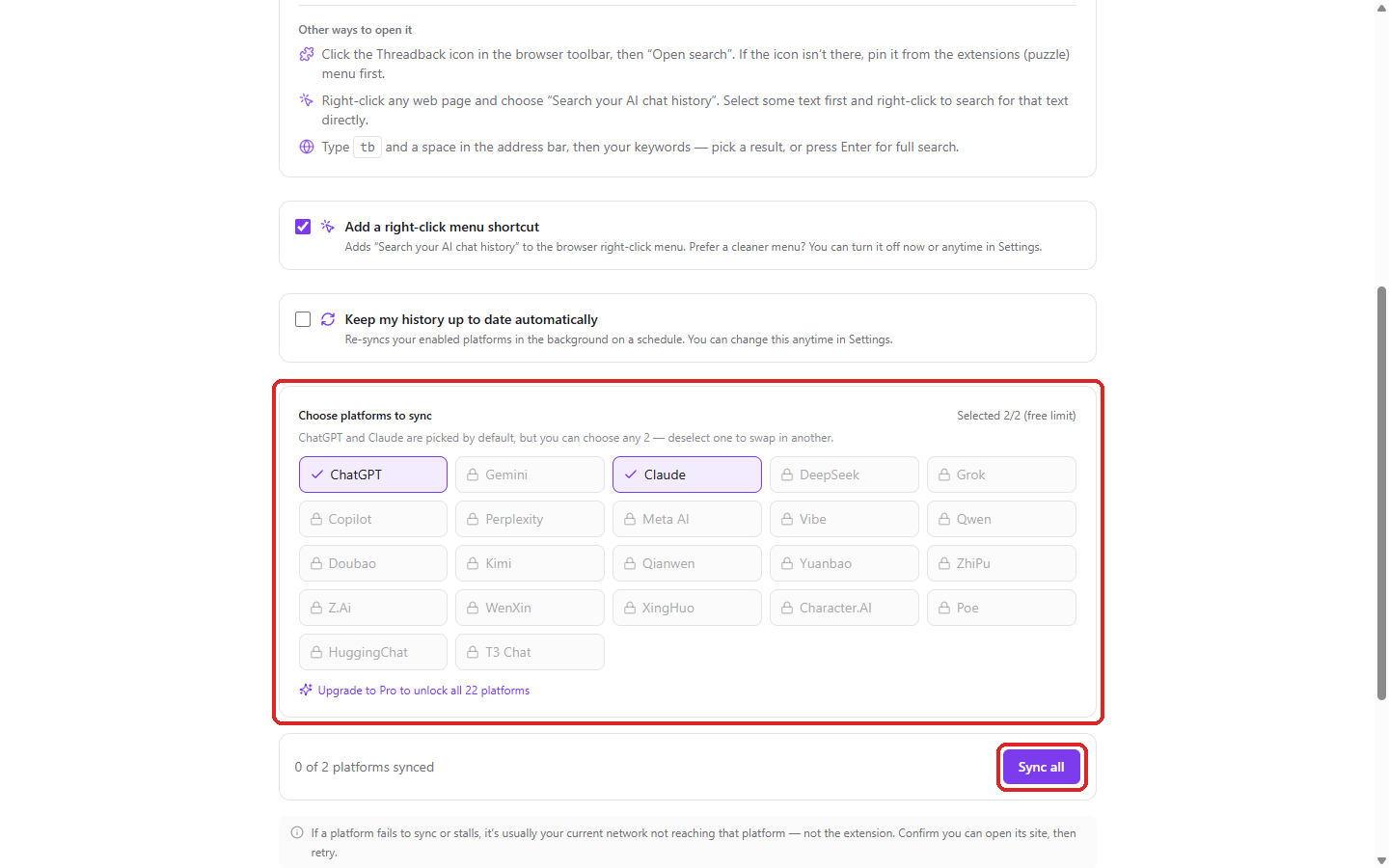
- Nada más instalar se abre una página de configuración. Arriba resume las formas de abrir la búsqueda (ver la sección 2); para empezar basta con el atajo.
- En «Elige las plataformas a sincronizar(Choose platforms to sync)», marca las que uses. ChatGPT y Claude vienen preseleccionados; el plan gratuito permite 2 a la vez, así que desmarca una para cambiarla por otra.
- Las entradas grises con candado solo superan el límite gratuito: desmarca una plataforma seleccionada para cambiarla. Las plataformas en las que no has iniciado sesión se señalan aparte, con un botón que lleva su nombre («Abrir ChatGPT(Open ChatGPT)», por ejemplo); púlsalo, inicia sesión y vuelve.
- Pulsa «Sincronizar todo(Sync all)» para la primera sincronización. Se ejecuta en segundo plano, así que no hace falta esperar.
- En cuanto se sincronice una parte, ya puedes buscar en el buscador de prueba de más abajo; su enlace «Abrir búsqueda completa(Open full search)» muestra todos los resultados.
- Pulsa «Listo(Done)» abajo o cierra la página cuando quieras: lo que elijas se guarda al instante y las plataformas aún sin sincronizar se sincronizarán la próxima vez que las abras.
La página de configuración solo aparece una vez, justo después de instalar. Todo lo de aquí se puede cambiar luego en los ajustes.
El panel de la extensión
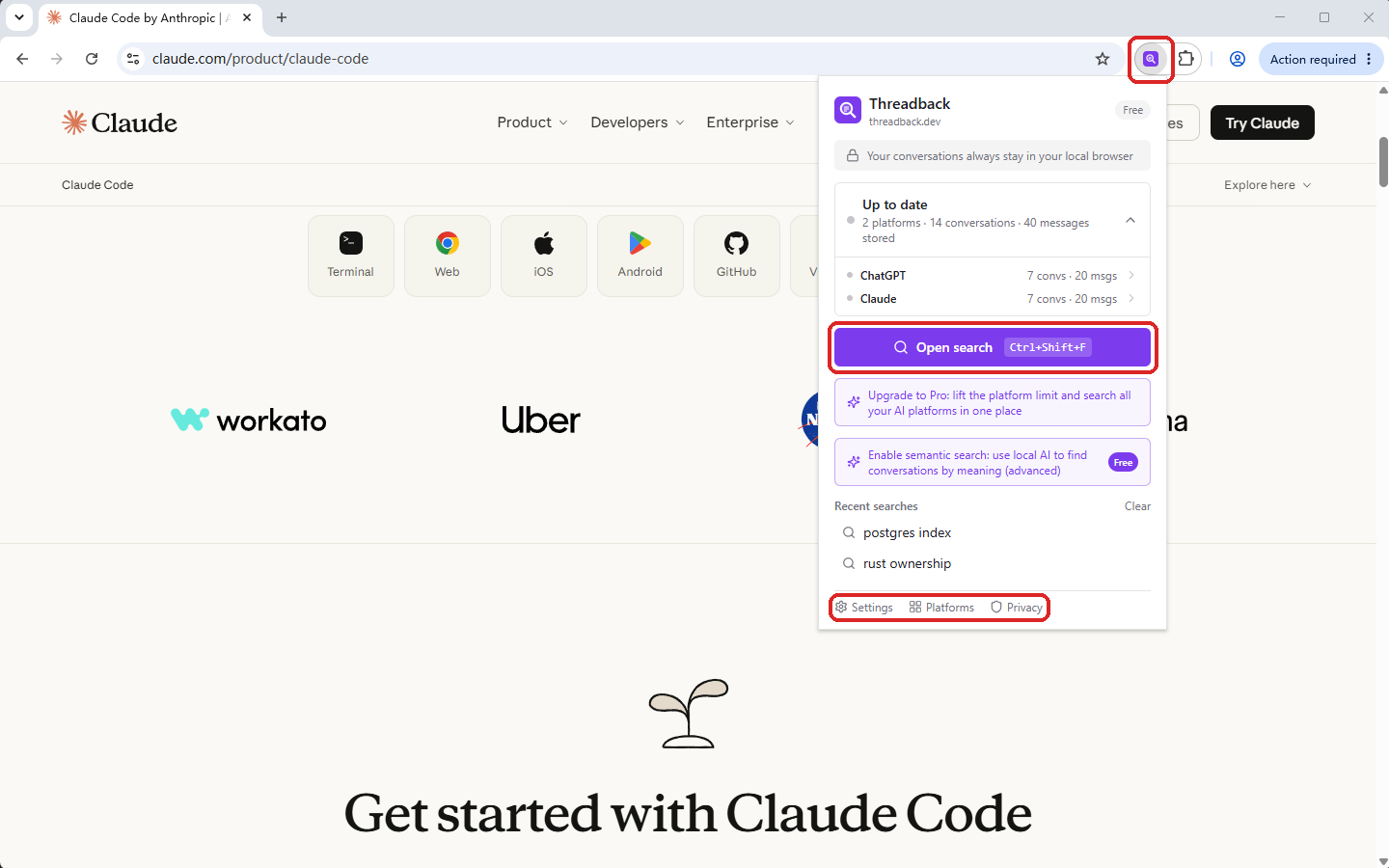
- Pulsa «Abrir búsqueda(Open search)» para abrir la ventana de búsqueda; el atajo indicado al lado hace lo mismo desde cualquier página.
- Pulsa una entrada de «Búsquedas recientes(Recent searches)» para repetir esa búsqueda, o «Vaciar(Clear)» para dejar la lista vacía.
- Si echas en falta alguna conversación, mira primero la tarjeta de estado: indica cuántas plataformas están activas y cuánto hay guardado, y se despliega al detalle por plataforma.
- Todo lo demás empieza en «Ajustes(Settings)», abajo: plataformas, biblioteca, exportación y copias de seguridad están ahí.
2. Busca en tus conversaciones
Cuatro formas de abrir la búsqueda
- Atajo: pulsa Ctrl+Shift+F (⌘+Shift+F en macOS) en cualquier página; la ventana aparece encima.
- Menú contextual: clic derecho y «Buscar en tu historial de chats de IA(Search your AI chat history)». Si seleccionas texto antes, busca ese texto directamente.
- Barra de direcciones: escribe tb, pulsa espacio y luego tus palabras clave.
- Icono de la barra de herramientas: haz clic en el icono de Threadback para abrir el panel y luego en «Abrir búsqueda(Open search)».
En páginas internas del navegador (ajustes, tiendas de extensiones, nueva pestaña) no se puede superponer, así que el atajo abre la página de búsqueda en una pestaña nueva. Funciona igual.
Cómo usar la ventana de búsqueda
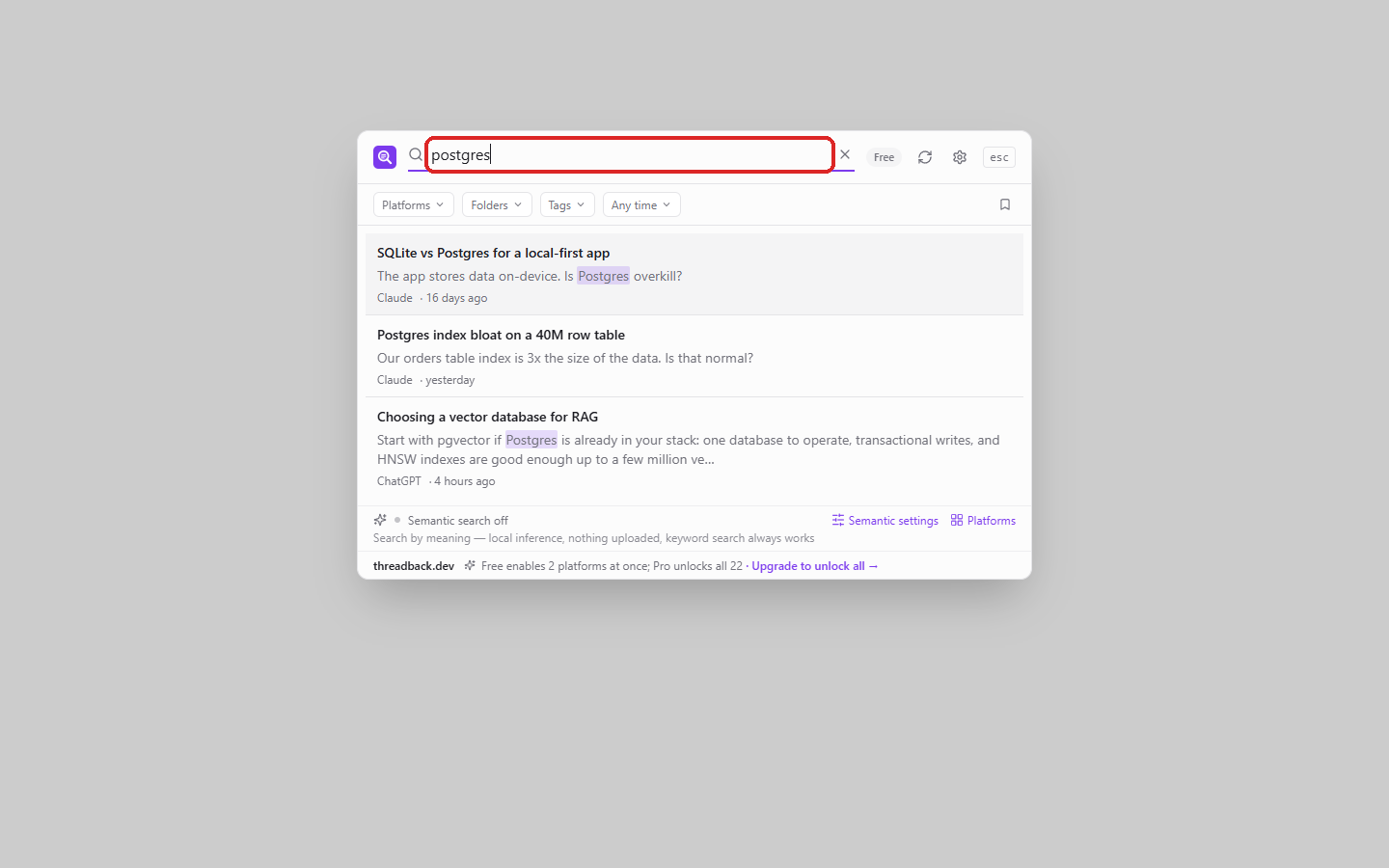
- El cursor ya está en el campo: escribe directamente. Los resultados aparecen mientras escribes, sin pulsar Intro.
- Cada fila es una conversación, no un mensaje: el fragmento muestra dónde coincidieron tus palabras.
- La × del campo borra solo el texto, no los filtros.
- Para acotar, usa la fila de filtros sobre los resultados (sección 3); para comprobar la sincronización, el icono de sincronización junto al buscador (sección 7).
- Mientras la primera sincronización sigue en marcha puedes ver «El índice de búsqueda aún se está creando; los resultados pueden estar incompletos»: puedes buscar igualmente, solo que los resultados aún no están completos.
Teclado
| Tecla | Acción |
|---|---|
| ↑ ↓ | Moverse entre resultados |
| Intro | Desplegar el resultado y leerlo ahí mismo |
| ⌘/Ctrl + Intro | Abrir esa conversación en la plataforma original |
| Esc | Cerrar la ventana de búsqueda |
Leer la conversación sin salir de la página
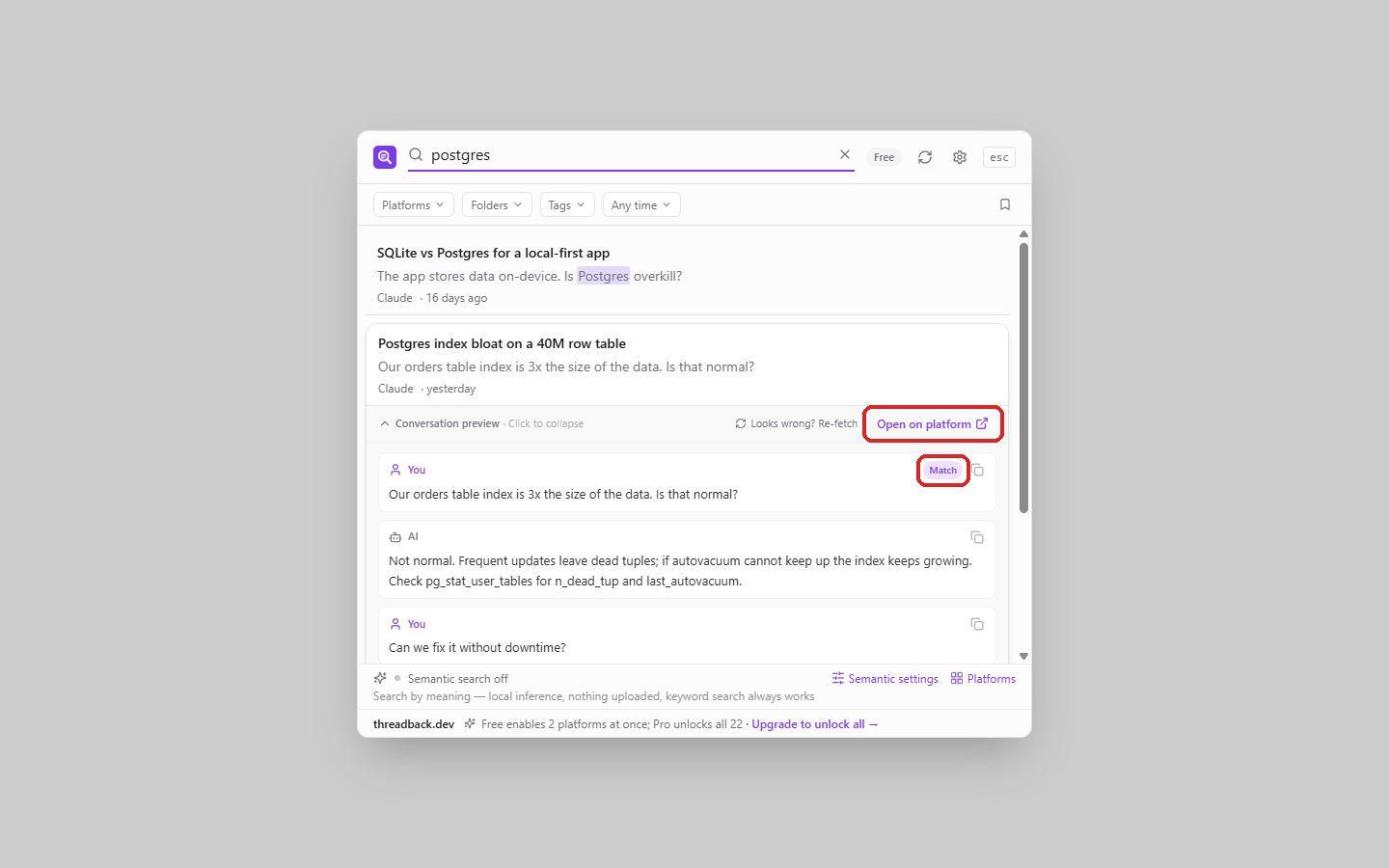
- Pulsa Intro o haz clic en un resultado: la conversación se despliega ahí mismo, sin salir de la página en la que estás.
- El mensaje que coincide lleva la marca «Coincidencia(Match)» y las palabras resaltadas; al pasar el ratón puedes «Copiar(Copy)» el mensaje entero.
- La vista previa se abre alrededor de la coincidencia. Si la conversación es larga, «Mostrar N anteriores(Show N earlier)» y «Mostrar N siguientes(Show N later)» en los extremos continúan la lectura; una conversación corta se muestra entera y esos botones no aparecen.
- «Abrir en la plataforma(Open on platform)», arriba a la derecha, salta a la conversación original.
- Vuelve a pulsar la barra de título para plegarla.
¿Se ve mal? Vuelve a obtener esa conversación
- Si una conversación se ve mal (por ejemplo, el texto aparece como código), pulsa el icono de recarga en la fila del resultado: «Volver a obtener esta conversación(Re-fetch this conversation)». El mismo acceso está en la cabecera de la vista desplegada.
- Threadback vuelve a traer solo esa conversación y refresca lo que estás leyendo en cuanto termina.
- Si falla toda una plataforma, usa «Volver a obtener todo(Re-fetch everything)» en los ajustes (sección 7).
3. Afina la búsqueda
Filtros
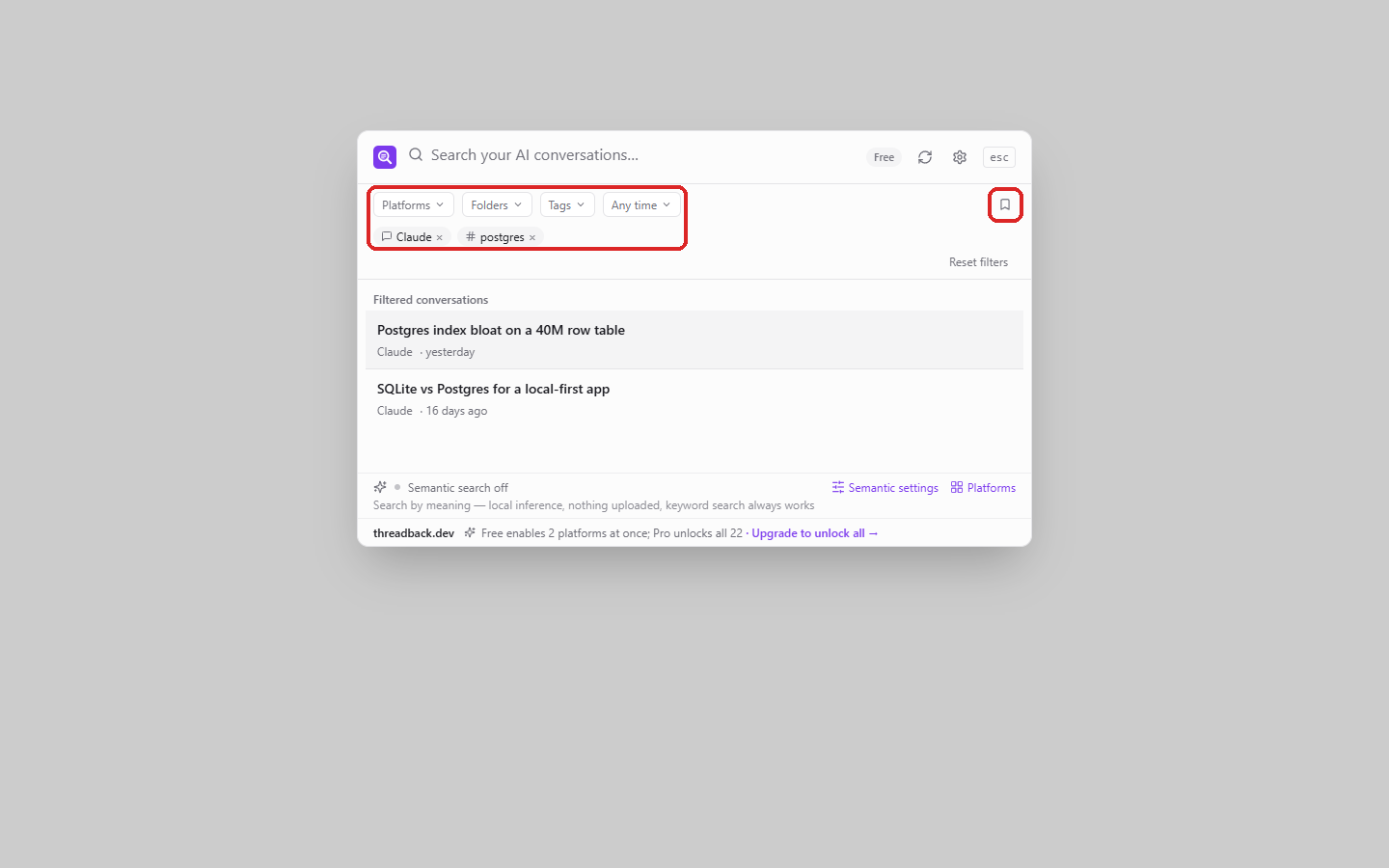
- Abre un desplegable y elige qué conservar: plataforma, carpeta, etiqueta o periodo (cualquier fecha / últimos 7 días / últimos 30 días / último año).
- Plataforma, carpeta y etiqueta admiten selección múltiple: dentro de un desplegable es «o», entre desplegables es «y».
- Las condiciones activas aparecen como chips debajo; pulsa la × de un chip para quitarla.
- ¿No necesitas algún filtro? Desactívalo en Ajustes → «General(General)» → «Filtros del panel de búsqueda(Search overlay filters)».
Explorar sin buscar
Deja el campo vacío y aplica solo filtros: la ventana lista todas las conversaciones que encajan, de más reciente a más antigua. Suele ser más rápido que adivinar una palabra clave cuando quieres «lo que hablé con Claude la semana pasada».
Guardar filtros como colección inteligente
- Cuando los filtros estén a tu gusto, pulsa «Guardar como colección inteligente(Save as smart collection)» y ponle nombre.
- La próxima vez que abras la búsqueda con el campo vacío, un clic en «Colecciones inteligentes(Smart collections)» aplica las mismas condiciones.
- También puedes gestionarlas y borrarlas en Ajustes → «Biblioteca(Library)».
Búsquedas recientes
Con el campo vacío aparecen las «Búsquedas recientes(Recent searches)»: ↑↓ para elegir, Intro para buscar, Supr para borrar la seleccionada y «Vaciar(Clear)» para limpiarlas todas.
4. Organiza tu biblioteca
Abrir la biblioteca
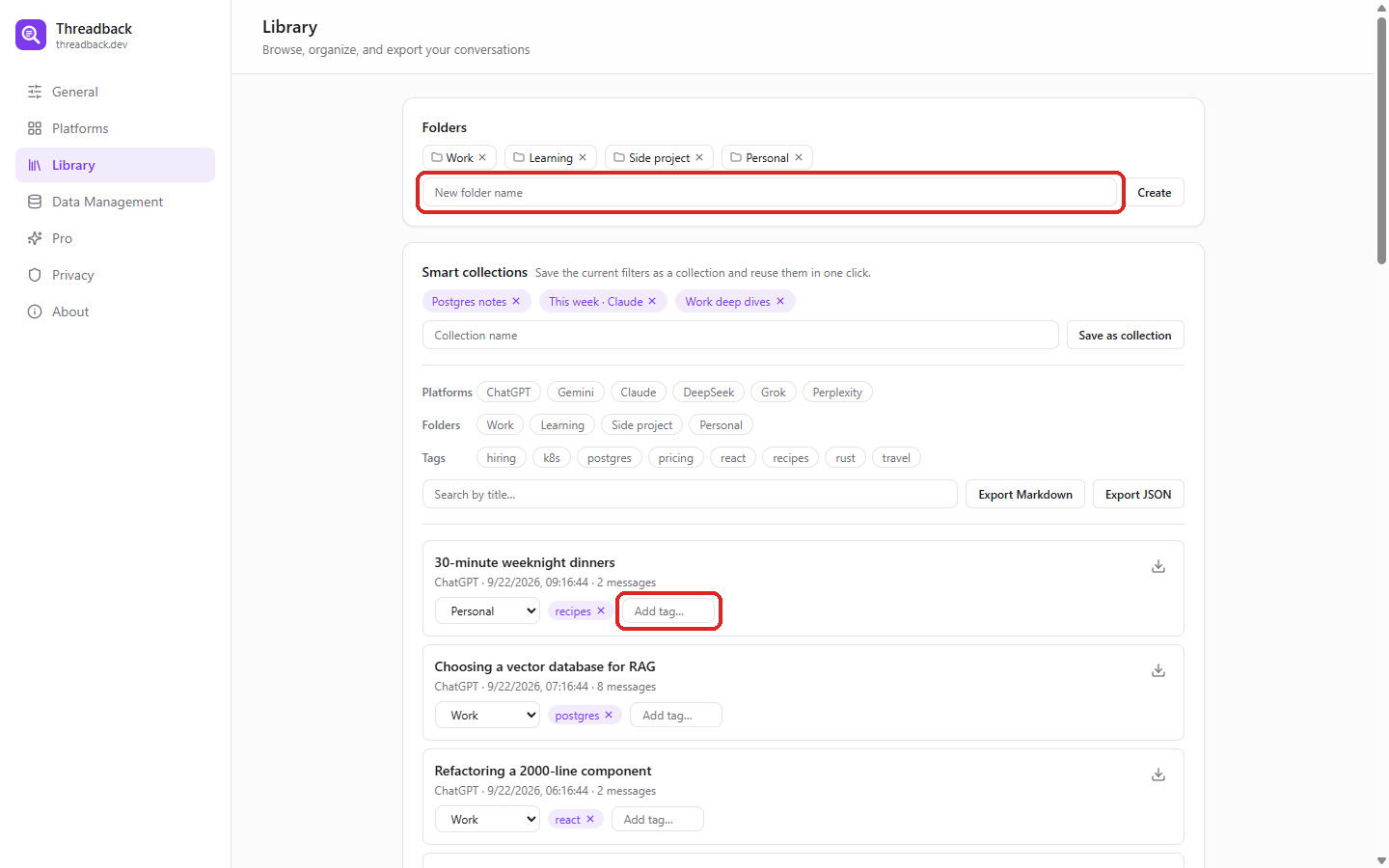
Pulsa «Biblioteca(Library)» en la barra lateral de ajustes. Ahí está todo lo sincronizado; es donde se organiza y se exporta en lote.
Carpetas
- Escribe un nombre en «Nombre de la nueva carpeta(New folder name)», bajo «Carpetas(Folders)», y pulsa Intro.
- Elige una carpeta en el desplegable de una conversación para archivarla ahí. Cada conversación pertenece a una sola carpeta.
- Haz clic en el nombre para renombrarla, o en el icono contiguo para borrarla (borrar una carpeta nunca borra conversaciones).
Etiquetas
- Pulsa «Añadir etiqueta…(Add tag…)» en una conversación y escribe la etiqueta. Cada conversación admite todas las que quieras.
- Selecciona etiquetas en «Etiquetas(Tags)» para filtrar. Con dos o más aparece el interruptor «Coincidir con todas las etiquetas(Match all tags)»: desactivado es «cualquiera», activado es «todas».
Filtrar, paginar y distintivos de origen
- Combina plataforma, carpeta, etiqueta y título («Buscar por título…(Search by title…)»); «Restablecer filtros(Reset filters)» lo limpia todo de una vez.
- La lista muestra 50 por página, con anterior / siguiente y un campo para saltar a cualquier página.
- Algunas conversaciones llevan un distintivo de origen (proyecto, cuaderno, archivada, fijada, chat de grupo) que indica dónde viven en la plataforma.
5. Exportar
Exportar una conversación
Pasa el ratón por un resultado y pulsa el icono «Exportar como Markdown(Export as Markdown)» para exportar solo esa conversación.
Exportación en lote
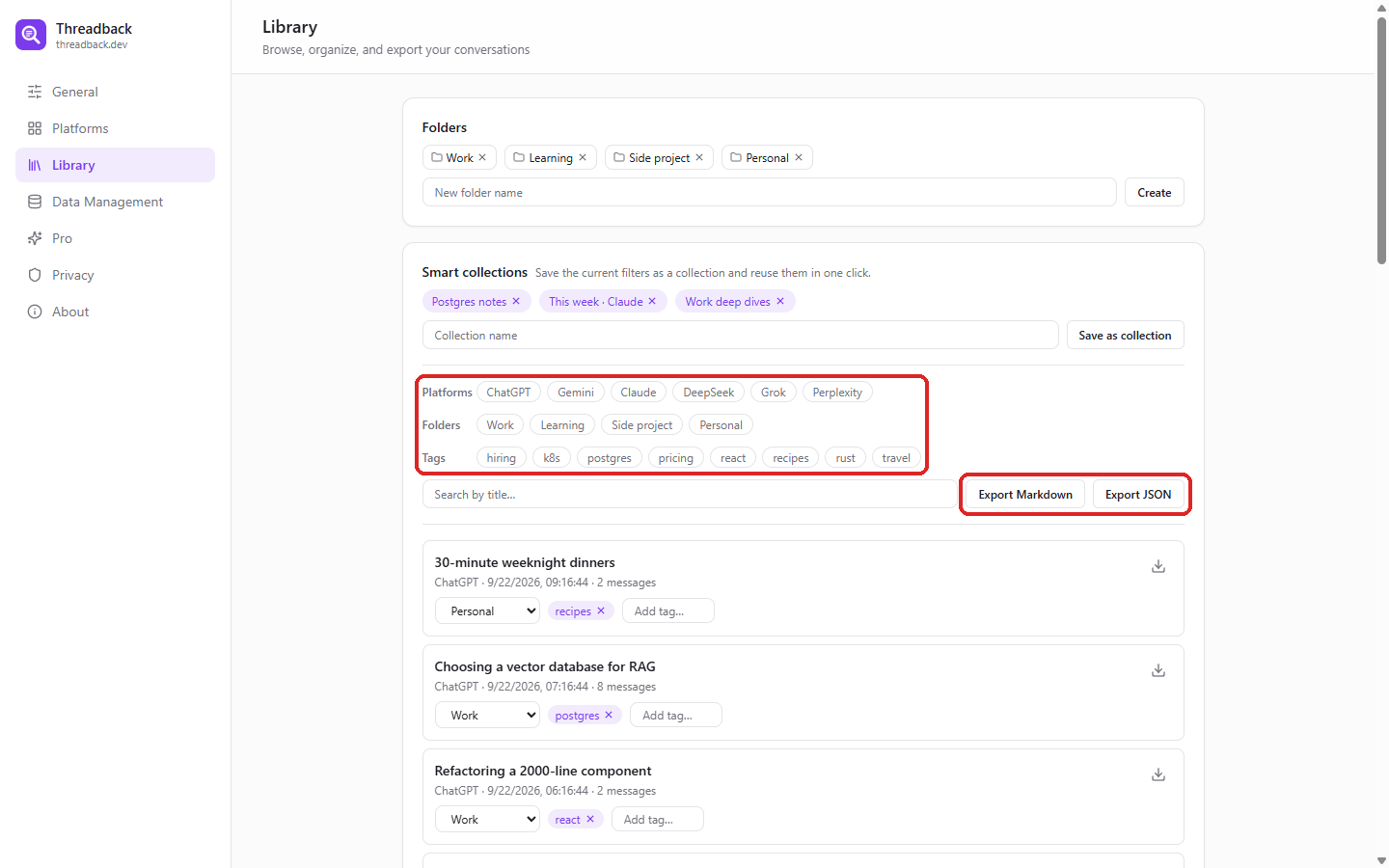
- En «Biblioteca(Library)», filtra lo que quieras exportar (sin filtro, se exporta todo).
- «Exportar Markdown(Export Markdown)»: un único archivo legible, para Obsidian, Notion o simple lectura.
- «Exportar JSON(Export JSON)»: datos estructurados con conversaciones, mensajes y etiquetas. Elige este si vas a procesarlos con un script.
- Con muchas conversaciones se pide confirmación, y el botón muestra el progreso en porcentaje.
Cómo es el archivo exportado
En la exportación Markdown cada conversación empieza con una cabecera YAML cuya primera línea es threadback: conversation, seguida de título, plataforma, enlace original, fecha de creación, número de mensajes y etiquetas. Así, aunque juntes muchas conversaciones en un archivo, un script puede dividirlo con seguridad por esa línea: un --- dentro de un mensaje nunca se confunde con un límite. Los encabezados de rol siguen el idioma de la interfaz, mientras que las claves del YAML se mantienen en inglés, para que tus scripts funcionen en cualquier idioma.
6. Copias de seguridad, migración y limpieza
Exportar todos los datos / Importar datos
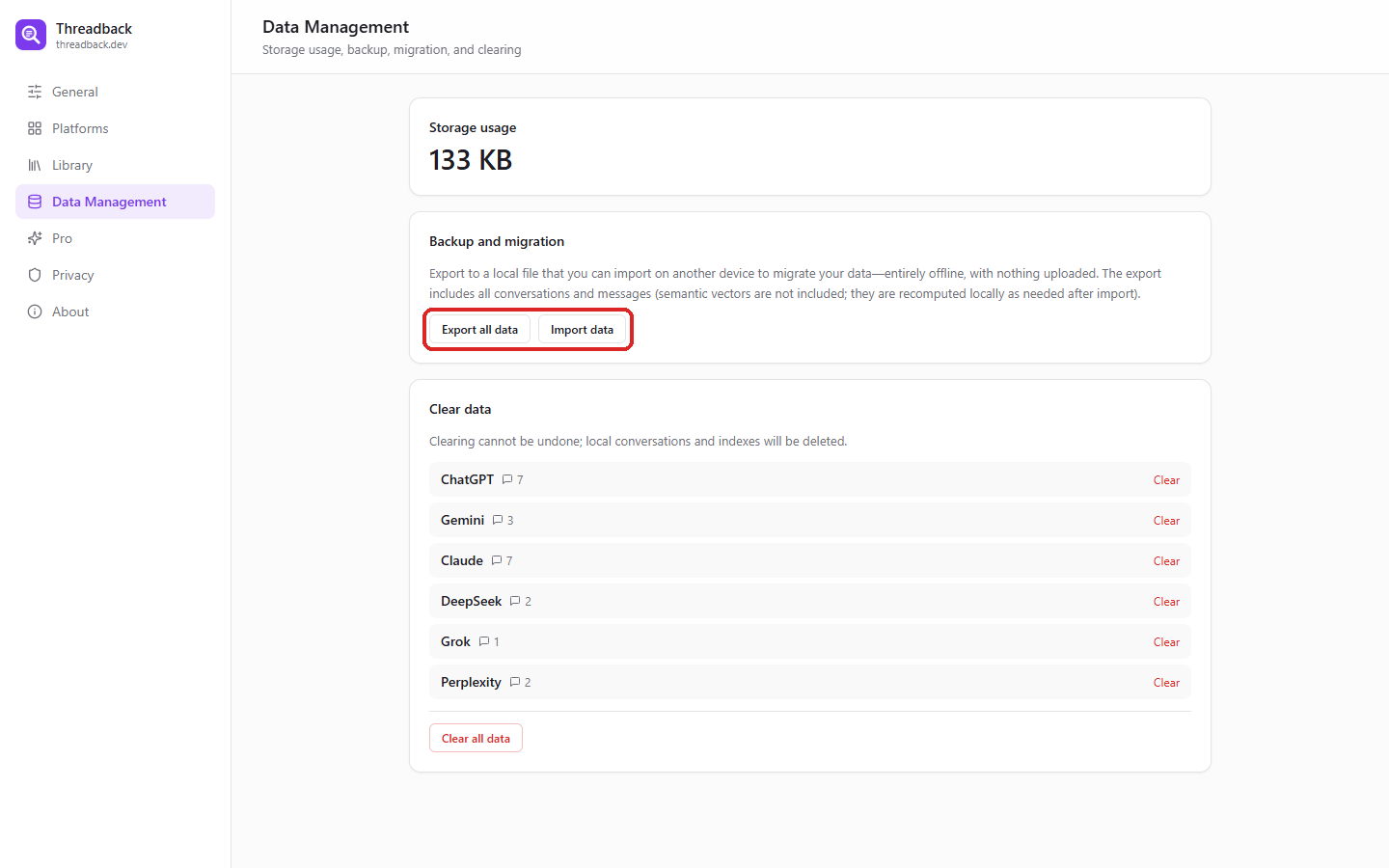
- Pulsa «Gestión de datos(Data Management)» en la barra lateral.
- «Exportar todos los datos(Export all data)» crea una copia completa: todas las conversaciones y mensajes, más carpetas y colecciones.
- Al cambiar de equipo: instala la extensión allí y usa «Importar datos(Import data)» en la misma pantalla para restaurar el archivo.
- Todo ocurre en tu máquina; el archivo no pasa por ningún servidor.
Almacenamiento y borrado
- Consulta «Uso de almacenamiento(Storage usage)» arriba cuando quieras saber cuánto disco ocupa la copia local.
- Debajo puedes borrar una plataforma concreta o «Borrar todos los datos(Clear all data)».
- El borrado no se puede deshacer. Si solo quieres reparar datos, usa antes «Reindexar(Reindex)» o «Volver a obtener todo(Re-fetch everything)» (sección 7).
7. Cómo funciona la sincronización
Tres maneras de ejecutarse
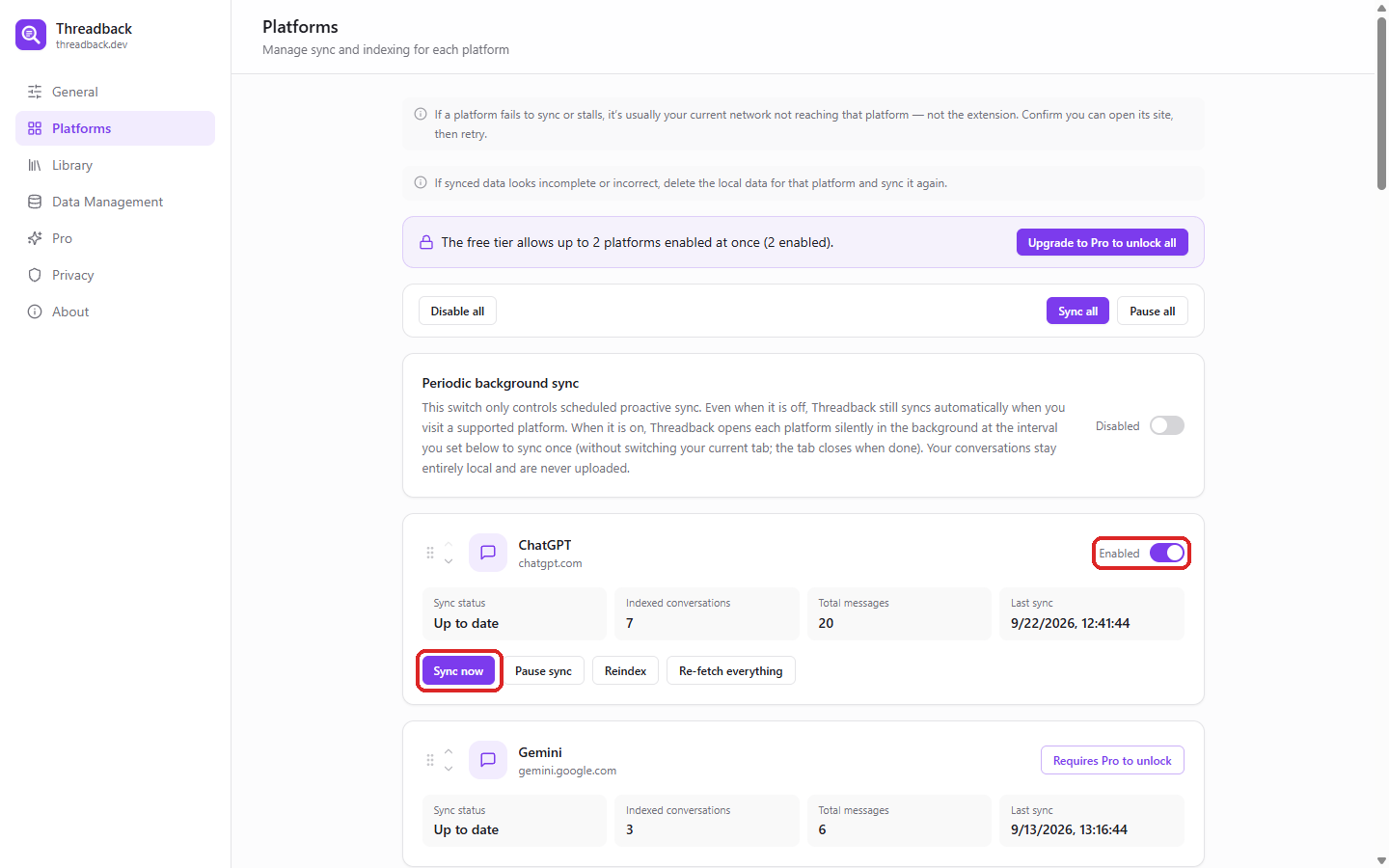
- Al visitar (por defecto, sin configurar nada): cuando abres una plataforma con normalidad, Threadback lee las conversaciones nuevas en local con tu sesión iniciada.
- «Sincronizar ahora(Sync now)»: púlsalo en la tarjeta y Threadback abre esa plataforma en segundo plano para una pasada, sin cambiar tu pestaña actual.
- Sincronización periódica en segundo plano: ver abajo.
Usa «Pausar sincronización(Pause sync)» en una tarjeta para detener una plataforma sin desactivarla, y «Reanudar sincronización(Resume sync)» para retomarla. Si algo parece faltar, lo primero que conviene mirar en esa tarjeta es «Conversaciones indexadas(Indexed conversations)», «Mensajes totales(Total messages)» y «Última sincronización(Last sync)».
La sincronización usa tu propia sesión a un ritmo similar al humano. No consume la cuota de API de la plataforma y nada se envía a ningún servidor.
Sincronización periódica en segundo plano
- Activa «Sincronización periódica en segundo plano(Periodic background sync)» en la página «Plataformas(Platforms)».
- Define el intervalo en «Sincronizar cada(Sync every)» (se indican un valor recomendado y uno mínimo).
- Threadback abrirá cada plataforma en silencio a ese intervalo para una pasada y la cerrará, sin cambiar tu pestaña.
- Dejarlo desactivado no impide la sincronización «al visitar»: este interruptor solo controla la pasada programada.
Entender los estados
| Estado | Qué hacer |
|---|---|
| Actualizado | Nada, todo bien |
| Sincronizando… | En marcha; la búsqueda sigue funcionando |
| Sesión caducada… | Inicia sesión en esa plataforma y pulsa «Volver a iniciar sesión(Sign in again)» o sincroniza una vez |
| No se puede acceder a la plataforma… | Suele ser una verificación: abre la plataforma una vez y reintenta |
| Esperando actualización de la extensión | La plataforma cambió su API; espera una actualización. Lo ya sincronizado y la búsqueda no se ven afectados |
| N sin sincronizar todavía… | Se reintenta solo, o pulsa «Sincronizar ahora(Sync now)» |
| N sincronizadas solo hasta los mensajes recientes | Abre una conversación larga allí, desplázate hacia arriba una vez y vuelve a sincronizar |
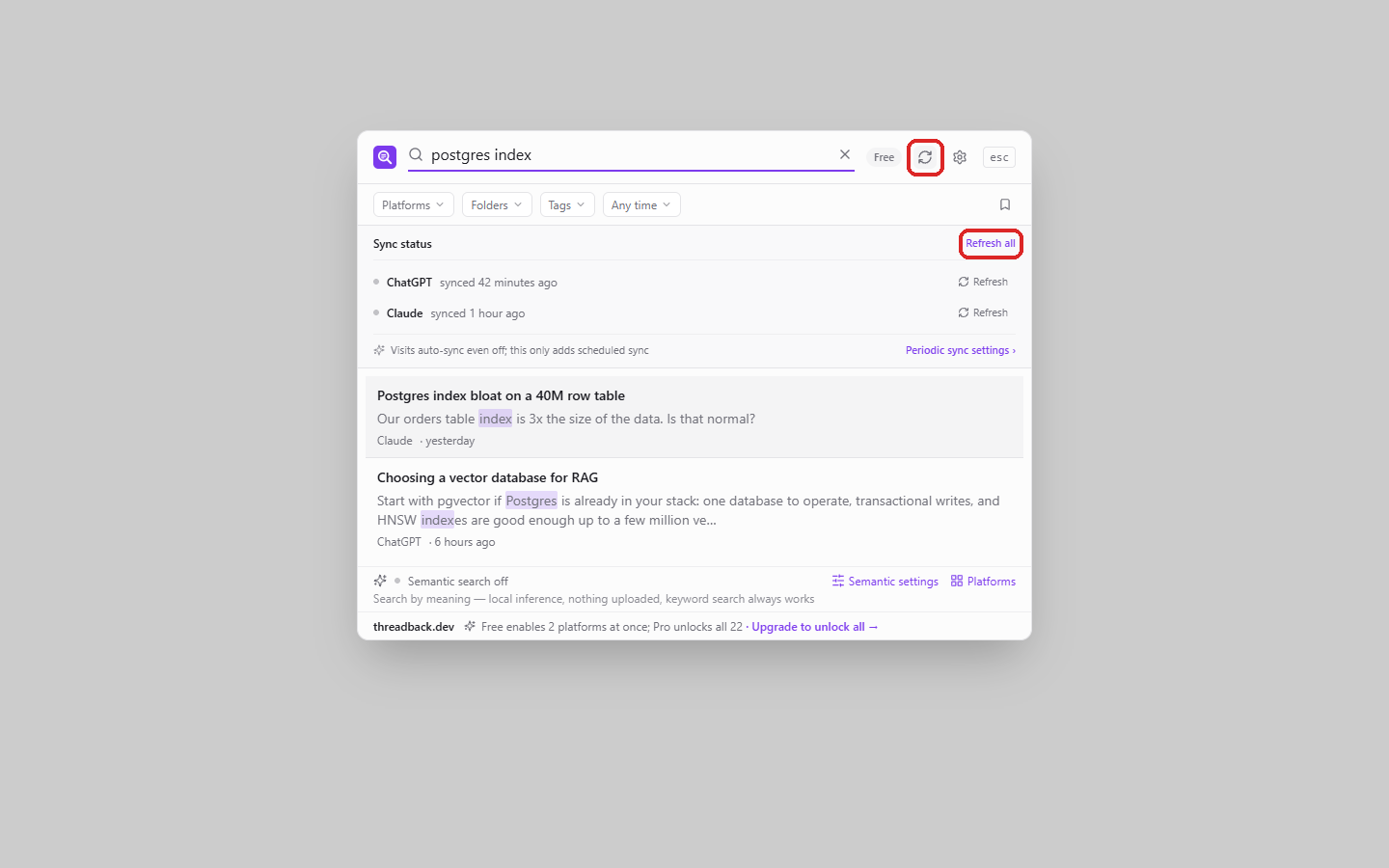
En la ventana de búsqueda, esos mismos estados se abren con el icono de sincronización de la fila del buscador, con «Actualizar todo(Refresh all)» o acciones por plataforma.
Reindexar y volver a obtener
Dos reparaciones para una sola plataforma, de la más suave a la más drástica. Ninguna afecta a las demás.
- «Volver a obtener todo(Re-fetch everything)» arranca enseguida en segundo plano y vuelve a traer todas las conversaciones de esa plataforma, sustituyendo cada copia local a medida que llegan. Tus carpetas y etiquetas se conservan: las conversaciones se mantienen y solo se refresca su contenido. Tarda unos minutos y se reanuda sola si se interrumpe. Prueba esta primero.
- «Reindexar(Reindex)» borra directamente las conversaciones, los mensajes y el índice de búsqueda locales de esa plataforma, y enseguida vuelve a traerlo todo en segundo plano (igual que pulsar «Sincronizar ahora(Sync now)»); si lo pulsas durante una sincronización, primero la detiene. Como las conversaciones se borran, la carpeta y las etiquetas que les pusiste desaparecen con ellas; las definiciones de carpetas y colecciones inteligentes se quedan. Déjala para cuando volver a traer no haya servido, por ejemplo si sospechas que el índice local está dañado.
8. Pro
Activar
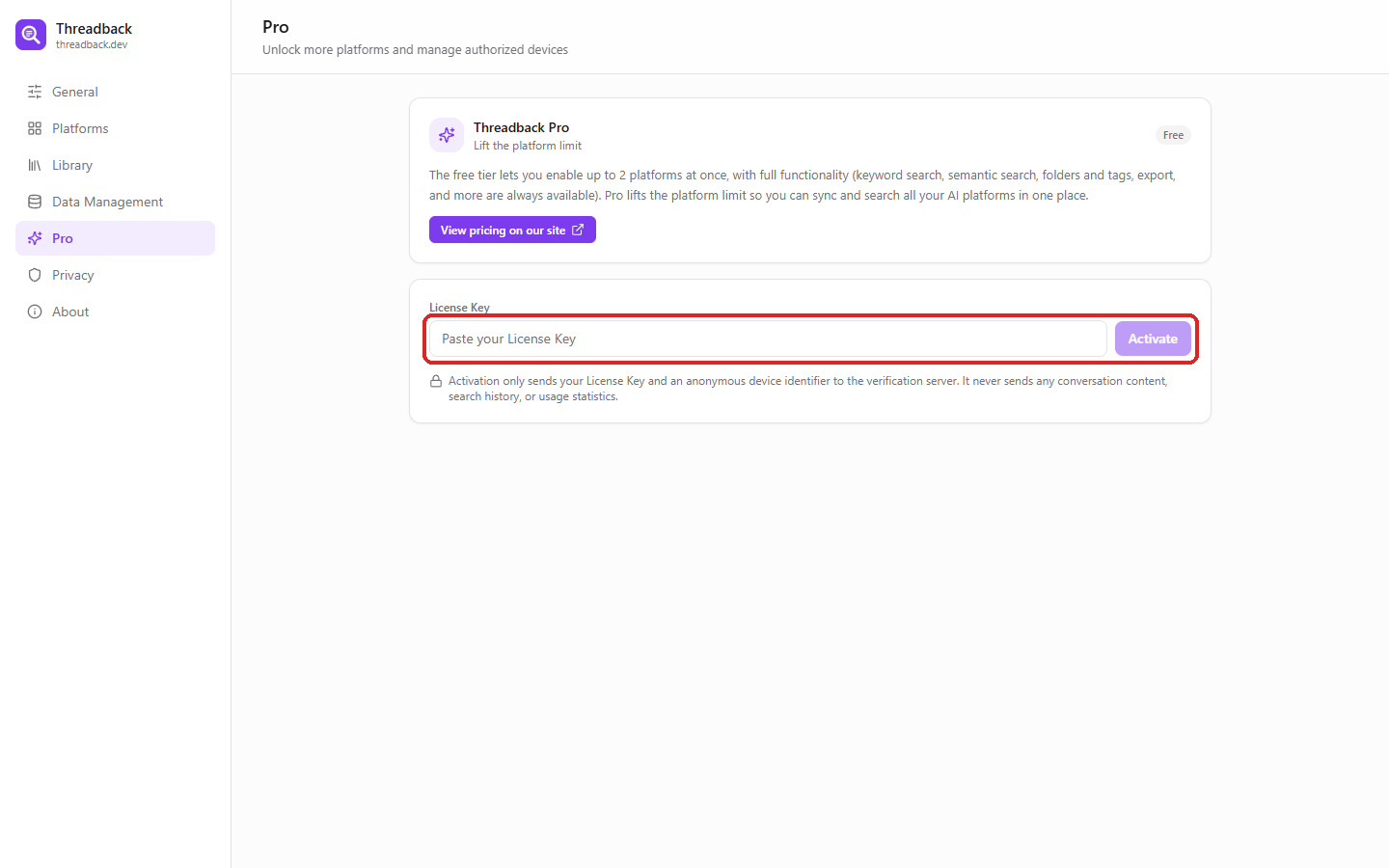
- Pulsa «Pro» en la barra lateral de ajustes.
- Pega tu clave en «Pega tu License Key(Paste your License Key)».
- Pulsa «Activar(Activate)». Se levanta el límite de plataformas y arriba aparece la fecha de caducidad o la licencia perpetua.
Pro cambia exactamente una cosa: cuántas plataformas puedes tener activas a la vez. Buscar, organizar y exportar son idénticos en el plan gratuito.
Dispositivos
- Tras activar, la página muestra la lista «Dispositivos activados(Activated devices)»: una clave cubre 3 dispositivos a la vez, con el actual señalado.
- Para pasar a otro equipo, pulsa «Desvincular(Unbind)» junto a un dispositivo y liberas una plaza.
- Si el estado no cuadra, «Revalidar(Re-verify)» comprueba la licencia otra vez.
- La activación solo envía tu License Key y un identificador anónimo de dispositivo: nunca contenido de conversaciones ni historial de búsqueda.
Si pierdes la clave
Usa la página «Recuperar clave(Recover Key)» de la web e indica el correo con el que compraste.
9. Preferencias
Atajo
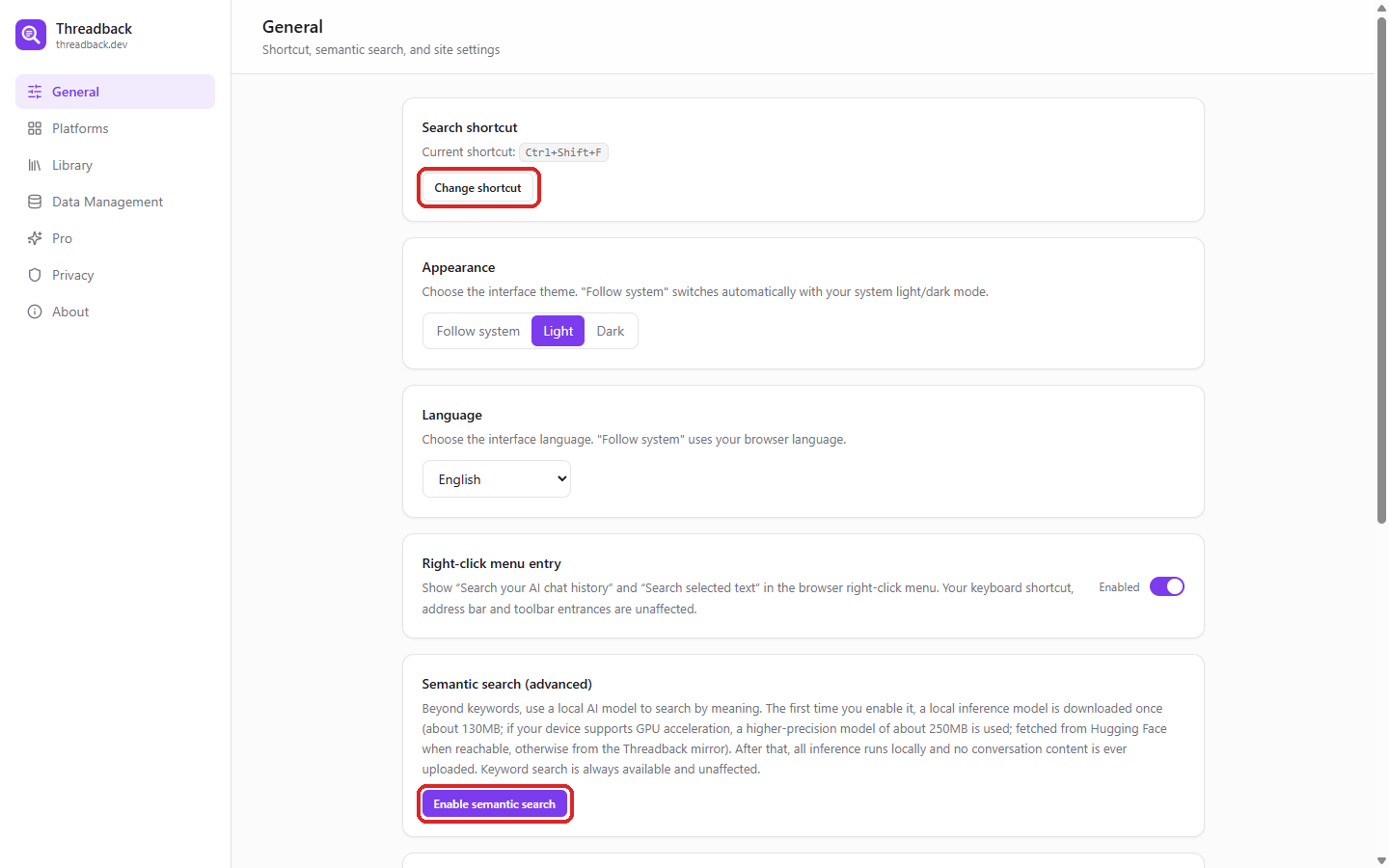
- Pulsa «General(General)» en la barra lateral; arriba, «Atajo de búsqueda(Search shortcut)» muestra la combinación vigente.
- «Cambiar atajo(Change shortcut)» abre la página de atajos del propio navegador, donde puedes modificarlo.
- Si aparece sin asignar, lo más probable es que otra extensión reclame las mismas teclas: asígnalo ahí.
Apariencia e idioma
- «Apariencia(Appearance)»: claro, oscuro o según el sistema.
- «Idioma(Language)»: 14 idiomas, o el del navegador. El cambio es inmediato.
Menú contextual, filtros y sitios desactivados
- «Entrada del menú contextual(Right-click menu entry)»: al desactivarla, Threadback desaparece del menú del clic derecho. El atajo y la barra de direcciones no se ven afectados.
- «Filtros del panel de búsqueda(Search overlay filters)»: elige qué filtros aparecen en la ventana.
- «Sitios desactivados(Disabled sites)»: en los sitios que añadas, el atajo no abrirá la ventana de búsqueda.
Búsqueda semántica (opcional)
- En «General(General)», busca «Búsqueda semántica (avanzada)(Semantic search (advanced))» y activa «Activar búsqueda semántica(Enable semantic search)».
- Se descarga un modelo local una sola vez (unos 130 MB, o unos 250 MB con aceleración por GPU); a partir de ahí todo se ejecuta en tu dispositivo.
- Además de por palabras clave, podrás encontrar conversaciones por significado. Esos resultados se marcan como semánticos y puede que el texto no contenga tus palabras exactas.
- La búsqueda por palabras clave siempre funciona y no se ve afectada. Puedes desactivarla cuando quieras y decidir si borras también la caché del modelo.
10. Cuando algo no funciona
El atajo no hace nada
Revisa chrome://extensions/shortcuts: el navegador deja el atajo sin asignar cuando varias extensiones quieren las mismas teclas. El menú contextual y la palabra clave tb en la barra de direcciones funcionan igualmente.
La búsqueda no encuentra nada
Casi siempre la plataforma aún no está activada (Ajustes → «Plataformas(Platforms)», 2 a la vez en el plan gratuito), has cerrado sesión en ella o la primera sincronización sigue en curso. La página Plataformas muestra el estado y el número de conversaciones de cada una.
Una plataforma dejó de sincronizarse
Sigue la tabla de estados de la sección 7: si caducó la sesión, inicia sesión y sincroniza; si pone «Esperando actualización de la extensión», la plataforma cambió su API y basta con esperar la actualización. Lo ya sincronizado sigue siendo buscable.
Los datos parecen incompletos o incorrectos
Empieza por «Volver a obtener todo(Re-fetch everything)»: conserva tus carpetas y etiquetas y solo vuelve a traer el contenido. Si no sirvió, «Reindexar(Reindex)» borra los datos locales de esa plataforma y empieza de cero, y la carpeta y las etiquetas de esas conversaciones se van con ellos (sección 7). Para una conversación concreta, usa «Volver a obtener esta conversación(Re-fetch this conversation)» en el resultado de búsqueda.
Empezar de cero (último recurso)
Solo si nada de lo anterior sirvió. Primero, qué está y qué no está en juego:
- Tus conversaciones no corren peligro. Threadback guarda una copia local; los originales siguen en cada plataforma y una sincronización nueva los trae de vuelta.
- Lo que solo existe aquí es lo que tú creaste en Threadback: carpetas, etiquetas y colecciones inteligentes. Vaciar borra la carpeta y las etiquetas de cada conversación (se guardan junto a ella); desinstalar borra además las definiciones de carpetas y colecciones inteligentes.
- Vaciar y volver a sincronizar: Ajustes → «Gestión de datos(Data Management)» → «Borrar todos los datos(Clear all data)» y luego abre cada plataforma de nuevo para traerlo todo limpio. ¿No quieres esperar a visitarlas? En la página de plataformas, «Sincronizar ahora(Sync now)» o «Volver a obtener todo(Re-fetch everything)» lo empiezan de inmediato en segundo plano: con la copia local vacía, ambos hacen lo mismo.
- Reinstalar la extensión: también borra tus ajustes y la organización que hiciste, y es lo indicado cuando sospechas que el índice local está dañado. Si tienes Pro, desvincula antes: Ajustes → «Pro(Pro)» → «Desvincular este dispositivo / Salir de Pro(Unbind this device / exit Pro)». Si no, esa instalación conserva su plaza de dispositivo (3 por clave) y cada reinstalación quema otra. Si te quedas sin plazas no es un callejón sin salida: la pantalla de activación lista los dispositivos activados para desvincular uno y reintentar.
- Tras reinstalar, activa Pro de nuevo, elige tus plataformas y sincroniza.
No exportes una copia antes para volver a importarla después. Estás aquí porque la copia local no cuadra, e importarla devolvería el mismo problema. Volver a sincronizar desde las plataformas da datos limpios, y rehacer carpetas y etiquetas es rápido. «Exportar todos los datos(Export all data)» sirve para mudarte de dispositivo, no para reparar una copia dañada.
Otra cosa
Escribe a support@threadback.dev indicando la plataforma y lo que viste. Un informe claro suele convertirse en una mejora en la siguiente versión.