Die Screenshots zeigen die englische Oberfläche. Schaltflächen sind als „Deutsch(English)“ angegeben, damit Sie sie in jeder Sprache wiederfinden.
1. Installation und Einrichtung
Symbol in der Symbolleiste anheften
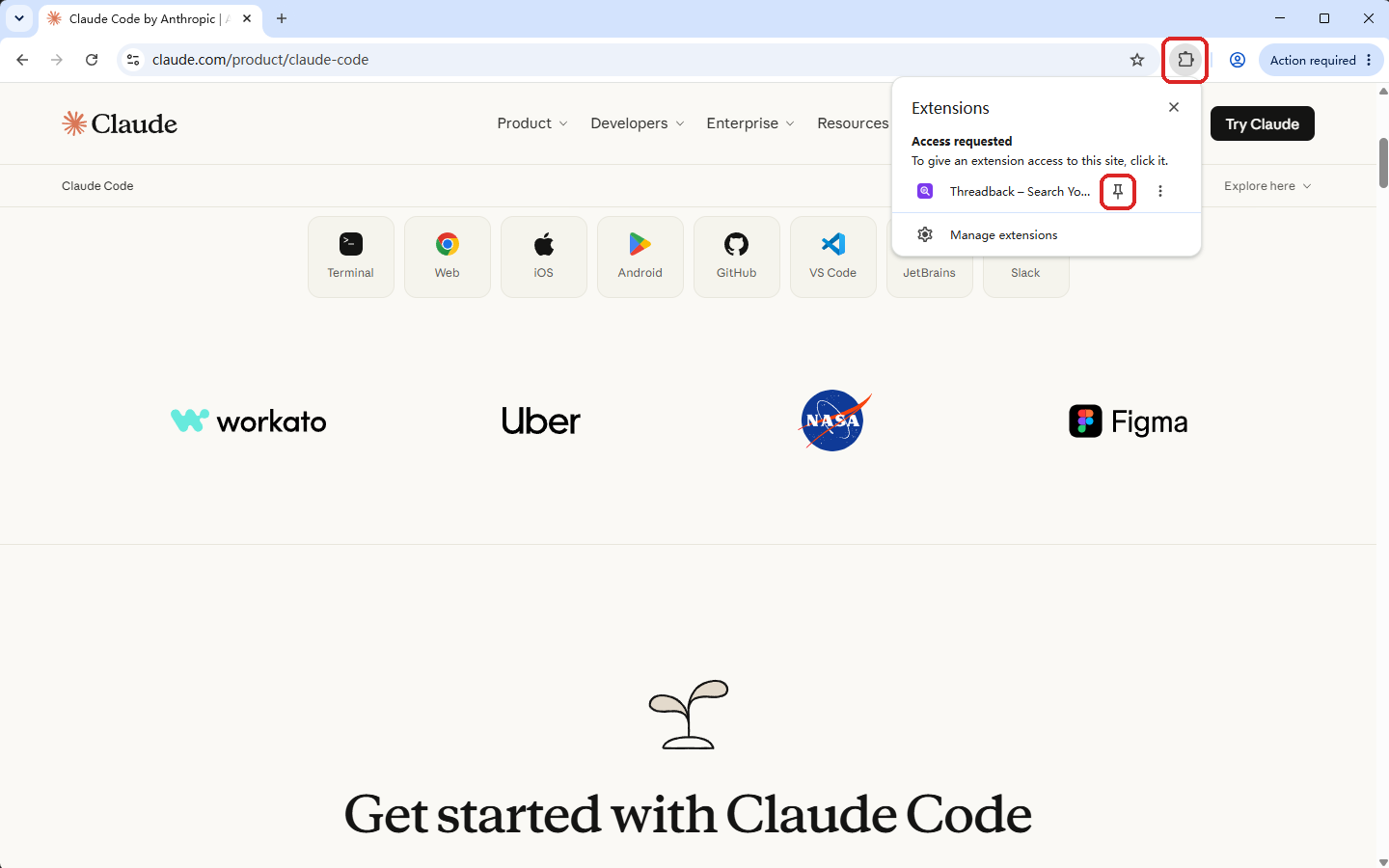
- Klicken Sie nach der Installation auf das Puzzle-Symbol (Erweiterungen) rechts neben der Adressleiste.
- Suchen Sie Threadback in der Liste und klicken Sie auf die Stecknadel daneben.
- Ab jetzt öffnet ein Klick auf dieses Symbol das Erweiterungsfenster.
Startseite: Plattformen wählen und alles synchronisieren
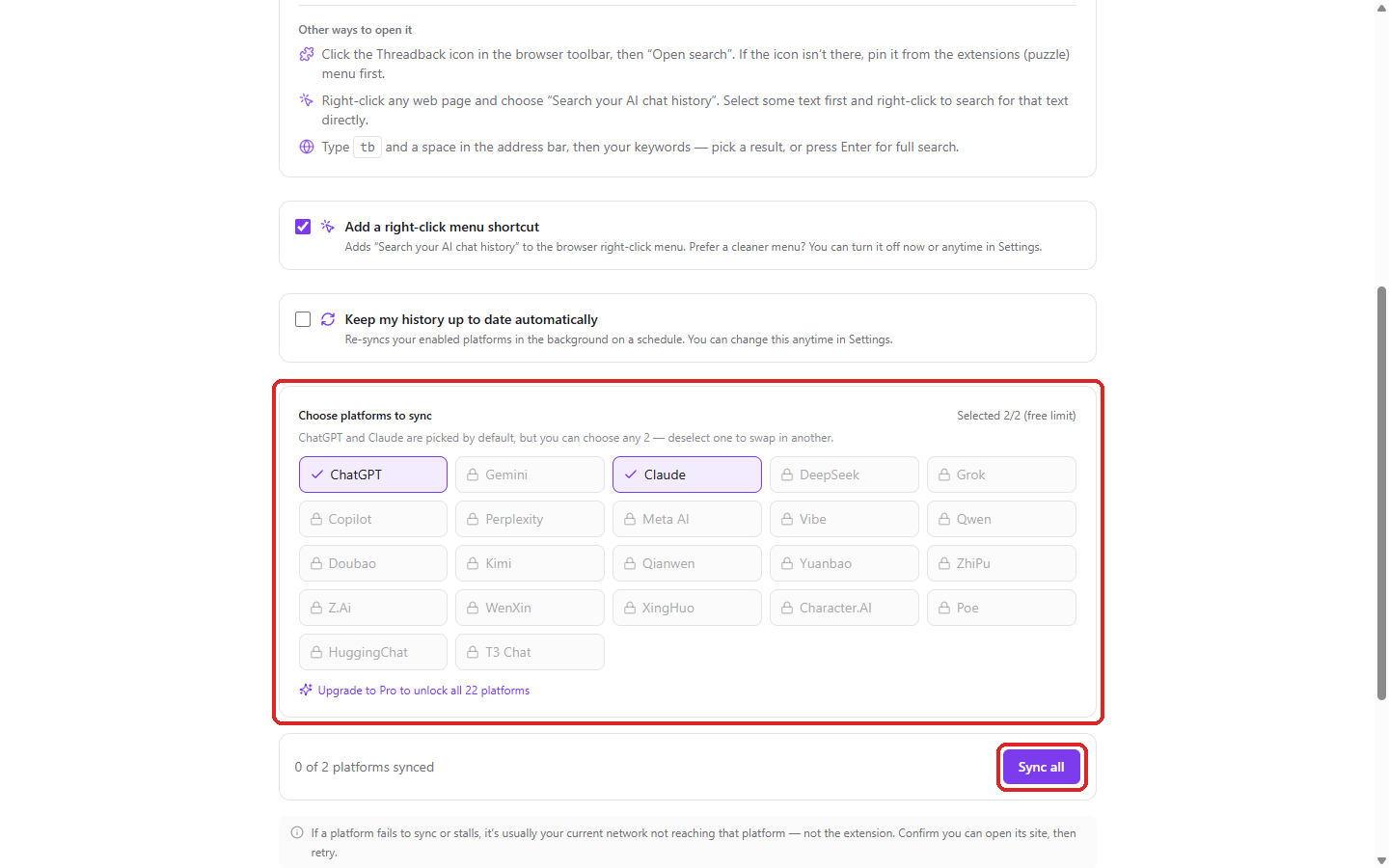
- Direkt nach der Installation öffnet sich eine Einrichtungsseite. Oben sind die Wege in die Suche zusammengefasst (siehe Abschnitt 2); für den Anfang genügt das Tastenkürzel.
- Haken Sie unter „Plattformen zum Synchronisieren wählen(Choose platforms to sync)“ die Dienste an, die Sie nutzen. ChatGPT und Claude sind vorausgewählt; im kostenlosen Tarif sind 2 gleichzeitig möglich – entfernen Sie einen Haken, um zu tauschen.
- Grau hinterlegte Einträge mit Schloss liegen lediglich über dem Gratis-Limit — haken Sie einen ausgewählten Dienst ab, um zu tauschen. Dienste, bei denen Sie nicht angemeldet sind, werden gesondert gekennzeichnet; die Schaltfläche trägt deren Namen (etwa „ChatGPT öffnen(Open ChatGPT)“) — darüber anmelden und zurückkommen.
- „Alle synchronisieren(Sync all)“ startet den ersten Durchlauf. Er läuft im Hintergrund, Sie müssen nicht darauf warten.
- Sobald ein Teil synchronisiert ist, können Sie im Testfeld weiter unten suchen; der Link „Vollständige Suche öffnen(Open full search)“ zeigt alle Treffer.
- Mit „Fertig(Done)“ unten oder durch einfaches Schließen der Seite sind Sie jederzeit fertig: Ihre Auswahl wird sofort gespeichert, noch nicht synchronisierte Plattformen werden beim nächsten Öffnen automatisch synchronisiert.
Die Einrichtungsseite erscheint nur einmal direkt nach der Installation. Alles davon lässt sich später in den Einstellungen ändern.
Das Erweiterungsfenster
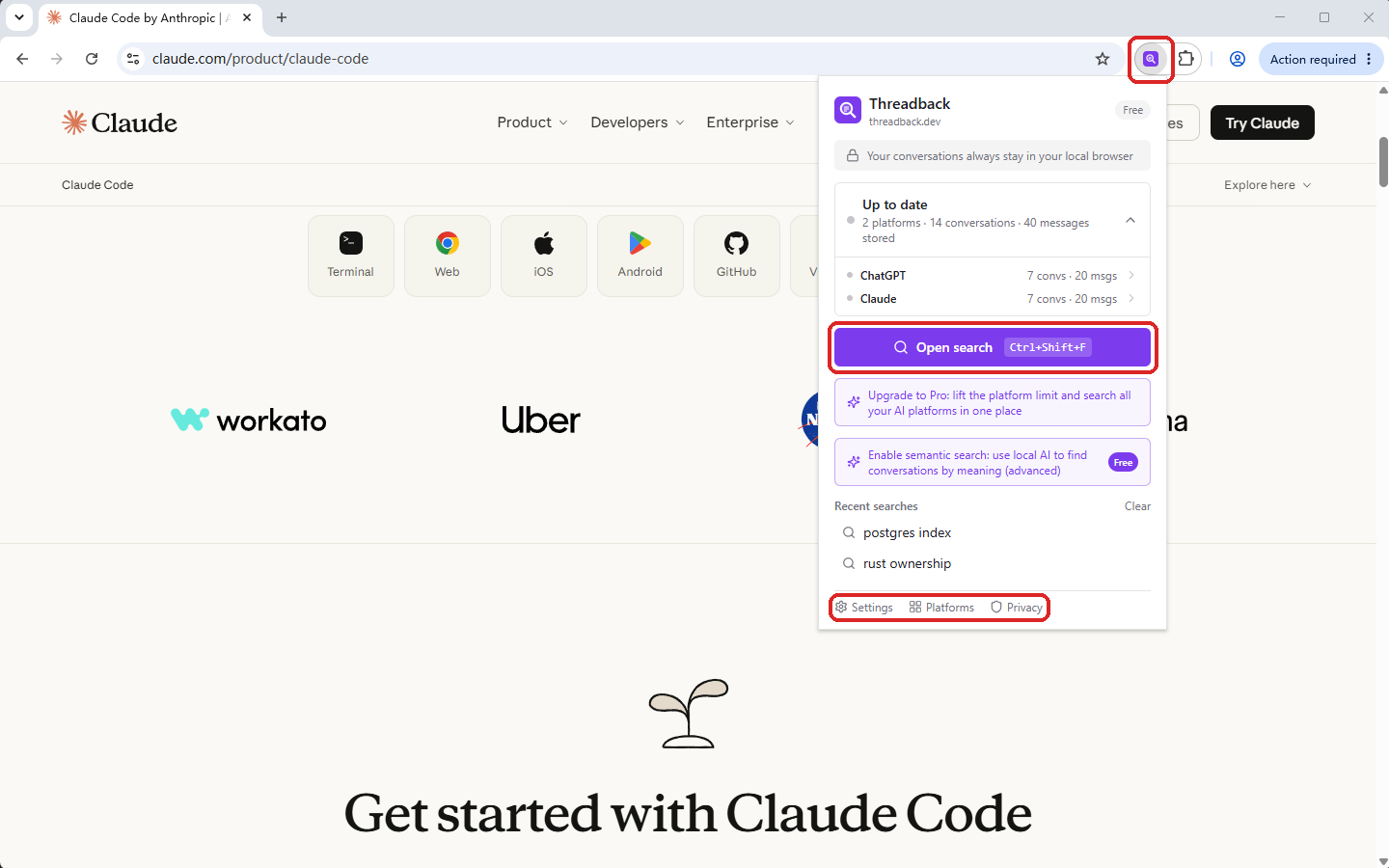
- Klicken Sie auf „Suche öffnen(Open search)“, um das Suchfenster zu öffnen; das daneben angezeigte Tastenkürzel tut dasselbe von jeder Seite aus.
- Klicken Sie unter „Letzte Suchanfragen(Recent searches)“ auf einen Eintrag, um erneut danach zu suchen, oder auf „Leeren(Clear)“, um die Liste zu leeren.
- Wenn ein Gespräch zu fehlen scheint, prüfen Sie zuerst die Statuskarte: Sie nennt die Zahl der aktiven Plattformen und den gesamten Bestand und lässt sich je Plattform aufklappen.
- Alles Weitere beginnt unten bei „Einstellungen(Settings)“ — Plattformen, Bibliothek, Export und Sicherung liegen dort.
2. Gespräche durchsuchen
Vier Wege in die Suche
- Tastenkürzel: Strg+Umschalt+F (⌘+Umschalt+F unter macOS) auf jeder Seite; das Suchfenster legt sich darüber.
- Rechtsklick-Menü: Rechtsklick und „KI-Chatverlauf durchsuchen(Search your AI chat history)“ wählen. Markieren Sie vorher Text, wird direkt danach gesucht.
- Adressleiste: tb eingeben, Leertaste, dann Ihre Suchbegriffe.
- Symbol in der Symbolleiste: auf das Threadback-Symbol klicken, um das Panel zu öffnen, dann „Suche öffnen(Open search)“.
Auf browsereigenen Seiten (Einstellungen, Erweiterungs-Stores, neuer Tab) ist eine Überlagerung nicht möglich; das Kürzel öffnet die Suchseite stattdessen in einem neuen Tab. Die Bedienung ist identisch.
Das Suchfenster benutzen
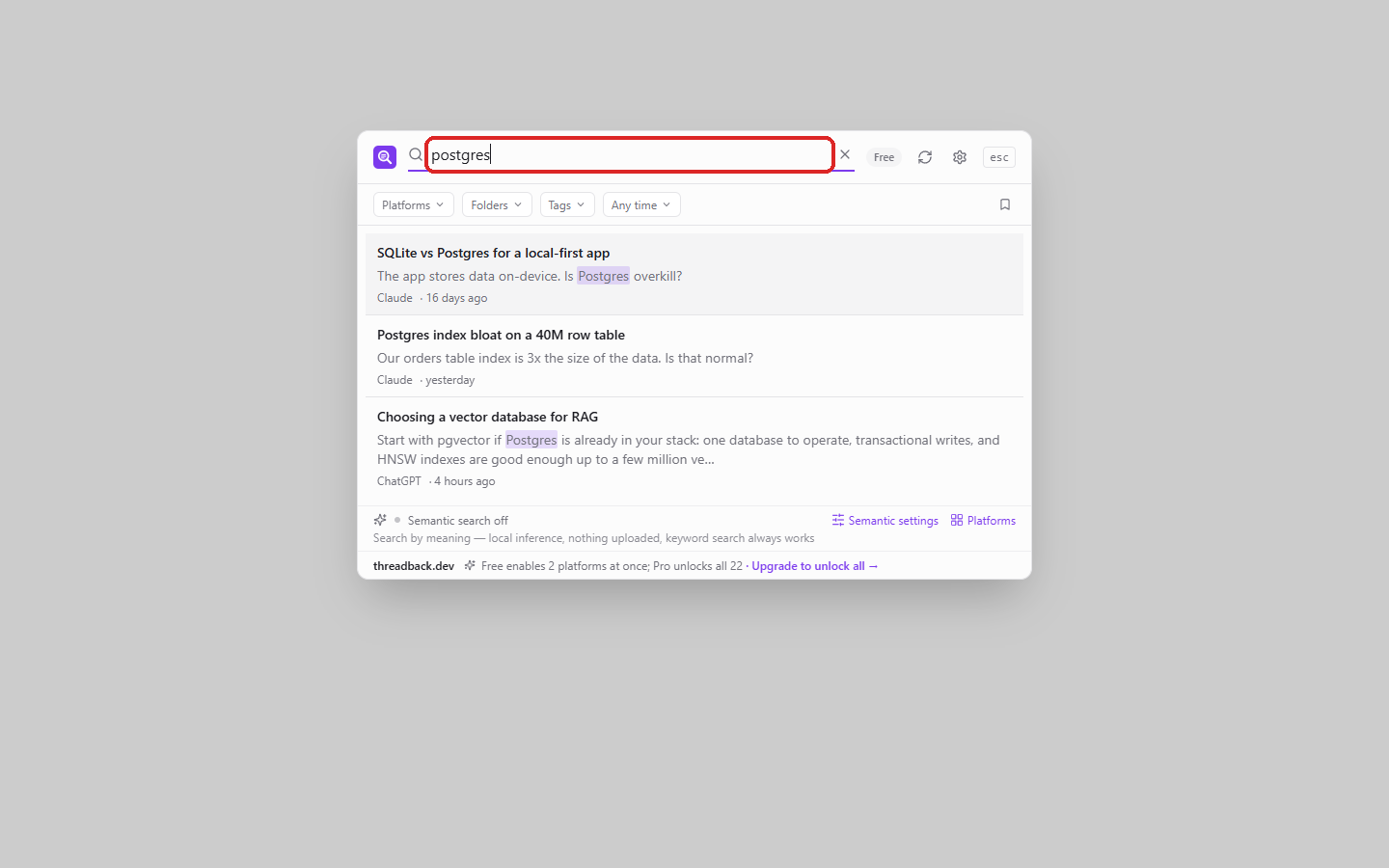
- Der Cursor steht bereits im Feld – einfach tippen. Die Ergebnisse erscheinen beim Tippen, Enter ist nicht nötig.
- Eine Zeile je Gespräch, nicht je Nachricht — der Ausschnitt zeigt, wo Ihre Wörter getroffen haben.
- Das × im Feld löscht nur den Text, nicht die Filter.
- Zum Eingrenzen dient die Filterzeile über den Ergebnissen (Abschnitt 3), zum Prüfen der Synchronisierung das Sync-Symbol neben dem Suchfeld (Abschnitt 7).
- Während der ersten Synchronisierung kann „Der Suchindex wird noch aufgebaut; die Ergebnisse sind möglicherweise unvollständig“ erscheinen — Sie können trotzdem suchen, die Ergebnisse sind nur noch nicht vollständig.
Tastatur
| Taste | Funktion |
|---|---|
| ↑ ↓ | Zwischen Ergebnissen wechseln |
| Enter | Ausgewähltes Ergebnis aufklappen und direkt lesen |
| ⌘/Strg + Enter | Das Gespräch auf der Originalplattform öffnen |
| Esc | Suchfenster schließen |
Das Gespräch direkt lesen
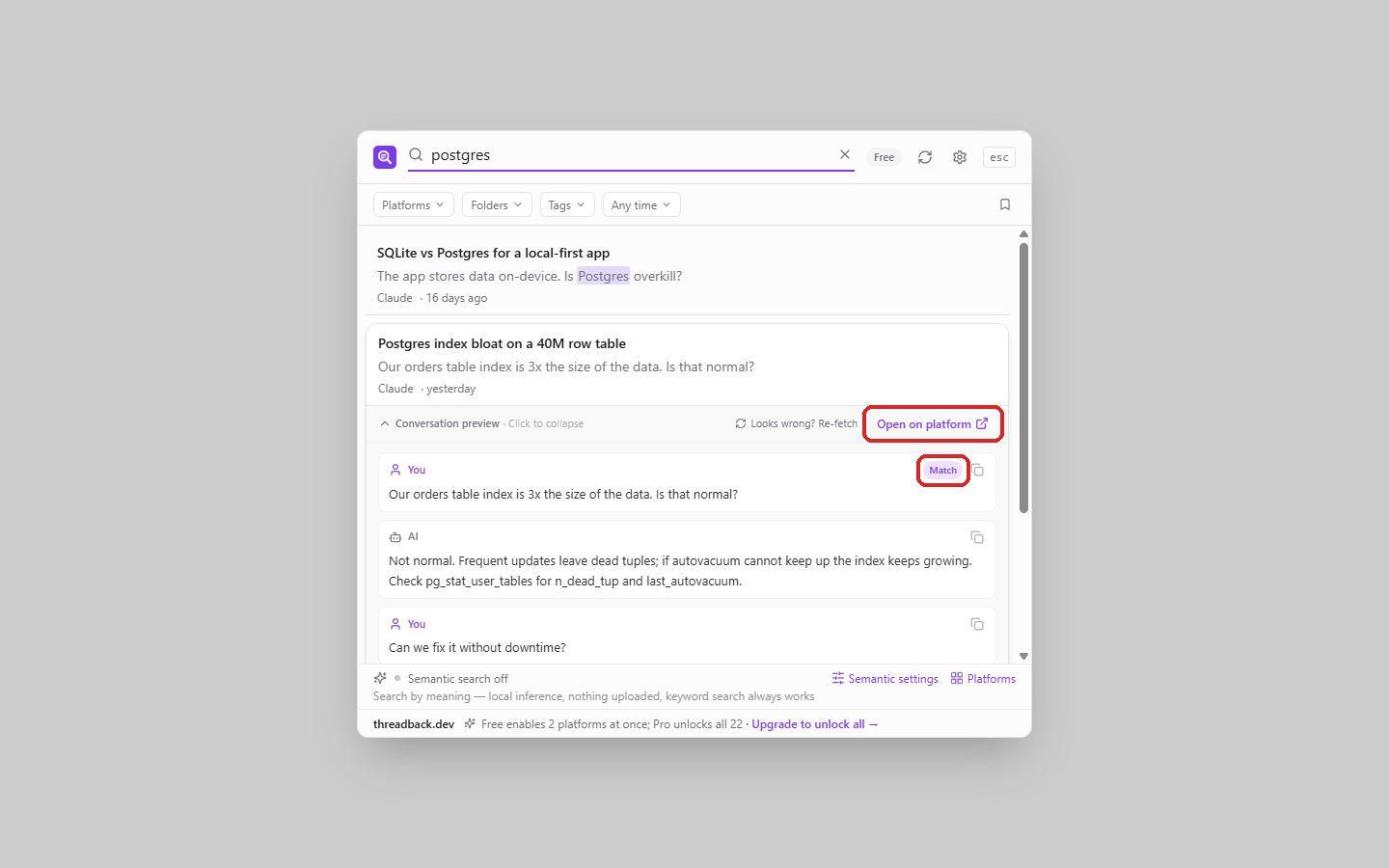
- Enter oder Klick auf ein Ergebnis klappt das Gespräch an Ort und Stelle auf – ohne die Seite zu verlassen, auf der Sie sind.
- Die passende Nachricht trägt das Abzeichen „Treffer(Match)“, die Suchwörter sind hervorgehoben; beim Überfahren lässt sich die ganze Nachricht „Kopieren(Copy)“.
- Die Vorschau öffnet sich rund um den Treffer. In längeren Gesprächen führen „{count} ältere anzeigen(Show N earlier)“ und „{count} neuere anzeigen(Show N later)“ an beiden Enden weiter; kurze Gespräche stehen komplett da, ohne diese Schaltflächen.
- „Auf der Plattform öffnen(Open on platform)“ oben rechts springt zum Originalgespräch.
- Ein erneuter Klick auf die Titelzeile klappt wieder zu.
Sieht falsch aus? Dieses eine Gespräch neu abrufen
- Wenn ein Gespräch falsch dargestellt wird (etwa der Text als Code-Wüste), klicken Sie in der Ergebniszeile auf das Aktualisieren-Symbol „Dieses Gespräch neu abrufen(Re-fetch this conversation)“. Derselbe Einstieg sitzt im Kopf der aufgeklappten Vorschau.
- Threadback holt nur dieses eine Gespräch erneut und aktualisiert sofort, was Sie gerade lesen.
- Ist eine ganze Plattform betroffen, nutzen Sie „Alles neu abrufen(Re-fetch everything)“ in den Einstellungen (Abschnitt 7).
3. Treffer eingrenzen
Filter
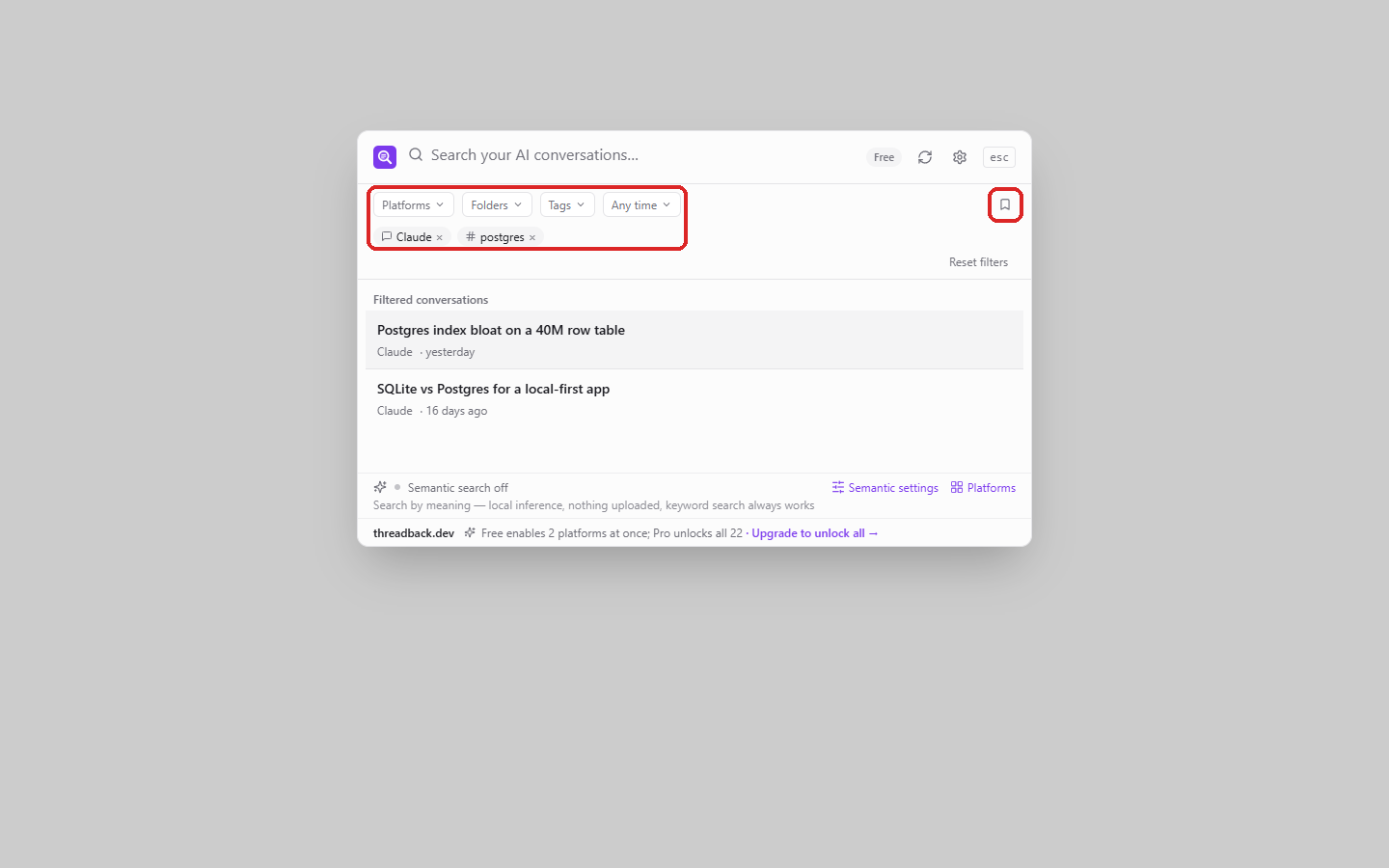
- Öffnen Sie ein Auswahlmenü und wählen Sie, was bleiben soll: Plattform, Ordner, Tag oder Zeitraum (alle / letzte 7 Tage / letzte 30 Tage / letztes Jahr).
- Plattform, Ordner und Tag erlauben Mehrfachauswahl: innerhalb eines Feldes gilt „oder“, zwischen den Feldern „und“.
- Aktive Bedingungen erscheinen darunter als Chips; das × am Chip entfernt sie.
- Einen Filter nicht gebraucht? In Einstellungen → „Allgemein(General)“ → „Anzeige im Suchfenster(Search overlay filters)“ ausblenden.
Stöbern statt suchen
Lassen Sie das Suchfeld leer und setzen Sie nur Filter: Das Fenster listet alle passenden Gespräche, neueste zuerst. Für „worüber habe ich letzte Woche mit Claude gesprochen“ ist das schneller, als ein Stichwort zu erraten.
Filter als smarte Sammlung speichern
- Wenn die Filter passen, klicken Sie rechts auf „Als smarte Sammlung speichern(Save as smart collection)“ und vergeben einen Namen.
- Beim nächsten Öffnen mit leerem Suchfeld genügt ein Klick unter „Smarte Sammlungen(Smart collections)“, um dieselben Bedingungen anzuwenden.
- Sammlungen lassen sich auch in Einstellungen → „Bibliothek(Library)“ verwalten und löschen.
Letzte Suchanfragen
Bei leerem Feld erscheinen die „Letzte Suchanfragen(Recent searches)“: ↑↓ zum Auswählen, Enter zum Suchen, Entf zum Entfernen des ausgewählten Eintrags, „Leeren(Clear)“ für alle.
4. Bibliothek ordnen
Bibliothek öffnen
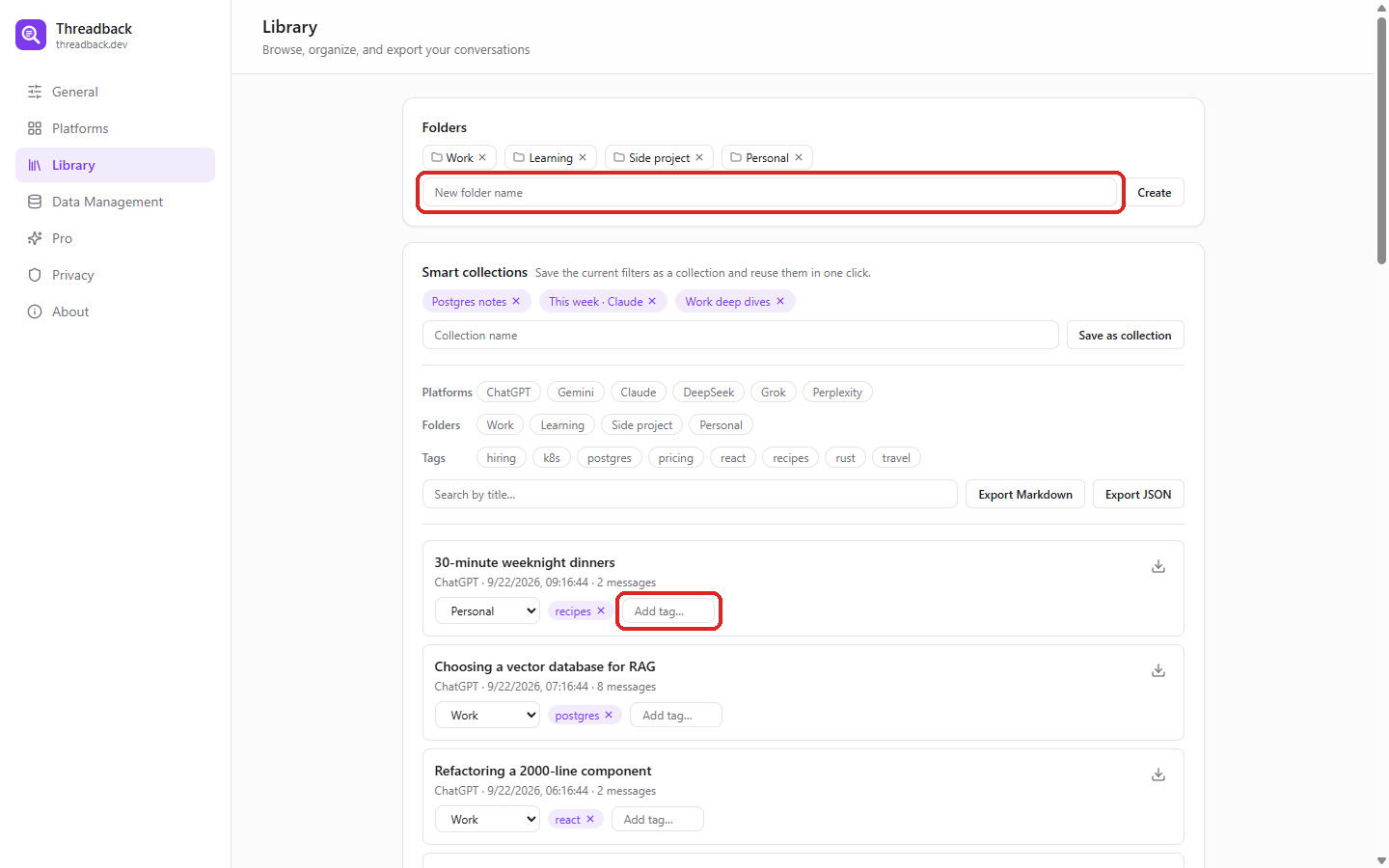
Klicken Sie in den Einstellungen auf „Bibliothek(Library)“. Dort stehen alle synchronisierten Gespräche; hier wird geordnet und im Stapel exportiert.
Ordner
- Namen in „Name des neuen Ordners(New folder name)“ unter „Ordner(Folders)“ eingeben und Enter drücken.
- In der Zeile eines Gesprächs einen Ordner auswählen, um es dort abzulegen. Ein Gespräch gehört zu genau einem Ordner.
- Klick auf den Namen benennt um, das Symbol daneben löscht den Ordner (Gespräche bleiben dabei erhalten).
Tags
- In einer Zeile auf „Tag hinzufügen …(Add tag…)“ klicken und den Tag eingeben. Ein Gespräch kann beliebig viele tragen.
- Unter „Tags(Tags)“ Tags zum Filtern auswählen. Ab zwei erscheint der Schalter „Alle Tags abgleichen(Match all tags)“: aus bedeutet „eines davon“, ein bedeutet „alle“.
Filtern, Blättern und Herkunft
- Plattform, Ordner, Tag und Titel („Nach Titel suchen …(Search by title…)“) lassen sich kombinieren; „Filter zurücksetzen(Reset filters)“ räumt alles auf einmal auf.
- Die Liste zeigt 50 pro Seite, mit Vor / Zurück und einem Feld für den Sprung zu einer beliebigen Seite.
- Manche Gespräche tragen eine Herkunftsmarkierung (Projekt, Notizbuch, archiviert, angeheftet, Gruppenchat) und zeigen so ihren Ort auf der Plattform.
5. Exportieren
Ein einzelnes Gespräch
Fahren Sie über ein Suchergebnis und klicken Sie auf „Als Markdown exportieren(Export as Markdown)“, um nur dieses Gespräch zu exportieren.
Stapelexport
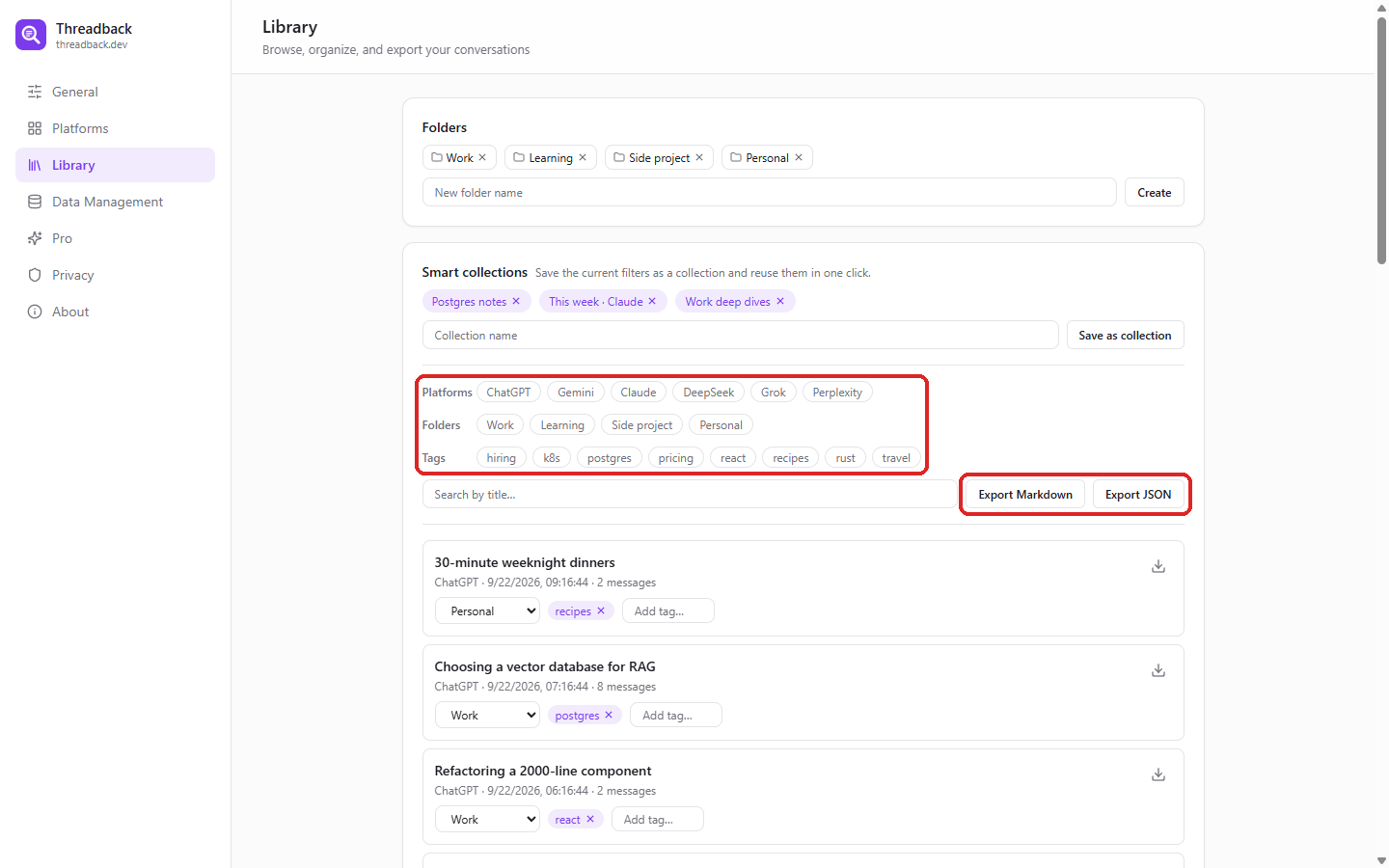
- In „Bibliothek(Library)“ auf den gewünschten Umfang filtern (ohne Filter ist alles gemeint).
- „Markdown exportieren(Export Markdown)“: eine gut lesbare Datei, für Obsidian, Notion oder einfach zum Lesen.
- „JSON exportieren(Export JSON)“: strukturierte Daten mit Gesprächen, Nachrichten und Tags. Für alles Skriptbasierte diese Variante.
- Bei großen Auswahlen wird zuerst bestätigt, und die Schaltfläche zeigt den Fortschritt in Prozent.
Wie die exportierte Datei aussieht
Im Markdown-Export beginnt jedes Gespräch mit einem YAML-Kopf, dessen erste Zeile stets threadback: conversation lautet; danach folgen Titel, Plattform, Originallink, Erstellungszeit, Anzahl der Nachrichten und Tags. Eine Datei mit vielen Gesprächen lässt sich daher zuverlässig an dieser Zeile trennen – ein --- innerhalb einer Nachricht wird nie für eine Grenze gehalten. Die Rollenüberschriften folgen Ihrer Oberflächensprache, die Schlüssel im YAML-Kopf bleiben englisch, damit Skripte in jeder Sprache weiterlaufen.
6. Sichern, umziehen, aufräumen
Alle Daten exportieren / importieren
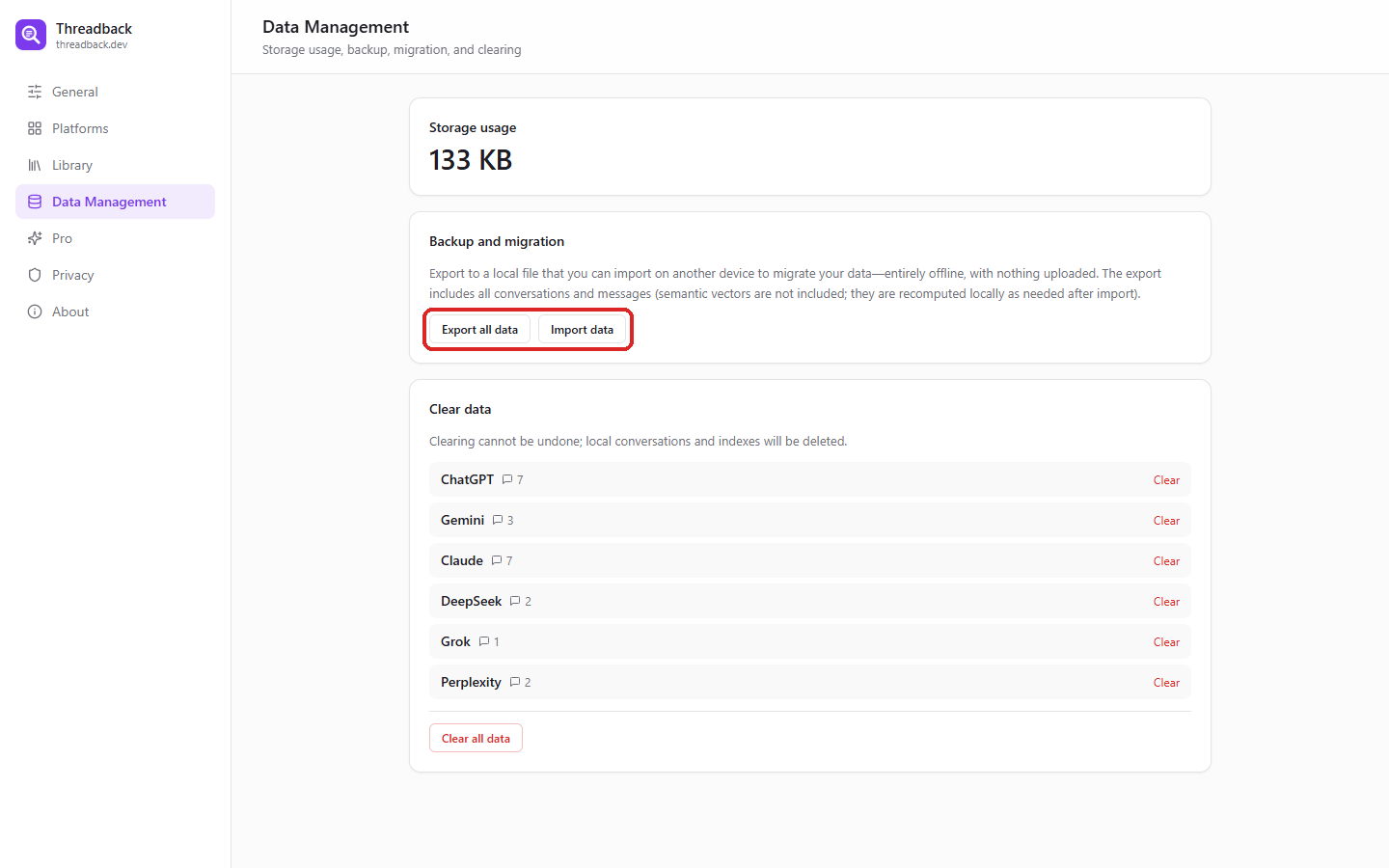
- Klicken Sie in den Einstellungen auf „Datenverwaltung(Data Management)“.
- „Alle Daten exportieren(Export all data)“ erstellt eine vollständige Sicherung: alle Gespräche und Nachrichten samt Ordnern und Sammlungen.
- Beim Gerätewechsel: Erweiterung auf dem neuen Gerät installieren und dort über „Daten importieren(Import data)“ die Datei einspielen.
- Alles läuft auf Ihrem Rechner; die Datei passiert keinen Server.
Speicherbelegung und Löschen
- Sehen Sie oben unter „Speicherbelegung(Storage usage)“ nach, wenn Sie wissen wollen, wie viel Platz die lokale Kopie belegt.
- Darunter lässt sich eine einzelne Plattform leeren oder „Alle Daten löschen(Clear all data)“ ausführen.
- Löschen lässt sich nicht rückgängig machen. Wollen Sie nur Daten reparieren, nehmen Sie lieber „Neu indexieren(Reindex)“ oder „Alles neu abrufen(Re-fetch everything)“ aus Abschnitt 7.
7. Wie die Synchronisierung arbeitet
Drei Auslöser
- Beim Besuch (Standard, nichts einzurichten): Öffnen Sie eine Plattform normal, liest Threadback neue Gespräche lokal über Ihre angemeldete Sitzung.
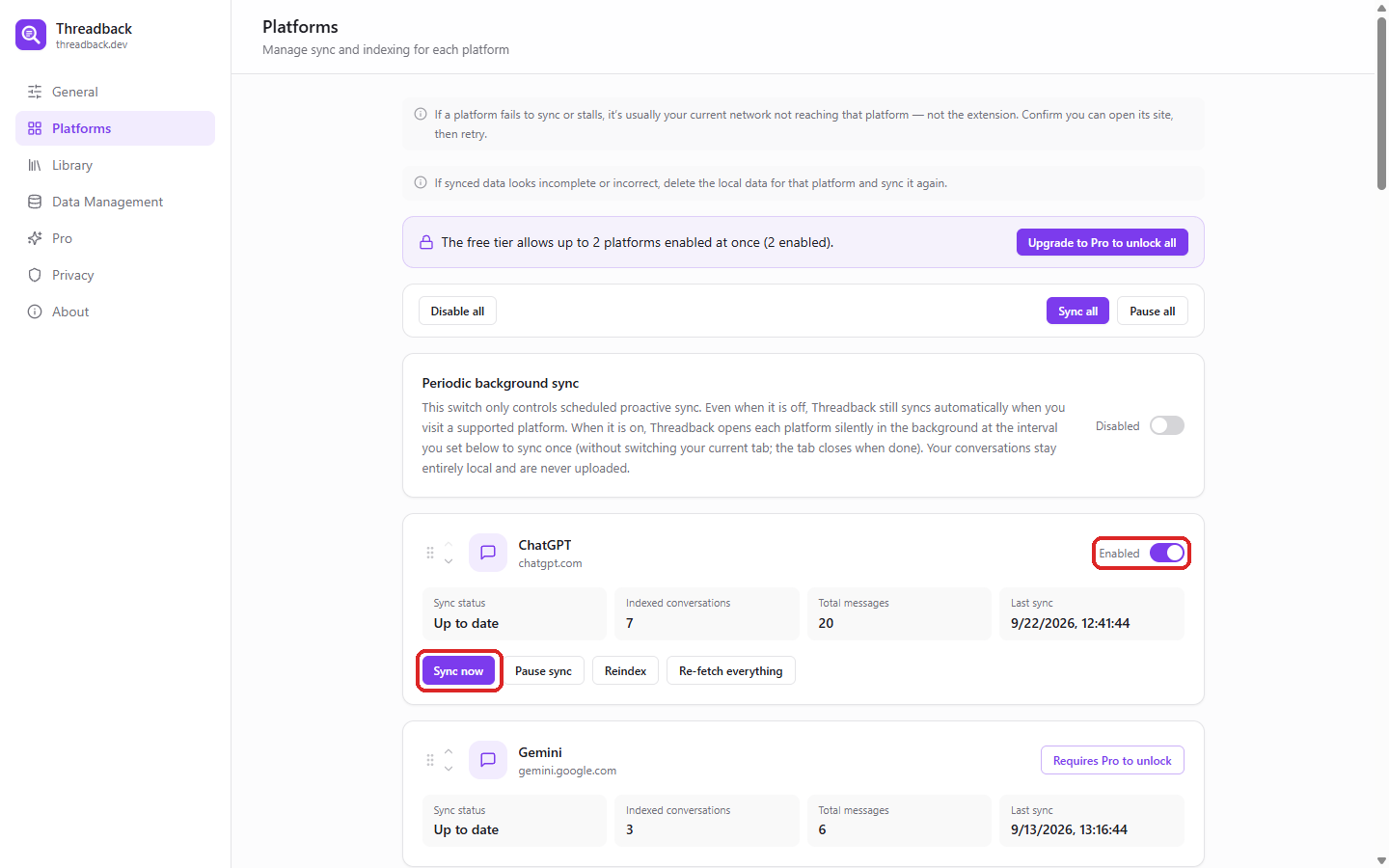
- „Jetzt synchronisieren(Sync now)“: auf der Karte anklicken; Threadback öffnet die Plattform im Hintergrund für einen Durchlauf, ohne Ihren Tab zu wechseln.
- Periodische Hintergrundsynchronisierung: siehe unten.
Mit „Synchronisierung anhalten(Pause sync)“ auf einer Karte stoppen Sie eine Plattform, ohne sie zu deaktivieren; „Synchronisierung fortsetzen(Resume sync)“ startet sie wieder. Wenn etwas zu fehlen scheint, sehen Sie auf dieser Karte zuerst „Indexierte Gespräche(Indexed conversations)“, „Nachrichten gesamt(Total messages)“ und „Letzte Synchronisierung(Last sync)“ an.
Die Synchronisierung nutzt Ihre eigene Sitzung in menschenähnlichem Tempo. Sie verbraucht kein API-Kontingent der Plattform, und nichts wird an einen Server gesendet.
Periodische Hintergrundsynchronisierung
- Schalten Sie auf der Seite „Plattformen(Platforms)“ die „Periodische Hintergrundsynchronisierung(Periodic background sync)“ ein.
- Legen Sie das Intervall unter „Synchronisieren alle(Sync every)“ fest (Empfehlung und Minimum werden angezeigt).
- Threadback öffnet dann jede Plattform in diesem Takt still im Hintergrund für einen Durchlauf und schließt sie wieder – Ihr aktueller Tab bleibt unberührt.
- Ausgeschaltet bleibt die Synchronisierung „beim Besuch“ aktiv; dieser Schalter steuert nur den geplanten Durchlauf.
Statusanzeigen lesen
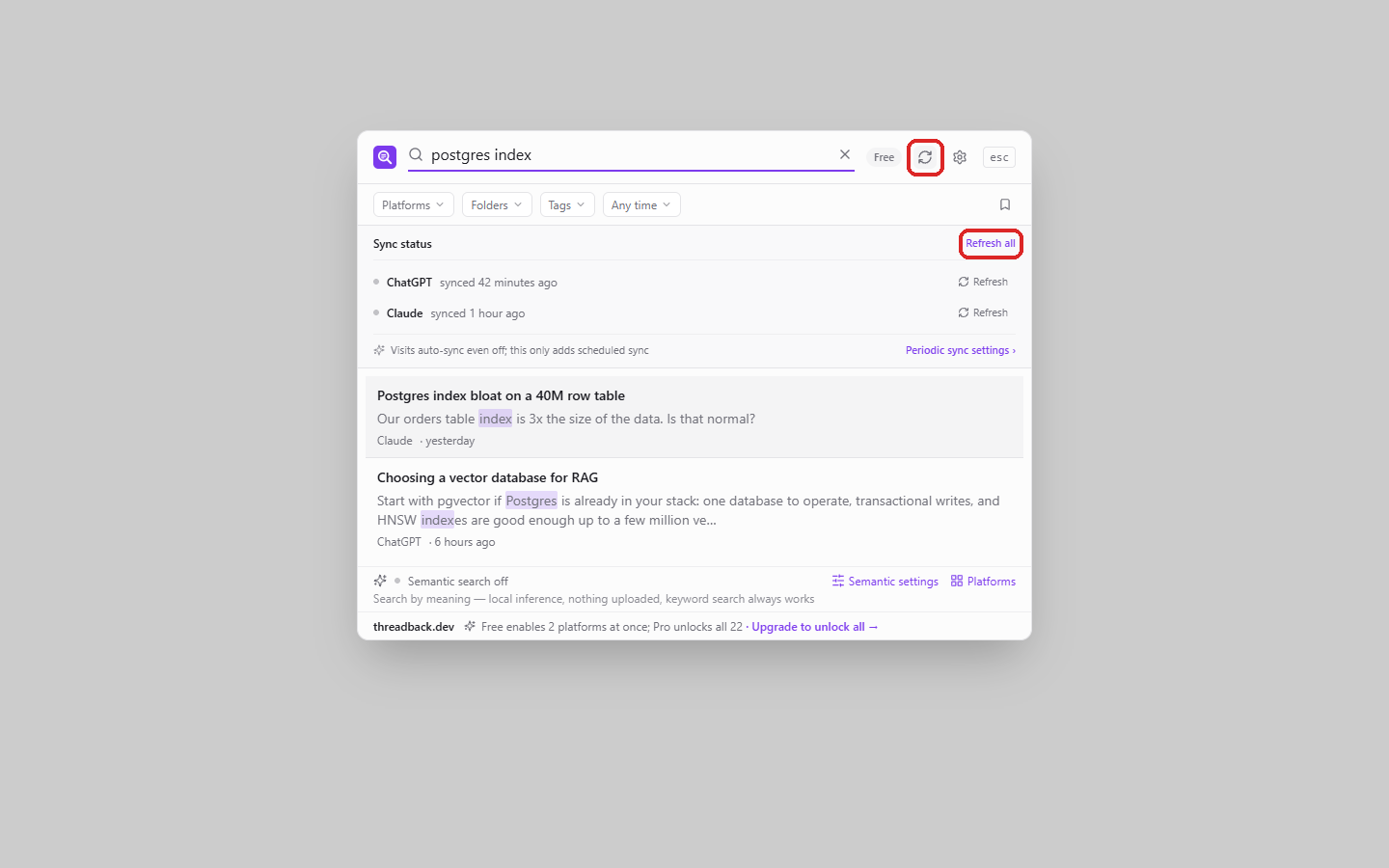
| Status | Was zu tun ist |
|---|---|
| Aktuell | Nichts, alles in Ordnung |
| Wird synchronisiert … | Läuft gerade; die Suche funktioniert weiter |
| Anmeldung abgelaufen… | Auf der Plattform anmelden, dann „Erneut anmelden(Sign in again)“ oder einmal synchronisieren |
| Zugriff auf die Plattform nicht möglich… | Meist eine Verifizierung: Plattform einmal öffnen und erneut versuchen |
| Warten auf Update der Erweiterung | Die Plattform hat ihre API geändert; auf ein Update warten. Bereits Synchronisiertes und die Suche bleiben unberührt |
| N noch nicht synchronisiert… | Wird automatisch wiederholt, oder „Jetzt synchronisieren(Sync now)“ klicken |
| N nur bis zu den neuesten Nachrichten synchronisiert | Dort ein langes Gespräch öffnen, einmal nach oben scrollen, dann erneut synchronisieren |
Im Suchfenster öffnet das Sync-Symbol in der Eingabezeile dieselben Statusangaben, mit „Alle aktualisieren(Refresh all)“ oder Aktionen je Plattform.
Neu indexieren und alles neu abrufen
Zwei Reparaturen für eine einzelne Plattform, von leicht nach schwer. Keine davon rührt deine anderen Plattformen an.
- „Alles neu abrufen(Re-fetch everything)“ startet sofort im Hintergrund und holt jedes Gespräch dieser Plattform erneut; jede lokale Kopie wird ersetzt, sobald sie eintrifft. Ordner und Tags bleiben erhalten – die Gespräche bleiben bestehen, nur ihr Inhalt wird aufgefrischt. Es dauert ein paar Minuten und setzt sich nach einer Unterbrechung von selbst fort. Probiere zuerst das.
- „Neu indexieren(Reindex)“ löscht die lokalen Gespräche, Nachrichten und den Suchindex dieser Plattform vollständig und holt sofort im Hintergrund alles neu (wie „Jetzt synchronisieren(Sync now)“); läuft gerade eine Synchronisierung, wird sie zuerst abgebrochen. Da die Gespräche gelöscht werden, verschwinden Ordner und Tags daran mit ihnen; die Definitionen von Ordnern und smarten Sammlungen bleiben. Heb es dir für den Fall auf, dass das erneute Holen nichts gebracht hat – etwa wenn der lokale Index selbst beschädigt wirkt.
8. Pro
Aktivieren
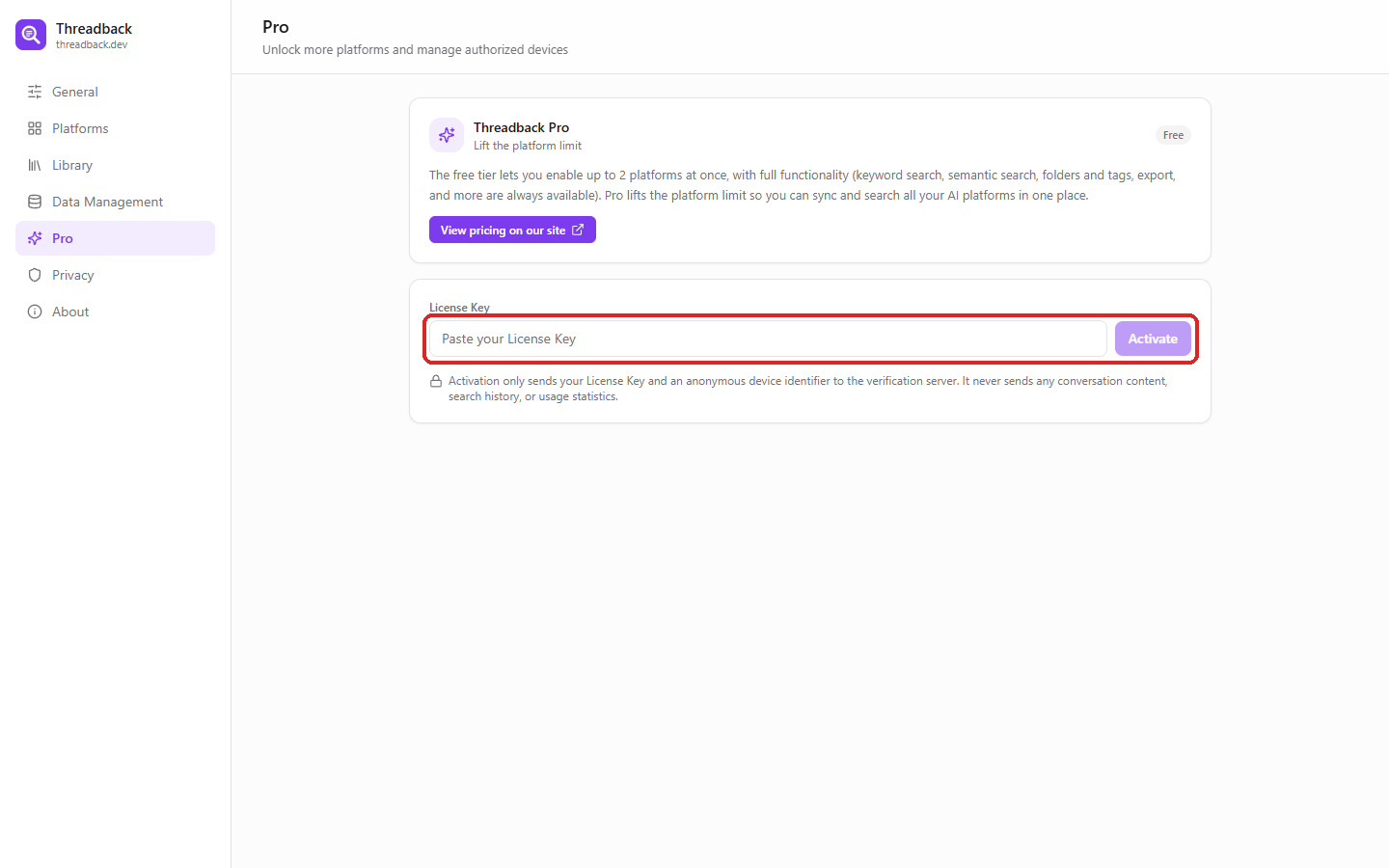
- Klicken Sie in den Einstellungen auf „Pro“.
- Fügen Sie Ihren Schlüssel in „Füge deinen License Key ein(Paste your License Key)“ ein.
- Klicken Sie auf „Aktivieren(Activate)“. Die Plattformgrenze fällt weg, oben erscheint das Ablaufdatum oder die unbefristete Lizenz.
Pro ändert genau eines: wie viele Plattformen gleichzeitig aktiv sein dürfen. Suchen, Ordnen und Exportieren sind im kostenlosen Tarif identisch.
Geräte
- Nach der Aktivierung erscheint auf dieser Seite die Liste „Aktivierte Geräte(Activated devices)“: Ein Schlüssel gilt für 3 Geräte gleichzeitig, das aktuelle ist markiert.
- Für einen Wechsel klicken Sie neben einem Gerät auf „Entkoppeln(Unbind)“ und geben einen Platz frei.
- Wirkt der Status falsch, prüft „Erneut prüfen(Re-verify)“ die Lizenz noch einmal.
- Bei der Aktivierung werden nur der License Key und eine anonyme Gerätekennung gesendet – niemals Gesprächsinhalte oder Suchverläufe.
Schlüssel verloren
Nutzen Sie die Seite „Key wiederherstellen(Recover Key)“ auf der Website und geben Sie die Kauf-E-Mail-Adresse an.
9. Einstellungen
Tastenkürzel
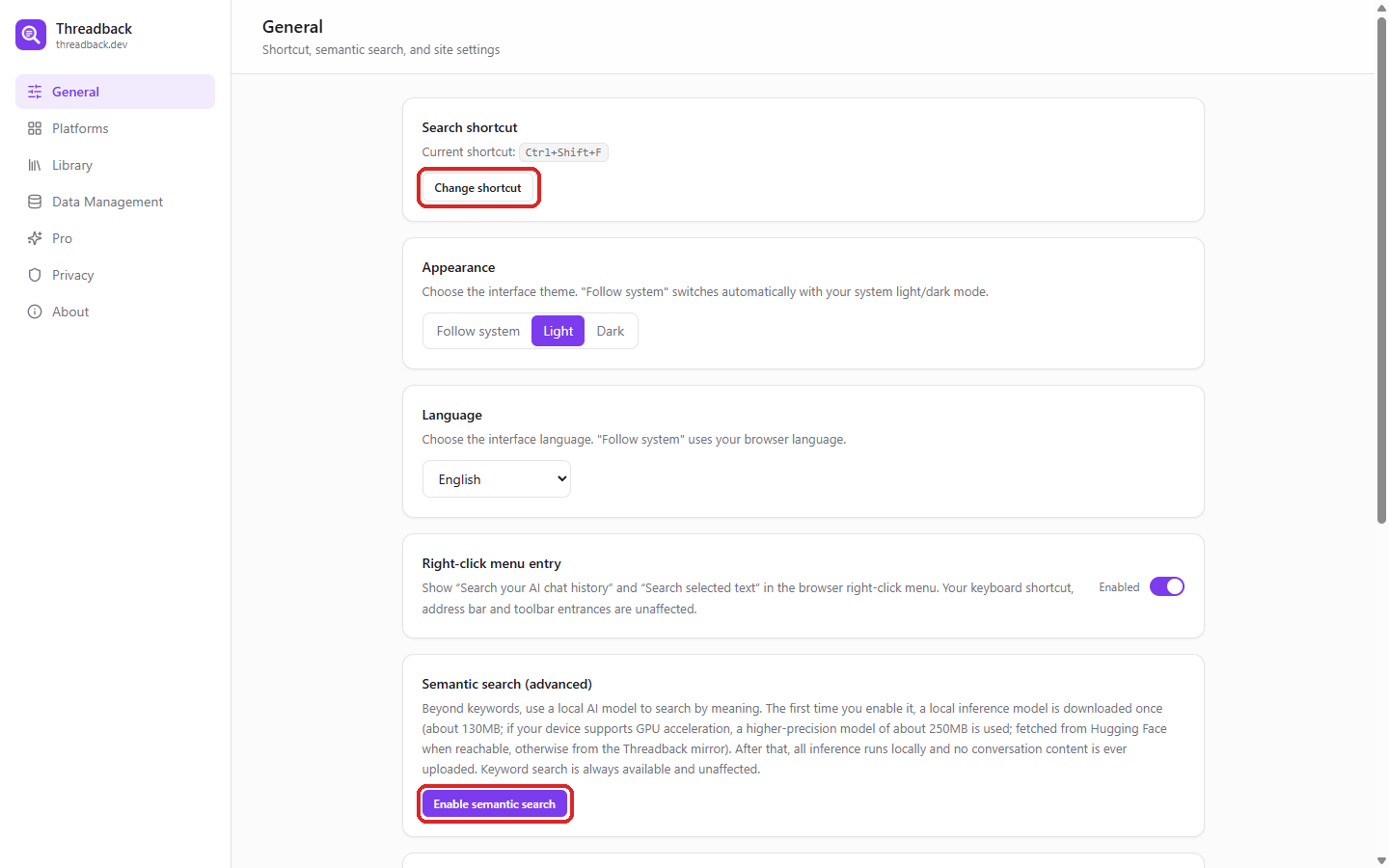
- Klicken Sie auf „Allgemein(General)“; oben zeigt „Such-Tastenkürzel(Search shortcut)“ die aktive Tastenkombination.
- „Tastenkürzel ändern(Change shortcut)“ öffnet die Kürzel-Seite des Browsers, wo Sie es anpassen.
- Steht dort „nicht zugewiesen“, beansprucht meist eine andere Erweiterung dieselben Tasten – dort neu zuweisen.
Darstellung und Sprache
- „Darstellung(Appearance)“: hell, dunkel oder wie das System.
- „Sprache(Language)“: 14 Sprachen oder die des Browsers. Die Umstellung wirkt sofort.
Rechtsklick-Menü, Filteranzeige, deaktivierte Websites
- „Eintrag im Rechtsklick-Menü(Right-click menu entry)“: ausgeschaltet verschwindet Threadback aus dem Kontextmenü. Tastenkürzel und Adressleiste bleiben unberührt.
- „Anzeige im Suchfenster(Search overlay filters)“: legt fest, welche Filter im Suchfenster erscheinen.
- „Deaktivierte Websites(Disabled sites)“: Auf den hier eingetragenen Seiten öffnet das Kürzel kein Suchfenster.
Semantische Suche (optional)
- Unter „Allgemein(General)“ finden Sie „Semantische Suche (erweitert)(Semantic search (advanced))“ und schalten „Semantische Suche aktivieren(Enable semantic search)“ ein.
- Ein lokales Modell wird einmalig geladen (rund 130 MB, mit GPU-Beschleunigung etwa 250 MB); danach läuft jede Suche auf Ihrem Gerät.
- Zusätzlich zu Stichwörtern finden Sie Gespräche dann nach Bedeutung. Solche Treffer sind als semantisch markiert – der Text muss Ihre Wörter nicht enthalten.
- Die Stichwortsuche funktioniert immer und bleibt unberührt. Sie können jederzeit abschalten und wählen, ob der Modell-Cache mitgelöscht wird.
10. Wenn etwas nicht funktioniert
Das Tastenkürzel bewirkt nichts
Prüfen Sie chrome://extensions/shortcuts – der Browser lässt das Kürzel unbelegt, wenn mehrere Erweiterungen dieselben Tasten wollen. Das Kontextmenü und das Schlüsselwort tb in der Adressleiste funktionieren in jedem Fall.
Die Suche findet nichts
Meist ist die Plattform noch nicht aktiviert (Einstellungen → „Plattformen(Platforms)“, im kostenlosen Tarif 2 gleichzeitig), Sie sind dort abgemeldet, oder die erste Synchronisierung läuft noch. Die Seite „Plattformen“ zeigt Status und Anzahl der Gespräche je Dienst.
Eine Plattform synchronisiert nicht mehr
Gehen Sie nach der Statustabelle in Abschnitt 7 vor: Bei abgelaufener Sitzung anmelden und erneut synchronisieren; „Warten auf Update der Erweiterung“ bedeutet, dass die Plattform ihre API geändert hat – ein Update genügt. Bereits Synchronisiertes bleibt durchsuchbar.
Die Daten wirken unvollständig oder falsch
Beginne mit „Alles neu abrufen(Re-fetch everything)“: Ordner und Tags bleiben, nur der Inhalt wird neu geholt. Hat das nichts gebracht, löscht „Neu indexieren(Reindex)“ die lokalen Daten dieser Plattform und fängt von vorn an – Ordner und Tags an diesen Gesprächen gehen dabei mit (Abschnitt 7). Für ein einzelnes Gespräch nimm „Dieses Gespräch neu abrufen(Re-fetch this conversation)“ am Suchergebnis.
Von vorn anfangen (letzte Möglichkeit)
Nur wenn nichts davon geholfen hat. Zuerst, was auf dem Spiel steht und was nicht:
- Deine Gespräche sind nicht in Gefahr. Threadback hält eine lokale Kopie; die Originale bleiben auf den Plattformen, und eine frische Synchronisierung holt sie zurück.
- Nur hier existiert, was du in Threadback angelegt hast: Ordner, Tags und smarte Sammlungen. Leeren entfernt Ordner und Tags an den einzelnen Gesprächen (sie liegen beim Gespräch); Deinstallieren entfernt zusätzlich die Definitionen von Ordnern und smarten Sammlungen.
- Leeren und neu synchronisieren: Einstellungen → „Datenverwaltung(Data Management)“ → „Alle Daten löschen(Clear all data)“, dann jede Plattform erneut öffnen, damit alles sauber neu eingelesen wird. Du willst nicht auf einen Besuch warten? Auf der Plattformen-Seite starten „Jetzt synchronisieren(Sync now)“ oder „Alles neu abrufen(Re-fetch everything)“ den Abruf sofort im Hintergrund – bei leerer lokaler Kopie bewirken beide dasselbe.
- Erweiterung neu installieren: Damit gehen auch deine Einstellungen und deine Ordnung verloren; richtig ist das, wenn du den lokalen Index selbst im Verdacht hast. Bei Pro vorher lösen – Einstellungen → „Pro(Pro)“ → „Dieses Gerät entkoppeln / Pro verlassen(Unbind this device / exit Pro)“ – sonst belegt diese Installation weiter ihren Geräteplatz (3 pro Schlüssel), und jede Neuinstallation verbraucht einen weiteren. Sind sie aufgebraucht, ist das keine Sackgasse: Der Aktivierungsbildschirm listet die aktivierten Geräte, damit du eines lösen und es erneut versuchen kannst.
- Nach der Neuinstallation Pro erneut aktivieren, Plattformen wählen und synchronisieren.
Exportiere vorher keine Sicherung, um sie danach zurückzuspielen. Du bist hier, weil die lokale Kopie nicht stimmt – beim Import holst du genau dasselbe Problem wieder herein. Neu von den Plattformen zu synchronisieren liefert saubere Daten, und Ordner und Tags sind schnell wieder vergeben. „Alle Daten exportieren(Export all data)“ ist für den Wechsel auf ein anderes Gerät gedacht, nicht zur Reparatur einer defekten Kopie.
Etwas anderes
Schreiben Sie an support@threadback.dev – mit Plattform und dem, was Sie gesehen haben. Eine klare Meldung wird meist zur Verbesserung in der nächsten Version.