الصور مأخوذة من الواجهة الإنجليزية، وأسماء الأزرار مكتوبة بصيغة «بالعربية(English)» حتى تجدها في أي لغة.
1. التثبيت والإعداد الأول
ثبّت الأيقونة في شريط الأدوات
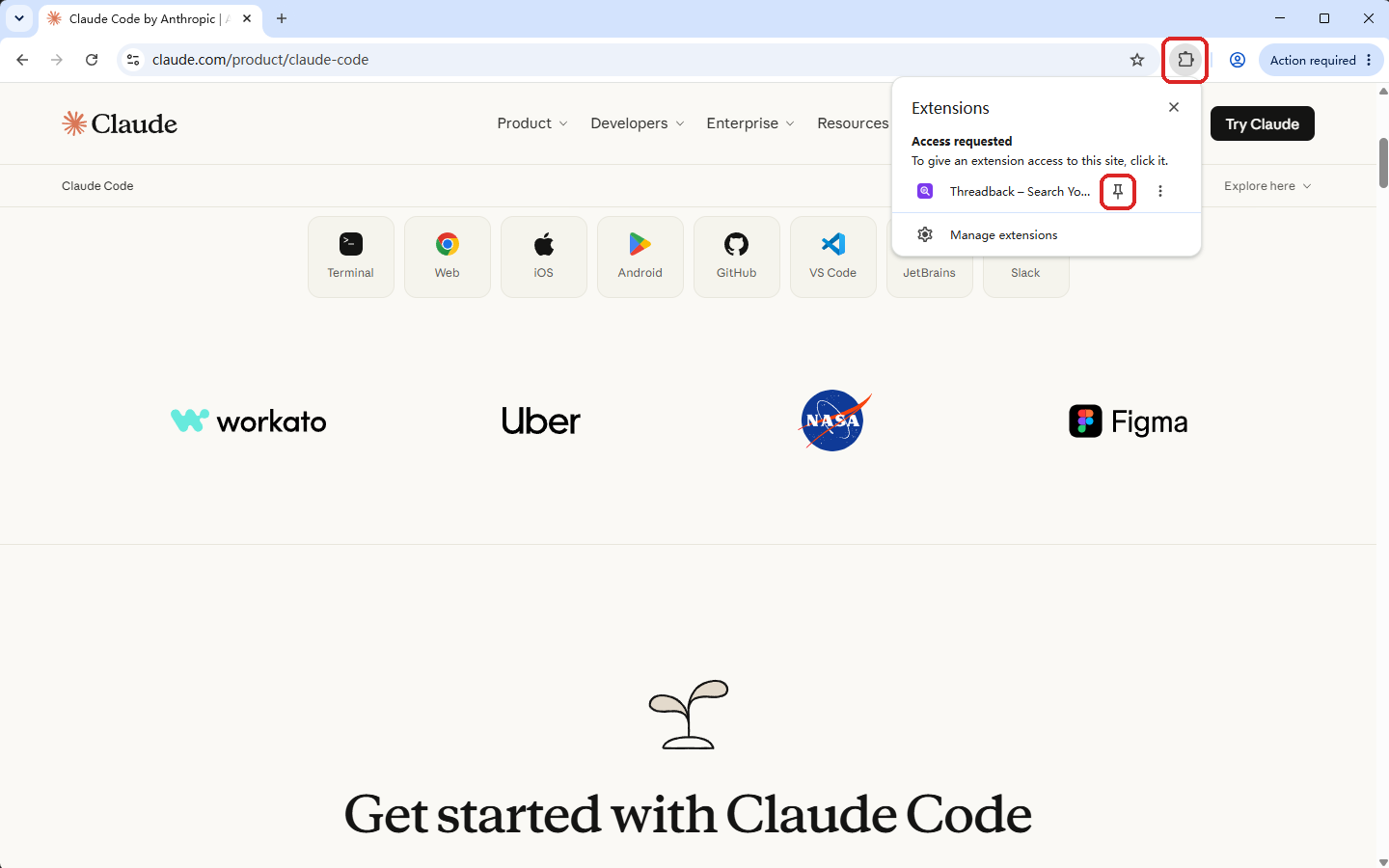
- بعد التثبيت، انقر أيقونة القطعة (الإضافات) على يمين شريط العنوان.
- ابحث عن Threadback في القائمة وانقر الدبوس بجواره.
- من الآن فصاعدًا، تفتح هذه الأيقونة لوحة الإضافة.
صفحة البدء: اختر المنصات وزامن دفعة واحدة
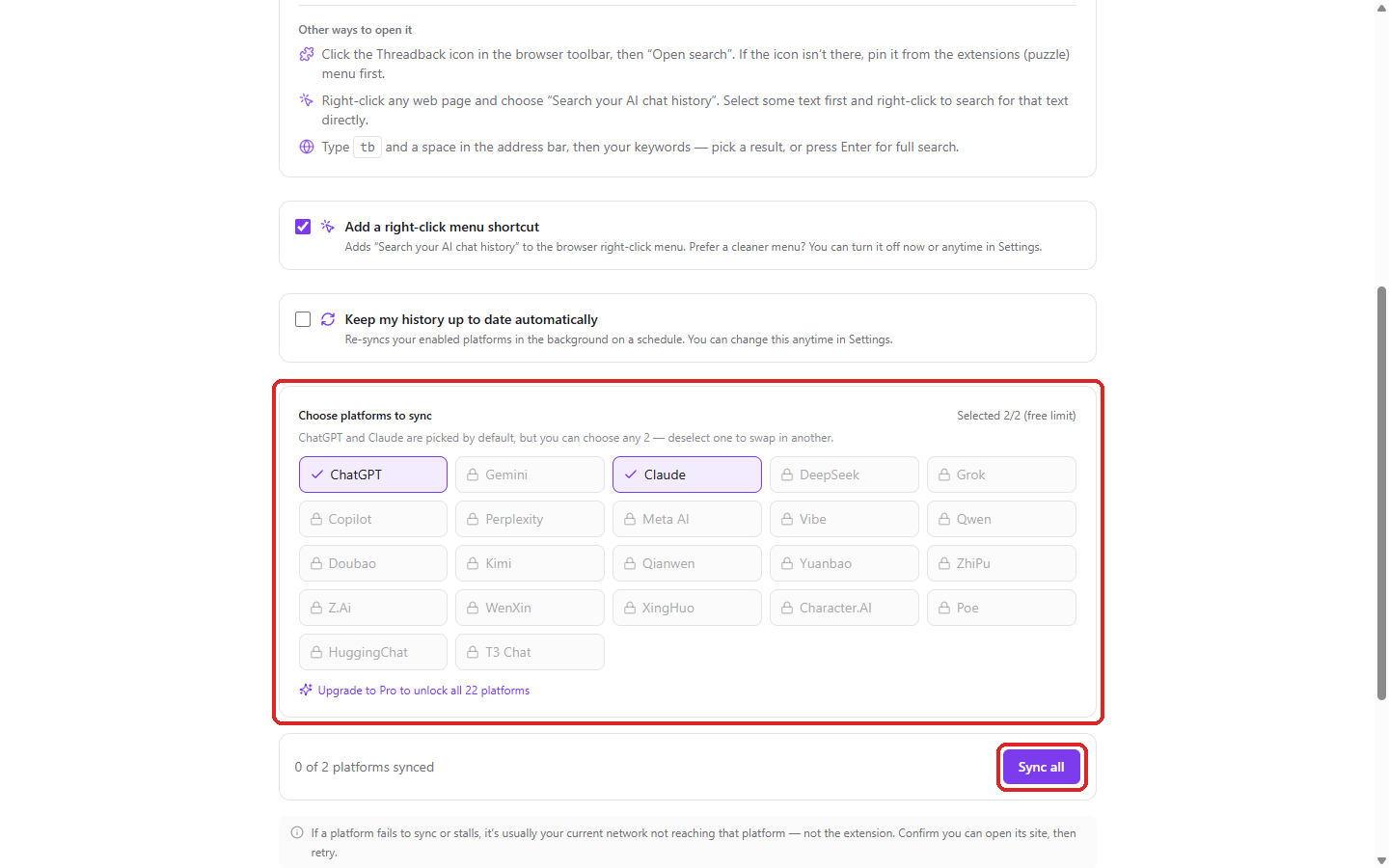
- تُفتح صفحة إعداد تلقائيًا بعد التثبيت، وفي أعلاها ملخص لطرق فتح البحث (انظر القسم 2)؛ ويكفي الاختصار للبدء.
- في «اختر المنصات المراد مزامنتها(Choose platforms to sync)» علّم المنصات التي تستخدمها. ChatGPT وClaude محددان مسبقًا، والخطة المجانية تتيح منصتين في وقت واحد، فأزل التحديد عن إحداهما لتبديلها.
- العناصر الرمادية ذات القفل تتجاوز الحدّ المجاني فحسب: ألغِ اختيار منصة لتضع مكانها أخرى. أما المنصات التي لم تسجّل الدخول إليها فتُعلَّم على حدة، ويحمل زرّها اسم المنصة (مثل «فتح ChatGPT(Open ChatGPT)»)؛ انقره وسجّل الدخول ثم عُد.
- انقر «مزامنة الكل(Sync all)» لبدء أول مزامنة. تعمل في الخلفية، فلا داعي لانتظار انتهائها.
- بمجرد مزامنة جزء من المحتوى يمكنك البحث في حقل التجربة أسفل الصفحة؛ ويعرض رابط «فتح البحث الكامل(Open full search)» كل النتائج.
- انقر «تم(Done)» أسفل الصفحة أو أغلقها ببساطة متى شئت: تُحفظ اختياراتك فورًا، وتُزامَن المنصات التي لم تُزامَن بعد عندما تفتحها في المرة التالية.
تظهر صفحة الإعداد مرة واحدة فقط بعد التثبيت، ويمكن تغيير كل ما فيها لاحقًا من الإعدادات.
لوحة الإضافة
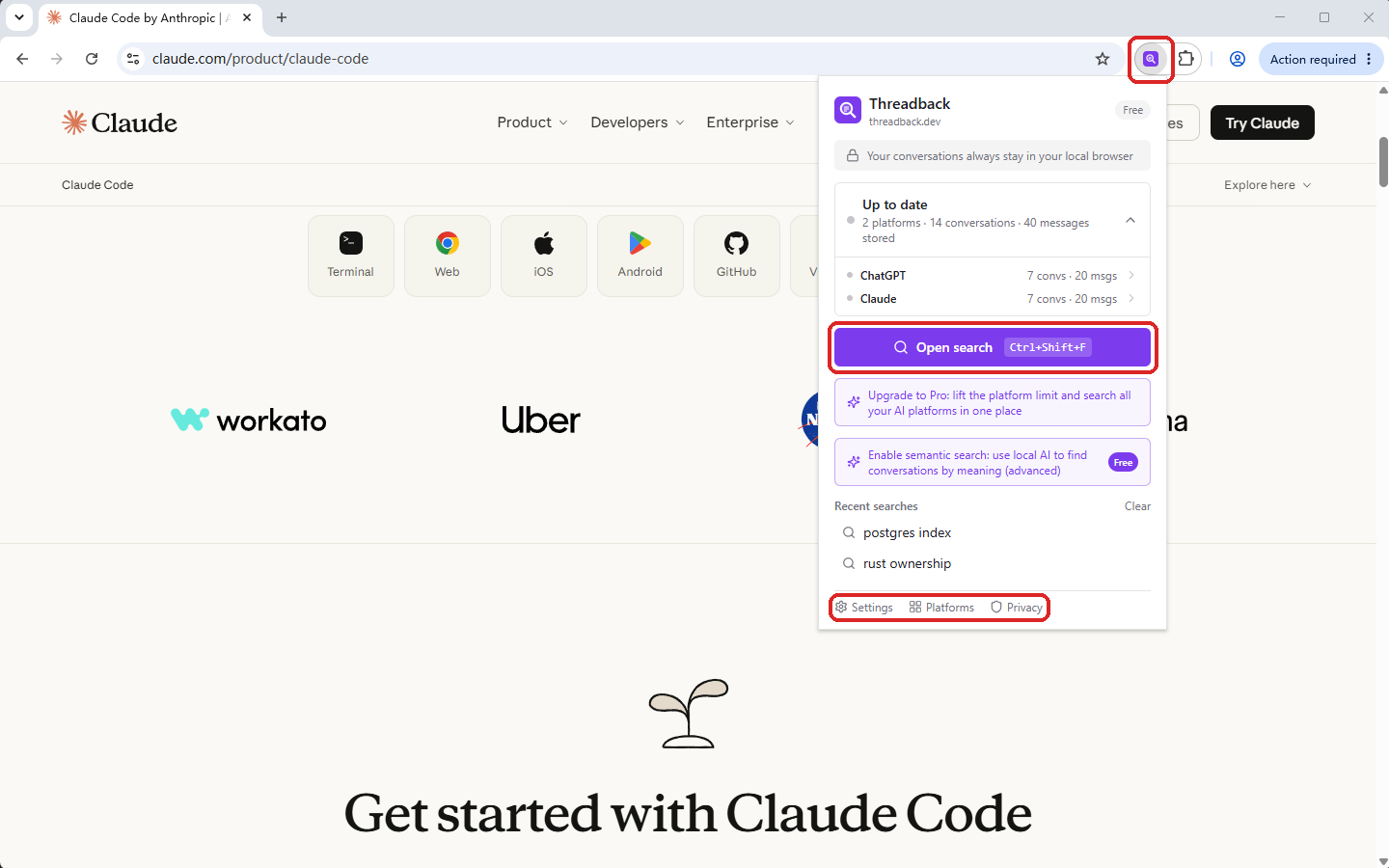
- انقر «فتح البحث(Open search)» لفتح نافذة البحث؛ والاختصار المعروض بجانبه يفعل الشيء نفسه من أي صفحة.
- انقر عنصرًا في «عمليات البحث الأخيرة(Recent searches)» لإعادة البحث نفسه، أو «مسح(Clear)» لتفريغ القائمة.
- إذا بدا أن محادثة ما ناقصة، فراجع بطاقة الحالة أولًا: تعطيك عدد المنصات المفعَّلة وحجم ما هو محفوظ، وتتوسّع لتعرض حالة كل منصة.
- كل ما تبقّى يبدأ من «الإعدادات(Settings)» في الأسفل: المنصات والمكتبة والتصدير والنسخ الاحتياطي كلها هناك.
2. ابحث في محادثاتك
أربع طرق لفتح البحث
- الاختصار: اضغط Ctrl+Shift+F (أو ⌘+Shift+F على macOS) في أي صفحة، فتظهر نافذة البحث فوقها.
- قائمة النقر بالزر الأيمن: انقر بالزر الأيمن واختر «ابحث في سجل محادثات الذكاء الاصطناعي(Search your AI chat history)». وإذا حدّدت نصًا أولًا، بحث عنه مباشرة.
- شريط العنوان: اكتب tb ثم مسافة ثم كلماتك المفتاحية.
- أيقونة شريط الأدوات: انقر أيقونة Threadback لفتح اللوحة، ثم «فتح البحث(Open search)».
في صفحات المتصفح الداخلية (الإعدادات، متاجر الإضافات، التبويب الجديد) لا يمكن عرض النافذة فوقها، لذا يفتح الاختصار صفحة البحث في تبويب جديد. والاستخدام واحد.
كيف تستخدم نافذة البحث
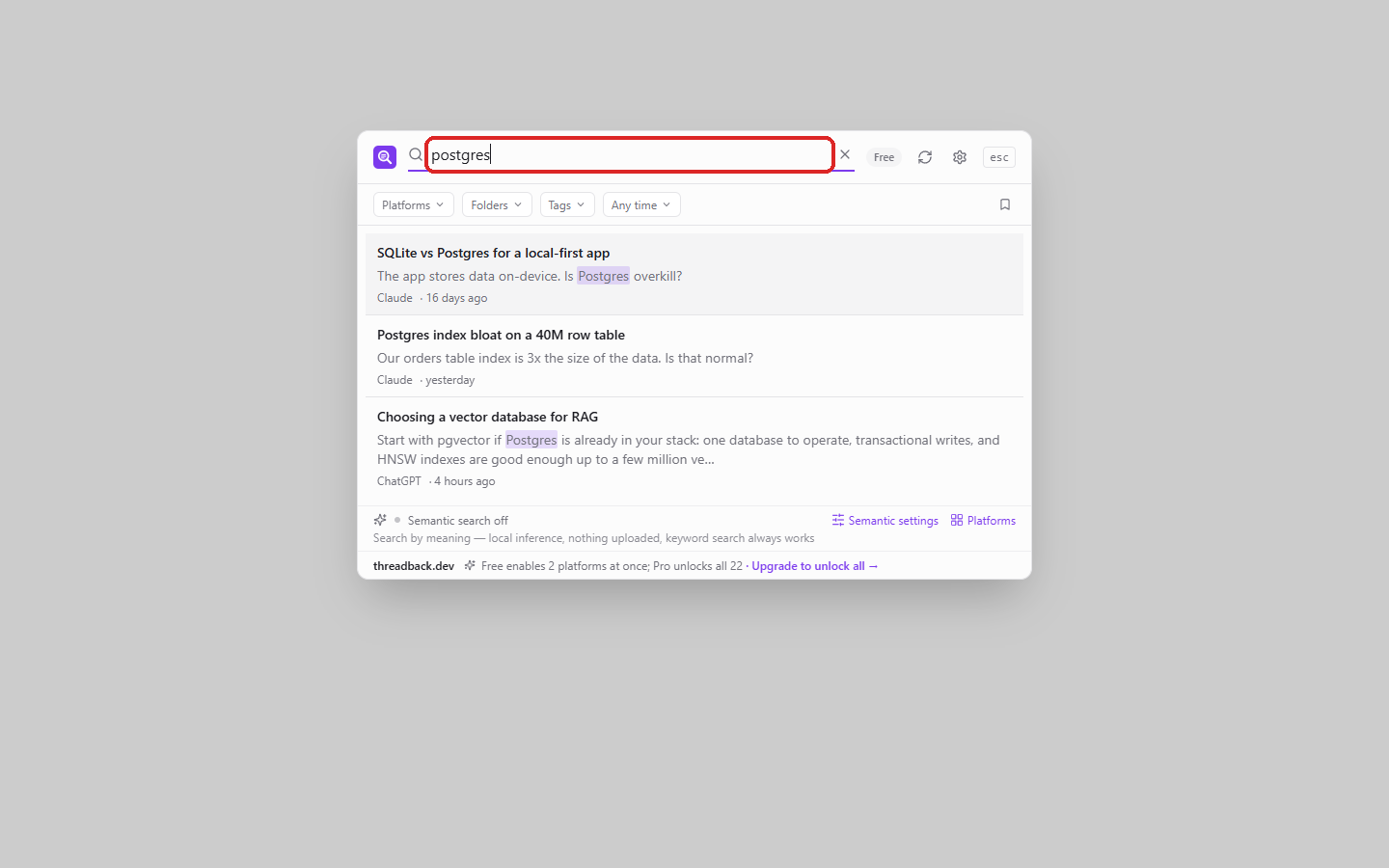
- المؤشر موجود في الحقل أصلًا، فاكتب مباشرة. تظهر النتائج أثناء الكتابة دون الحاجة إلى Enter.
- كل صف محادثة كاملة لا رسالة واحدة: يبيّن المقتطف أين تطابقت كلماتك.
- علامة × في الحقل تمسح النص فقط، ولا تمس المرشِّحات.
- لتضييق النتائج استخدم صف المرشِّحات فوقها (القسم 3)، وللاطمئنان على المزامنة انقر أيقونة المزامنة بجوار حقل البحث (القسم 7).
- أثناء المزامنة الأولى قد تظهر عبارة «ما زال فهرس البحث قيد الإنشاء، وقد تكون النتائج غير مكتملة» — يمكنك البحث رغم ذلك، لكن النتائج ليست كاملة بعد.
لوحة المفاتيح
| المفتاح | الوظيفة |
|---|---|
| ↑ ↓ | التنقل بين النتائج |
| Enter | توسيع النتيجة وقراءتها في مكانها |
| ⌘/Ctrl + Enter | فتح المحادثة على المنصة الأصلية |
| Esc | إغلاق نافذة البحث |
اقرأ المحادثة دون مغادرة الصفحة
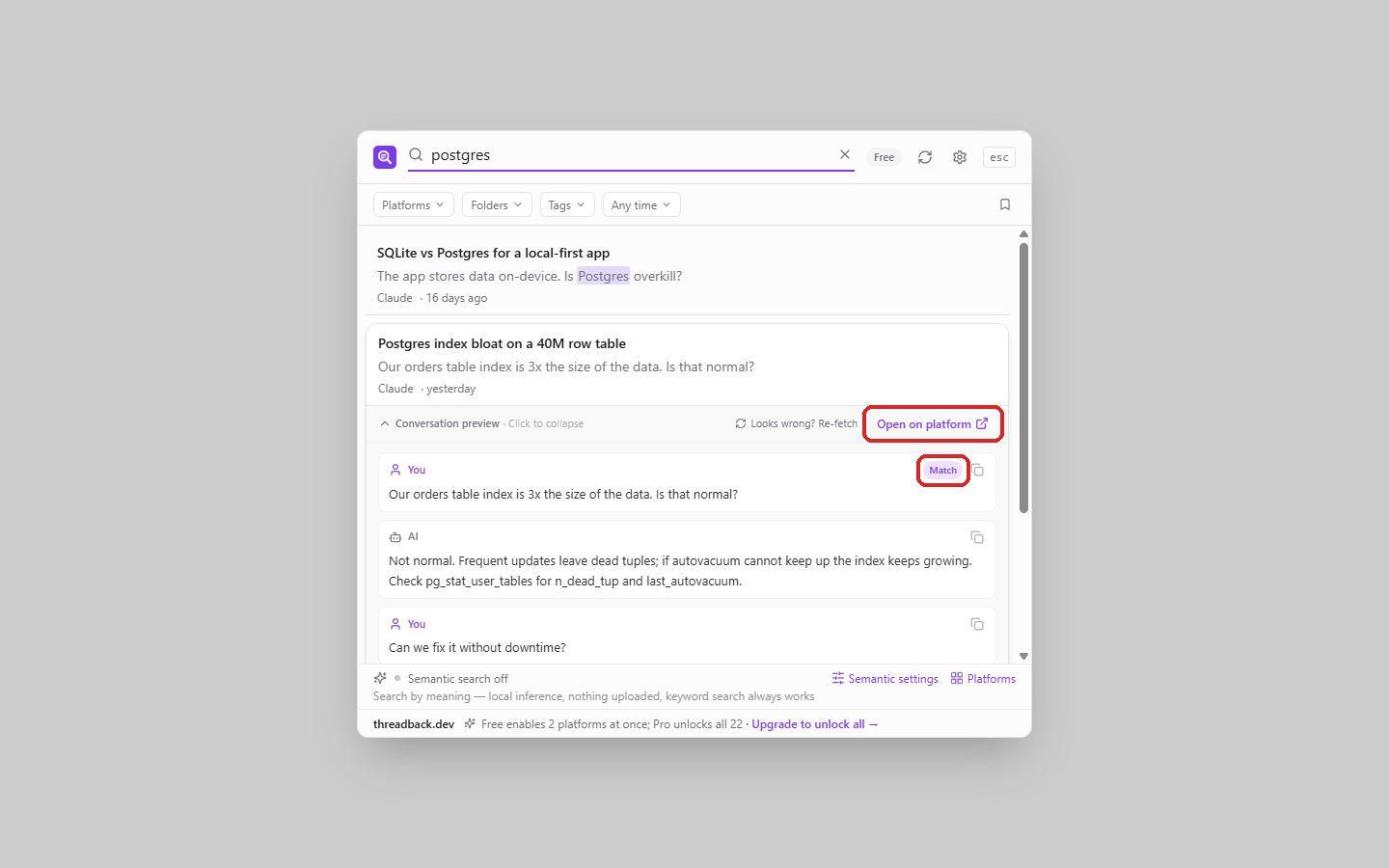
- اضغط Enter أو انقر النتيجة، فتتوسع المحادثة في مكانها دون مغادرة الصفحة التي تتصفحها.
- تحمل الرسالة المطابِقة شارة «تطابق(Match)» مع تمييز الكلمات، وبتمرير المؤشر فوقها يمكنك «نسخ(Copy)» الرسالة كاملة.
- تُفتح المعاينة حول الرسالة المطابِقة. في المحادثات الطويلة يتيح زرّا «عرض {count} رسالة أقدم(Show N earlier)» و«عرض {count} رسالة أحدث(Show N later)» في الطرفين متابعة القراءة؛ أما المحادثات القصيرة فتظهر كاملة بلا هذين الزرّين.
- «فتح على المنصة(Open on platform)» في الأعلى ينقلك إلى المحادثة الأصلية.
- انقر شريط العنوان مرة أخرى لطيّها.
يبدو المحتوى خاطئًا؟ أعد جلب هذه المحادثة
- إذا ظهرت محادثة بشكل خاطئ (كأن يتحول النص إلى شيفرة)، انقر أيقونة التحديث في صف النتيجة: «إعادة جلب هذه المحادثة(Re-fetch this conversation)». والمدخل نفسه موجود أعلى المعاينة الموسَّعة.
- يعيد Threadback جلب هذه المحادثة وحدها، ويحدّث ما تقرأه فور الانتهاء.
- وإن كانت المنصة كلها خاطئة، فاستخدم «إعادة جلب كل المحتوى(Re-fetch everything)» من الإعدادات (القسم 7).
3. الوصول إلى المحادثة المطلوبة
المرشِّحات
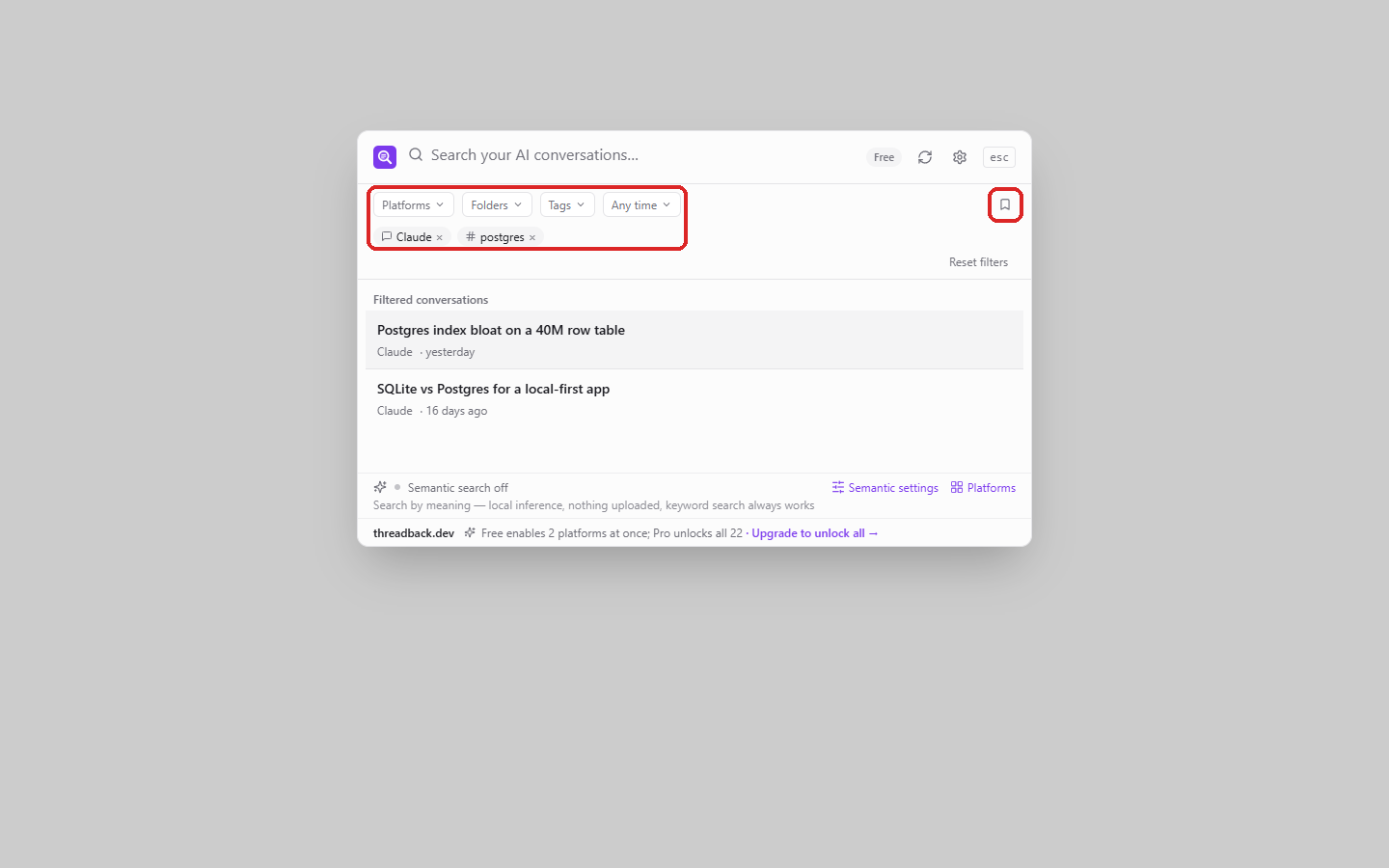
- افتح إحدى القوائم واختر ما تبقيه: المنصة أو المجلد أو الوسم أو الفترة الزمنية (أي وقت / آخر 7 أيام / آخر 30 يومًا / آخر سنة).
- المنصة والمجلد والوسم تقبل الاختيار المتعدد: داخل القائمة الواحدة «أو»، وبين القوائم «و».
- تظهر الشروط المفعَّلة أسفلها كوسوم صغيرة، وبالنقر على × تُزال.
- لا تحتاج مرشِّحًا ما؟ عطّله من «الإعدادات ← عام(General) ← مُرشِّحات نافذة البحث(Search overlay filters)».
التصفح دون بحث
اترك حقل البحث فارغًا واضبط المرشِّحات وحدها، فتسرد النافذة كل المحادثات المطابِقة من الأحدث إلى الأقدم. وهذا أسرع من محاولة تذكّر كلمة مفتاحية حين تريد «ما ناقشته مع Claude الأسبوع الماضي».
احفظ المرشِّحات كمجموعة ذكية
- بعد ضبط المرشِّحات، انقر «حفظ كمجموعة ذكية(Save as smart collection)» وسمِّها.
- في المرة التالية، ومع حقل بحث فارغ، تكفي نقرة واحدة في «المجموعات الذكية(Smart collections)» لتطبيق الشروط نفسها.
- يمكن أيضًا إدارة المجموعات وحذفها من «الإعدادات ← المكتبة(Library)».
عمليات البحث الأخيرة
مع حقل فارغ تظهر «عمليات البحث الأخيرة(Recent searches)»: ↑↓ للاختيار، وEnter للبحث، وDelete لحذف المحدد، و«مسح(Clear)» لإفراغ القائمة.
4. نظّم مكتبتك
افتح المكتبة
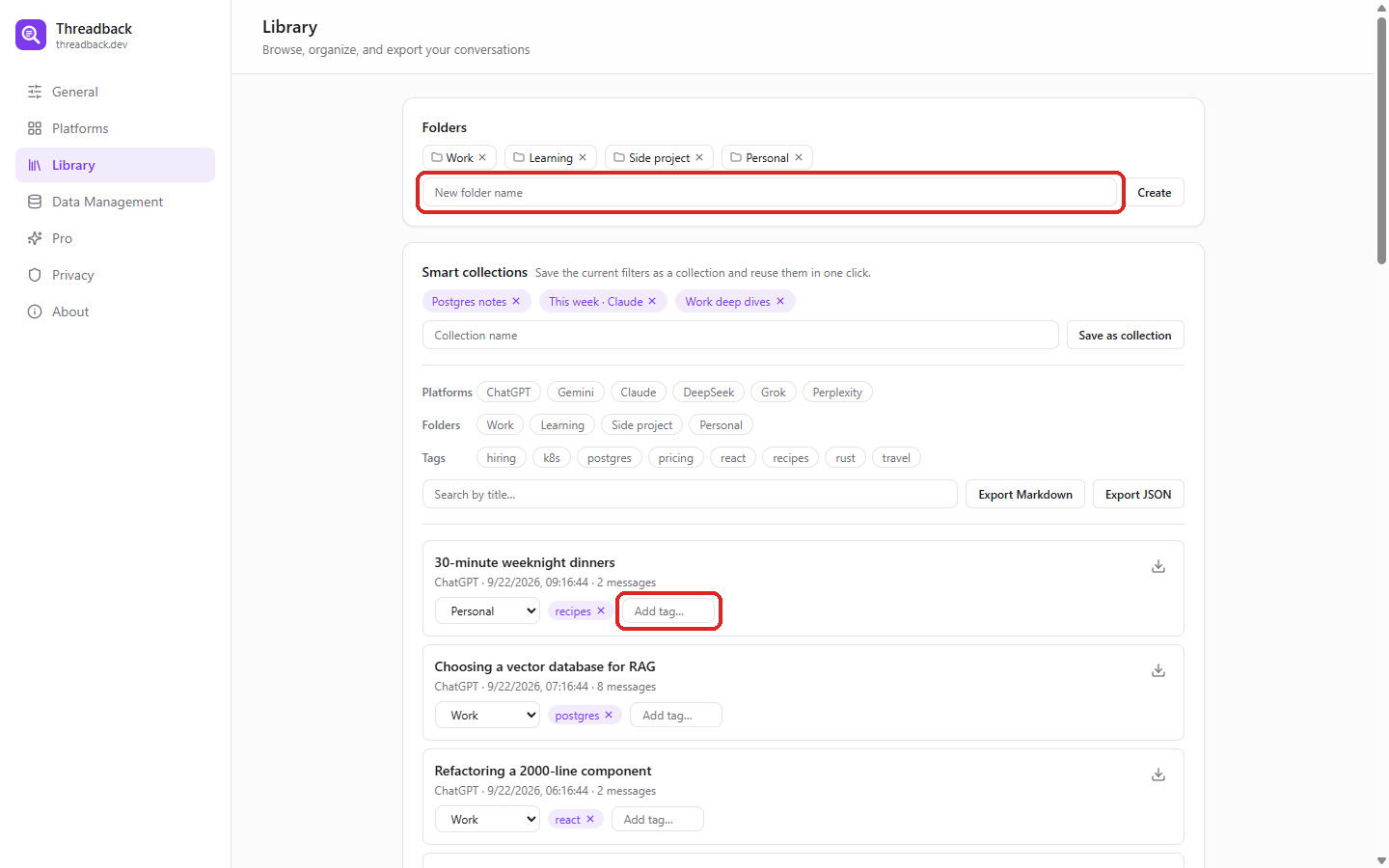
انقر «المكتبة(Library)» في الشريط الجانبي للإعدادات. تسرد كل المحادثات المتزامنة، ومنها يتم التنظيم والتصدير الجماعي.
المجلدات
- اكتب اسمًا في حقل «اسم المجلد الجديد(New folder name)» تحت «المجلدات(Folders)» ثم اضغط Enter.
- اختر مجلدًا من قائمة صف المحادثة لتضعها فيه. تنتمي المحادثة إلى مجلد واحد فقط.
- انقر اسم المجلد لإعادة تسميته، أو الأيقونة المجاورة لحذفه (حذف المجلد لا يحذف المحادثات).
الوسوم
- انقر «إضافة وسم…(Add tag…)» في صف المحادثة واكتب الوسم. ويمكن للمحادثة أن تحمل أي عدد منها.
- اختر الوسوم من «الوسوم(Tags)» للتصفية. وعند اختيار وسمين أو أكثر يظهر مفتاح «مطابقة جميع الوسوم(Match all tags)»: إيقافه يعني «أي منها»، وتشغيله يعني «كلها».
التصفية والتنقل بين الصفحات وشارات المصدر
- يمكنك الجمع بين المنصة والمجلد والوسم والعنوان («البحث بالعنوان…(Search by title…)»)، و«إعادة تعيين المُرشِّحات(Reset filters)» يمسحها دفعة واحدة.
- تعرض القائمة 50 عنصرًا في الصفحة، مع أزرار السابق / التالي وحقل للانتقال إلى أي صفحة.
- تحمل بعض المحادثات شارة مصدر (مشروع، دفتر، مؤرشفة، مثبّتة، محادثة جماعية) تبيّن موضعها على المنصة.
5. التصدير
تصدير محادثة واحدة
مرّر المؤشر فوق نتيجة البحث وانقر أيقونة «التصدير بصيغة Markdown(Export as Markdown)» لتصدير تلك المحادثة وحدها.
التصدير الجماعي
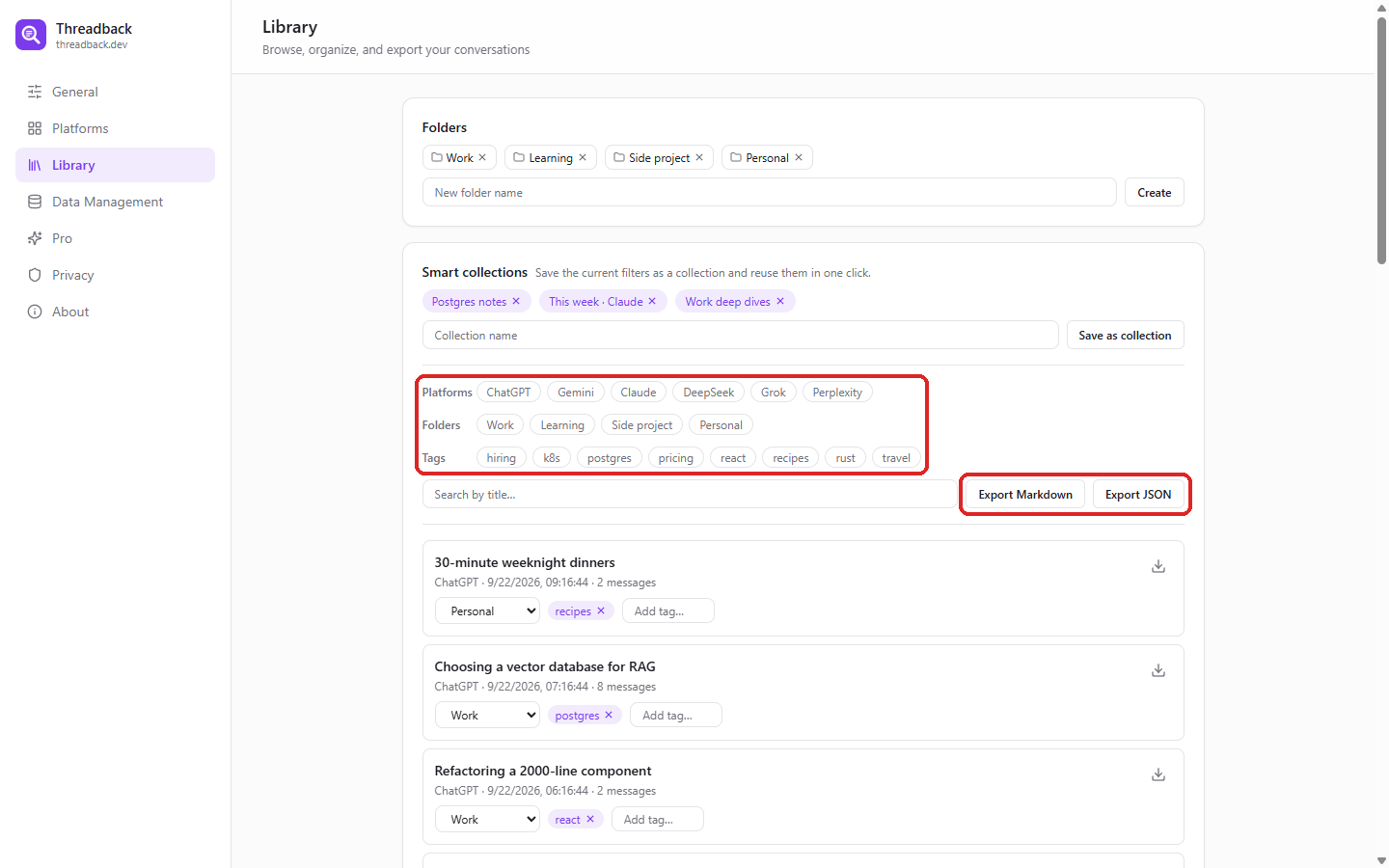
- في «المكتبة(Library)» صفِّ ما تريد تصديره (وبدون تصفية يُصدَّر كل شيء).
- «تصدير Markdown(Export Markdown)»: ملف واحد سهل القراءة، يناسب Obsidian أو Notion أو القراءة المباشرة.
- «تصدير JSON(Export JSON)»: بيانات منظَّمة تضم المحادثات والرسائل والوسوم. اختره إن كنت ستعالجها ببرنامج نصي.
- مع الأعداد الكبيرة يظهر تأكيد أولًا، ويعرض الزر نسبة التقدم أثناء التصدير.
كيف يبدو الملف المصدَّر
في تصدير Markdown تبدأ كل محادثة بترويسة YAML سطرها الأول دائمًا threadback: conversation، يليه العنوان والمنصة والرابط الأصلي ووقت الإنشاء وعدد الرسائل والوسوم. لذا يمكن تقسيم الملف المدمج بثقة عند هذا السطر، ولن يُخلط --- الوارد داخل رسالة مع حدود المحادثات. أما عناوين الأدوار فتتبع لغة الواجهة، بينما تبقى مفاتيح YAML بالإنجليزية دائمًا لتستمر برامجك النصية في العمل بأي لغة.
6. النسخ الاحتياطي والنقل والتنظيف
تصدير جميع البيانات / استيرادها
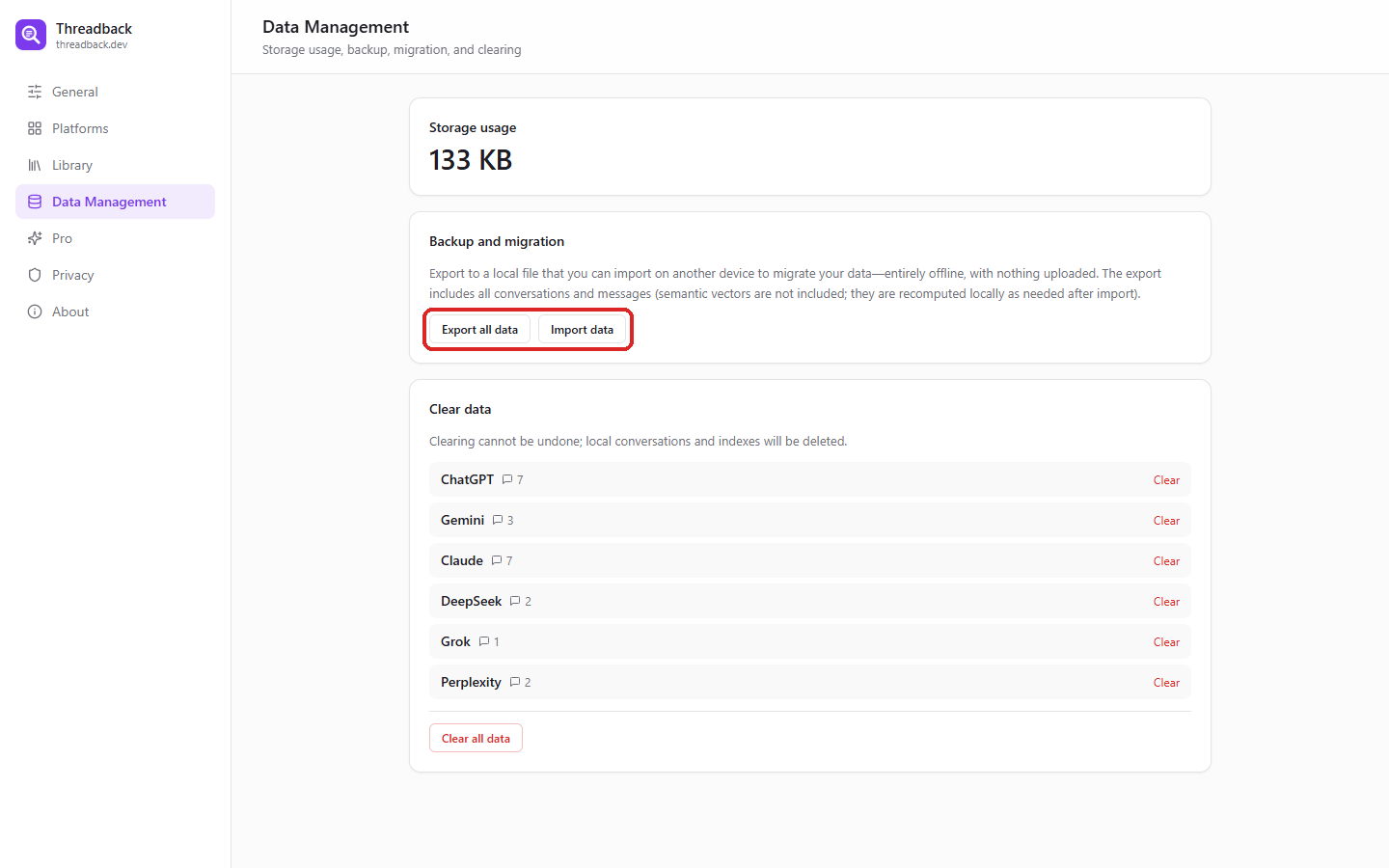
- انقر «إدارة البيانات(Data Management)» في الشريط الجانبي.
- «تصدير جميع البيانات(Export all data)» ينشئ نسخة كاملة: كل المحادثات والرسائل، إضافة إلى المجلدات والمجموعات.
- عند الانتقال إلى جهاز آخر: ثبّت الإضافة هناك، ثم استخدم «استيراد البيانات(Import data)» في الشاشة نفسها لاستعادة الملف.
- كل ذلك يجري على جهازك، ولا يمر الملف بأي خادم.
استخدام التخزين والمسح
- راجع «استخدام التخزين(Storage usage)» في الأعلى متى أردت معرفة المساحة التي تشغلها النسخة المحلية.
- وتحته يمكنك مسح منصة بعينها أو «مسح جميع البيانات(Clear all data)».
- المسح لا يمكن التراجع عنه. وإن كان هدفك إصلاح البيانات فحسب، فاستخدم أولًا «إعادة الفهرسة(Reindex)» أو «إعادة جلب كل المحتوى(Re-fetch everything)» من القسم 7.
7. كيف تعمل المزامنة
ثلاث طرق للتشغيل
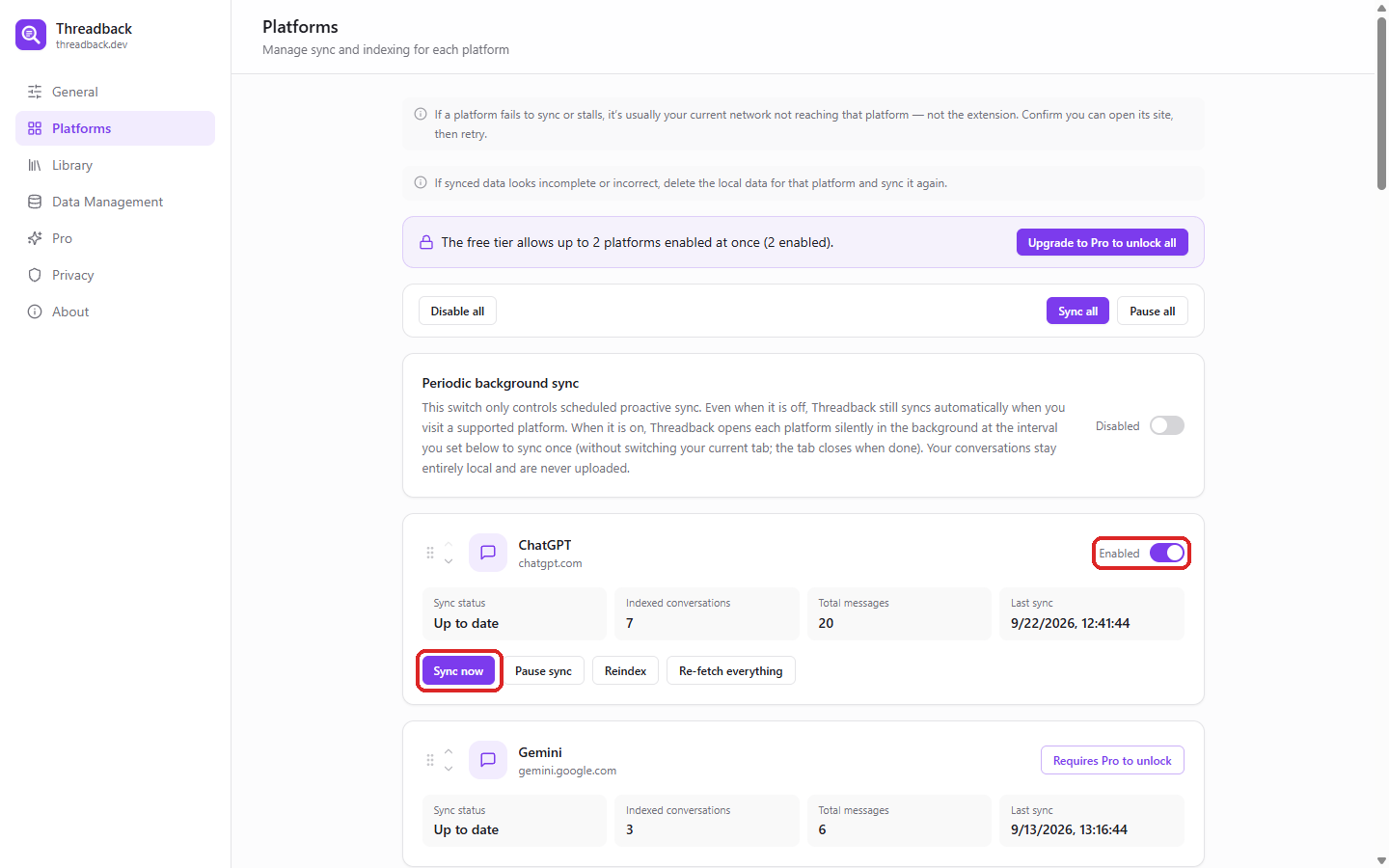
- عند الزيارة (افتراضيًا، دون أي إعداد): حين تفتح المنصة كالمعتاد، يقرأ Threadback المحادثات الجديدة محليًا عبر جلستك المسجَّلة.
- «مزامنة الآن(Sync now)»: انقرها في البطاقة، فيفتح Threadback المنصة في الخلفية لجولة واحدة دون تبديل تبويبك الحالي.
- المزامنة الدورية في الخلفية: انظر أدناه.
استخدم «إيقاف المزامنة مؤقتًا(Pause sync)» في البطاقة لإيقاف منصة واحدة دون تعطيلها، و«استئناف المزامنة(Resume sync)» لاستئنافها. وإذا بدا أن شيئًا ناقص، فابدأ بالنظر في «المحادثات المُفهرَسة(Indexed conversations)» و«إجمالي الرسائل(Total messages)» و«آخر مزامنة(Last sync)» على تلك البطاقة.
تستخدم المزامنة جلستك أنت وبوتيرة قريبة من وتيرة الإنسان. ولا تستهلك حصة واجهة البرمجة لدى المنصة، ولا يُرسَل أي شيء إلى أي خادم.
المزامنة الدورية في الخلفية
- فعّل «المزامنة الدورية في الخلفية(Periodic background sync)» من صفحة «المنصات(Platforms)».
- اضبط الفاصل الزمني في «المزامنة كل(Sync every)» (يظهر لك المقترَح والحد الأدنى).
- عندئذ يفتح Threadback كل منصة بهدوء وفق هذا الفاصل لجولة واحدة ثم يغلقها، دون تبديل تبويبك.
- إبقاؤه متوقفًا لا يعطّل المزامنة «عند الزيارة»؛ فهذا المفتاح يتحكم بالجولة المجدولة فقط.
قراءة حالات المزامنة
| الحالة | ما العمل |
|---|---|
| محدّث | لا شيء، كل شيء على ما يرام |
| جارٍ المزامنة… | تعمل الآن، ويمكنك متابعة البحث |
| انتهت صلاحية تسجيل الدخول… | سجّل الدخول إلى المنصة ثم انقر «تسجيل الدخول مرة أخرى(Sign in again)» أو زامن مرة واحدة |
| تعذّر الوصول إلى المنصة… | غالبًا تحقق بشري مطلوب: افتح المنصة مرة ثم أعد المحاولة |
| في انتظار تحديث الإضافة | غيّرت المنصة واجهة برمجتها؛ انتظر تحديثًا. ولا يتأثر المحتوى المتزامن ولا البحث |
| N لم تتم مزامنتها بعد، ستُعاد المحاولة تلقائيًا | تُعاد المحاولة تلقائيًا، أو انقر «مزامنة الآن(Sync now)» |
| تمت مزامنة N حتى الرسائل الأخيرة فقط | افتح هناك محادثة طويلة، ومرّر لأعلى مرة واحدة، ثم زامن مجددًا |
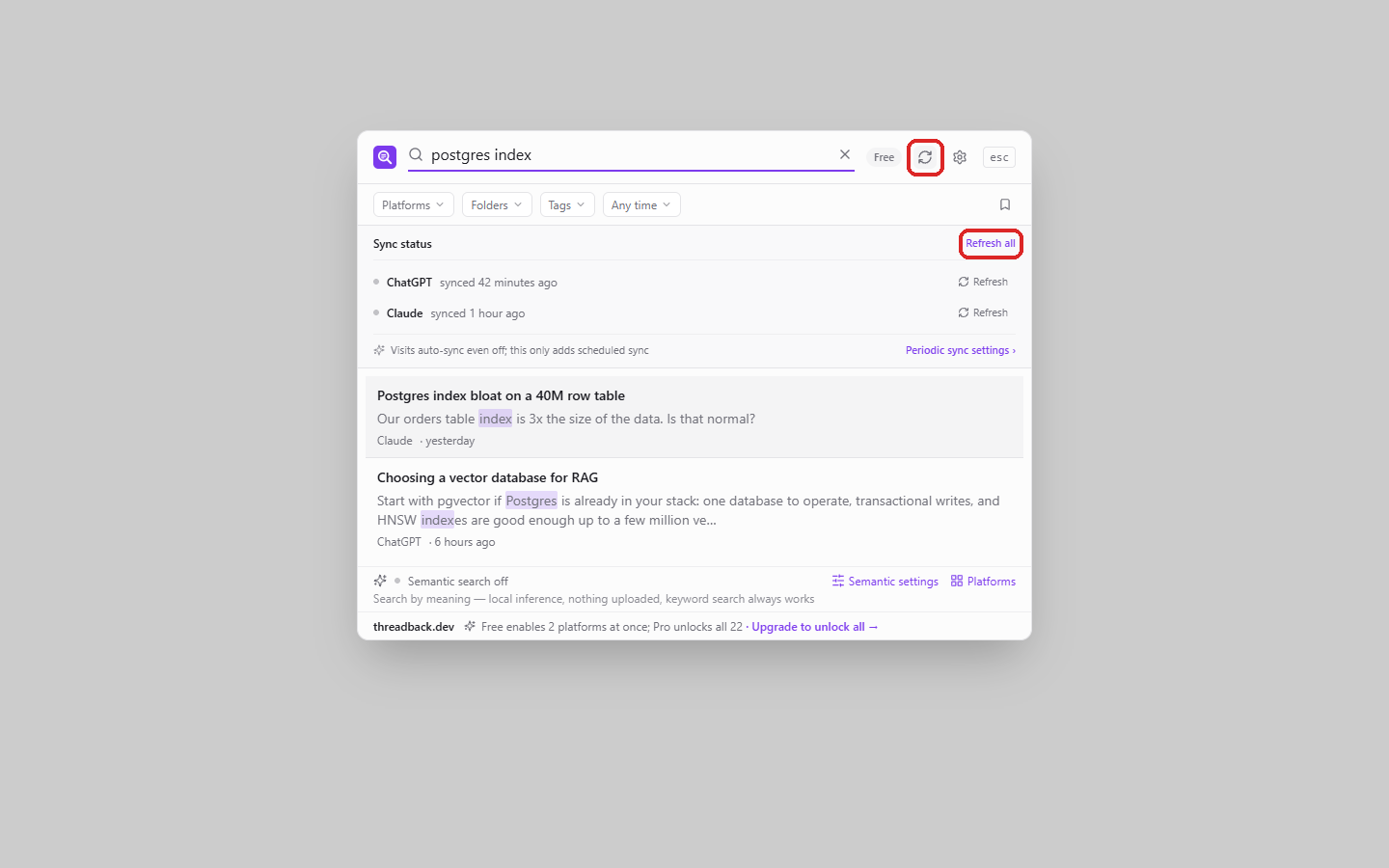
في نافذة البحث تُفتح الحالات نفسها من أيقونة المزامنة في صف البحث، مع «تحديث الكل(Refresh all)» أو إجراءات لكل منصة.
إعادة الفهرسة وإعادة الجلب الكامل
طريقتان لإصلاح منصة واحدة، من الأخف إلى الأثقل. ولا تمسّ أيٌّ منهما منصاتك الأخرى.
- «إعادة جلب كل المحتوى(Re-fetch everything)»: يبدأ فورًا في الخلفية ويسحب كل محادثات تلك المنصة من جديد، مستبدلًا كل نسخة محلية فور وصولها. مجلداتك ووسومك تبقى — فالمحادثات نفسها محفوظة ويُحدَّث محتواها فقط. يستغرق دقائق ويستأنف تلقائيًا إن انقطع. جرّب هذا أولًا.
- «إعادة الفهرسة(Reindex)»: يحذف محادثات تلك المنصة ورسائلها وفهرس البحث المحلي حذفًا كاملًا، ثم يبدأ فورًا بسحب كل شيء مجددًا في الخلفية (تمامًا كالضغط على «مزامنة الآن(Sync now)»)؛ وإن ضغطته أثناء مزامنة جارية فإنها تتوقف أولًا. ولأن المحادثات تُحذف، يذهب معها المجلد والوسوم التي وضعتها عليها؛ أما تعريفات المجلدات والمجموعات الذكية فتبقى. اتركه لحين لا تُجدي إعادة السحب — مثلًا إذا بدا أن الفهرس المحلي نفسه معطوب.
8. Pro
التفعيل
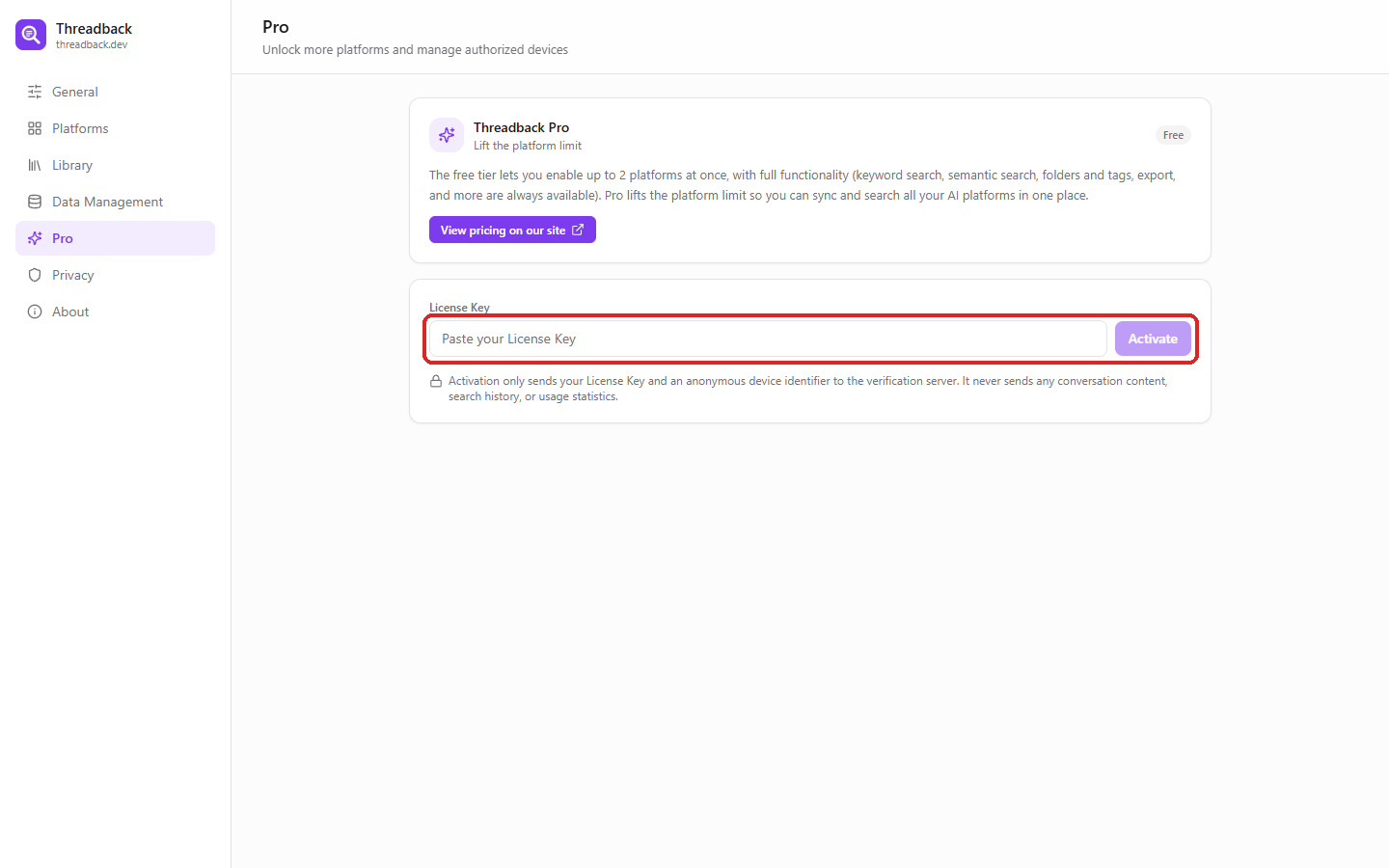
- انقر «Pro» في الشريط الجانبي للإعدادات.
- الصق مفتاحك في حقل «الصق License Key الخاص بك(Paste your License Key)».
- انقر «تفعيل(Activate)». يُرفع حد عدد المنصات، ويظهر في الأعلى تاريخ الانتهاء أو الترخيص الدائم.
يغيّر Pro شيئًا واحدًا فقط: عدد المنصات التي يمكن تفعيلها في وقت واحد. أما البحث والتنظيم والتصدير فهي نفسها تمامًا في الخطة المجانية.
الأجهزة
- بعد التفعيل تظهر في هذه الصفحة قائمة «الأجهزة المُفعَّلة(Activated devices)»: يغطي المفتاح الواحد 3 أجهزة في وقت واحد، مع تمييز الجهاز الحالي.
- للانتقال إلى جهاز آخر، انقر «إلغاء الربط(Unbind)» بجوار جهاز لتحرير مكان.
- وإن بدت الحالة غير صحيحة، فـ«إعادة التحقق(Re-verify)» تفحص الترخيص من جديد.
- لا يُرسل عند التفعيل سوى License Key ومعرّف جهاز مجهول — ولا تُرسل أبدًا محتويات المحادثات أو سجل البحث.
فقدت المفتاح
استخدم صفحة «استعادة المفتاح(Recover Key)» في الموقع وأدخل البريد الذي اشتريت به.
9. التفضيلات
الاختصار
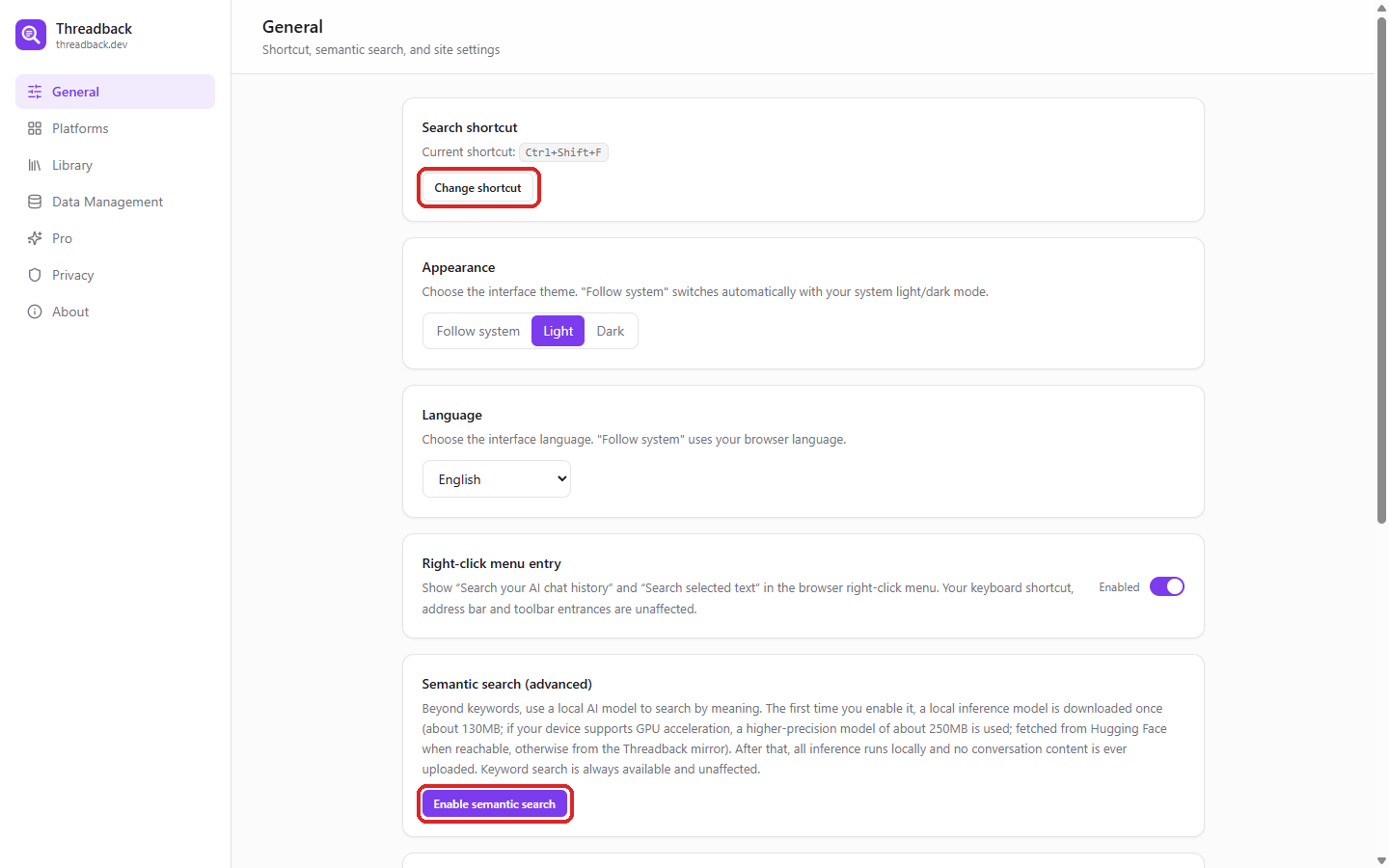
- انقر «عام(General)»، ويظهر في الأعلى «اختصار البحث(Search shortcut)» بالتركيبة السارية.
- «تغيير الاختصار(Change shortcut)» يفتح صفحة الاختصارات الخاصة بالمتصفح، ومنها تغيّره.
- وإن ظهر غير معيَّن، فالأرجح أن إضافة أخرى أخذت المفاتيح نفسها؛ عيّنه من تلك الصفحة.
المظهر واللغة
- «المظهر(Appearance)»: فاتح أو داكن أو حسب النظام.
- «اللغة(Language)»: 14 لغة، أو لغة المتصفح. والتبديل يسري فورًا.
قائمة النقر الأيمن ومُرشِّحات النافذة والمواقع المُعطَّلة
- «عنصر قائمة النقر بالزر الأيمن(Right-click menu entry)»: بإيقافه يختفي Threadback من قائمة النقر الأيمن، ولا يتأثر الاختصار ولا شريط العنوان.
- «مُرشِّحات نافذة البحث(Search overlay filters)»: تختار أي المرشِّحات تظهر في النافذة.
- «المواقع المُعطَّلة(Disabled sites)»: في المواقع التي تضيفها هنا لا يفتح الاختصار نافذة البحث.
البحث الدلالي (اختياري)
- من «عام(General)» افتح «البحث الدلالي (متقدّم)(Semantic search (advanced))» وفعّل «تفعيل البحث الدلالي(Enable semantic search)».
- يُنزَّل نموذج محلي مرة واحدة (نحو 130 ميجابايت، أو نحو 250 مع تسريع المعالج الرسومي)، ثم تجري كل العمليات على جهازك.
- وبذلك تجد المحادثات بالمعنى إضافة إلى الكلمات المفتاحية. وتُعلَّم هذه النتائج بأنها دلالية، وقد لا يحتوي نصها كلماتك حرفيًا.
- يبقى البحث بالكلمات المفتاحية متاحًا دائمًا وغير متأثر. ويمكنك إيقاف الميزة متى شئت، مع اختيار مسح ذاكرة النموذج أو الإبقاء عليها.
10. عندما لا يعمل شيء ما
الاختصار لا يفعل شيئًا
راجع chrome://extensions/shortcuts — يترك المتصفح الاختصار غير معيَّن عندما ترغب عدة إضافات في المفاتيح نفسها. أما قائمة النقر الأيمن وكلمة tb في شريط العنوان فتعملان في كل الأحوال.
البحث لا يجد شيئًا
غالبًا لم تُفعَّل المنصة بعد («الإعدادات ← المنصات(Platforms)»، منصتان في الخطة المجانية)، أو أنك خرجت من حسابك فيها، أو أن المزامنة الأولى ما زالت جارية. وتعرض صفحة المنصات حالة كل منصة وعدد محادثاتها.
منصة توقفت عن المزامنة
اتبع جدول الحالات في القسم 7: إن انتهت الجلسة فسجّل الدخول ثم زامن؛ وإن ظهر «في انتظار تحديث الإضافة» فقد غيّرت المنصة واجهة برمجتها ويكفي انتظار التحديث. ويبقى ما تزامن سابقًا قابلًا للبحث.
البيانات تبدو ناقصة أو خاطئة
ابدأ بـ «إعادة جلب كل المحتوى(Re-fetch everything)»: فهو يبقي مجلداتك ووسومك ويعيد سحب المحتوى فقط. وإن لم يُجدِ، فإن «إعادة الفهرسة(Reindex)» يمسح بيانات تلك المنصة المحلية ويبدأ من جديد — ويذهب معه المجلد والوسوم الموضوعة على تلك المحادثات (القسم 7). ولمحادثة واحدة بعينها استخدم «إعادة جلب هذه المحادثة(Re-fetch this conversation)» على نتيجة البحث.
البدء من الصفر (الحل الأخير)
لا تلجأ إلى هذا إلا إذا لم تُجدِ الخطوات السابقة. أولًا، ما الذي يضيع وما الذي لا يضيع:
- محادثاتك ليست في خطر. يحتفظ Threadback بنسخة محلية، والأصل باقٍ على كل منصة، ومزامنة جديدة تعيده.
- ما يوجد هنا فقط هو ما بنيته داخل Threadback: المجلدات والوسوم والمجموعات الذكية. المسح يزيل المجلد والوسوم المرتبطة بكل محادثة (لأنها محفوظة معها)، وإزالة التثبيت تزيل كذلك تعريفات المجلدات والمجموعات الذكية.
- المسح وإعادة السحب: الإعدادات ← «إدارة البيانات(Data Management)» ← «مسح جميع البيانات(Clear all data)»، ثم افتح كل منصة من جديد ليُسحب كل شيء نظيفًا. ولا داعي لانتظار الزيارة: من صفحة المنصات يبدأ «مزامنة الآن(Sync now)» أو «إعادة جلب كل المحتوى(Re-fetch everything)» السحب فورًا في الخلفية — وبما أن النسخة المحلية فارغة، فالنتيجة واحدة.
- إعادة تثبيت الإضافة: يمسح ذلك أيضًا إعداداتك وما رتّبته، وهو التصرّف الصحيح إن شككت في الفهرس المحلي نفسه. إن كنت على Pro فافصل الجهاز أولًا — الإعدادات ← «Pro(Pro)» ← «إلغاء ربط هذا الجهاز / الخروج من Pro(Unbind this device / exit Pro)» — وإلا ظل ذلك التثبيت شاغلًا مقعد جهاز (3 لكل مفتاح)، وكل إعادة تثبيت تحرق مقعدًا آخر. وإن نفدت المقاعد فالأمر ليس طريقًا مسدودًا: تسرد شاشة التفعيل الأجهزة المفعَّلة لتفصل أحدها وتعيد المحاولة.
- بعد إعادة التثبيت، فعّل Pro من جديد، واختر منصاتك، وزامِن.
لا تصدّر نسخة احتياطية أولًا لتستوردها بعد ذلك. أنت هنا لأن النسخة المحلية تبدو غير سليمة، واستيرادها يعيد المشكلة نفسها كما هي. إعادة المزامنة من المنصات تعطيك بيانات نظيفة، وإعادة ترتيب المجلدات والوسوم سريعة. «تصدير جميع البيانات(Export all data)» للانتقال إلى جهاز آخر، لا لإصلاح نسخة تالفة.
شيء آخر
راسلنا على support@threadback.dev مع ذكر المنصة وما رأيته. وغالبًا ما يتحول البلاغ الواضح إلى تحسين في الإصدار التالي.