截图取自英文界面,按钮名按「中文(English)」标注,你切到任何语言都能对上。
1. 安装与首次设置
把图标固定到工具栏
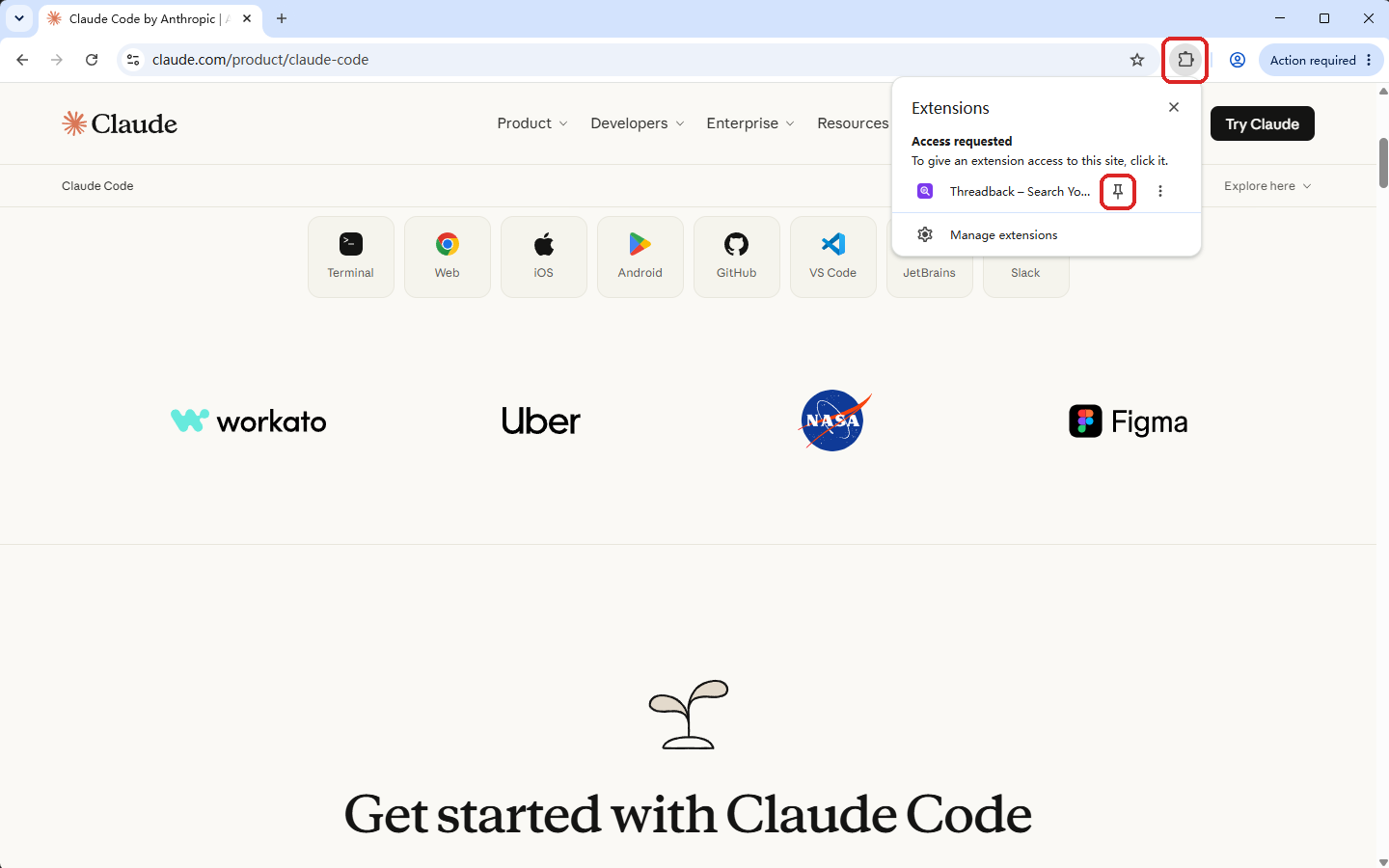
- 装好扩展后,点浏览器地址栏右侧的拼图图标(扩展程序)。
- 在列表里找到 Threadback,点它右边的图钉,图标就固定到工具栏了。
- 以后点这个图标即可打开插件面板。
引导页:选平台、一键同步
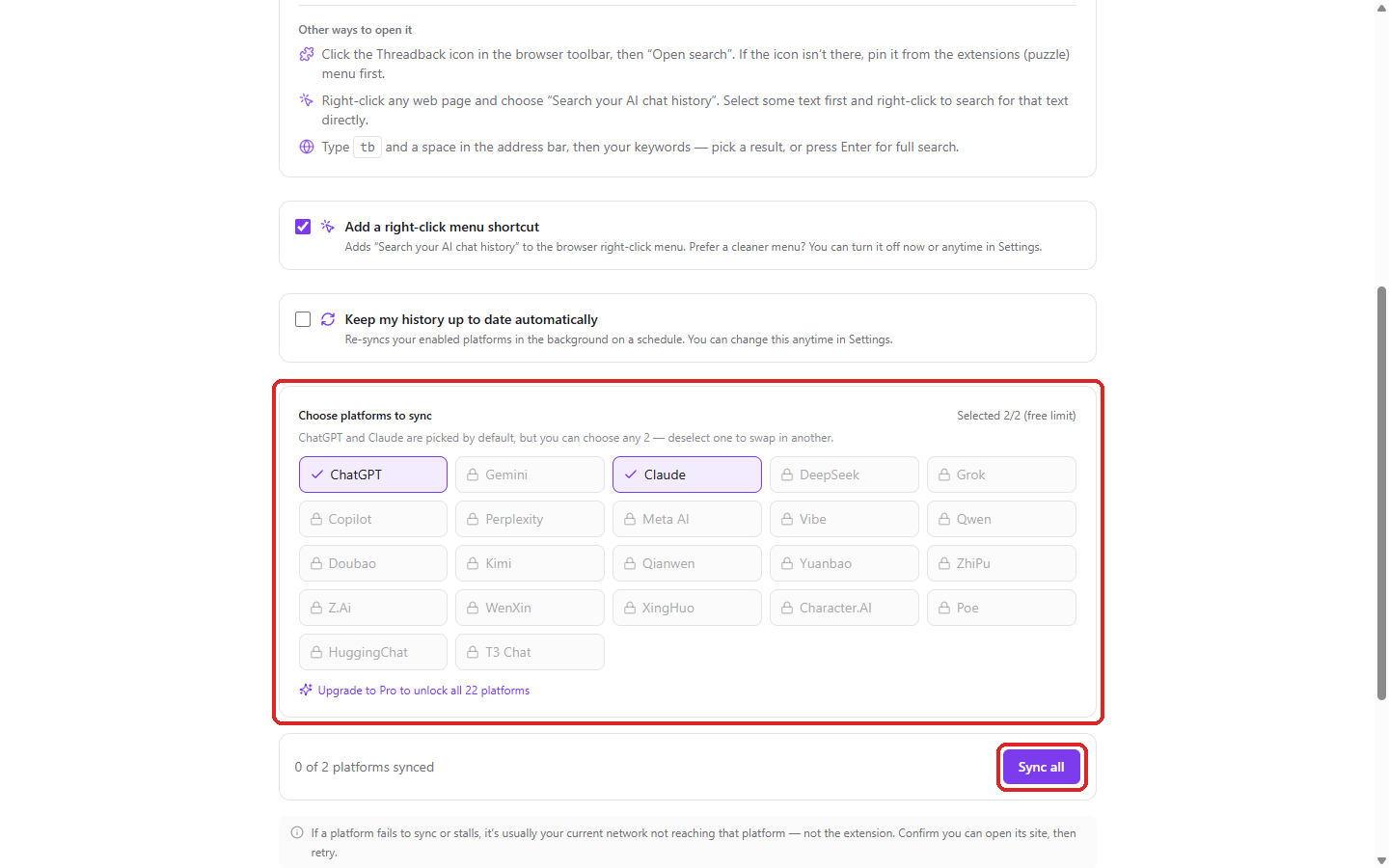
- 首次安装会自动打开引导页。页面顶部列出了打开搜索的几种方式(详见第 2 节),先记住快捷键就够用。
- 在「选择要同步的平台(Choose platforms to sync)」里勾选你在用的平台。默认已选 ChatGPT 和 Claude,免费档最多同时选 2 个,取消已选的即可换成别的。
- 带锁的灰色条目只是超出免费档上限,不是出错——取消一个已选平台即可换上。没登录的平台会另行标出,按钮上带着平台名(如「打开 ChatGPT(Open ChatGPT)」),点它去登录后再回来。
- 点「一键同步全部(Sync all)」开始第一次同步。同步在后台进行,不必等它完成。
- 同步完一部分,页面下方的「立即试搜一下」就能搜了;点它右上角的「打开完整搜索(Open full search)」可以看全部结果。
- 随时可以点页面底部的「完成(Done)」离开,或者直接关掉这一页:选择都已即时保存,还没同步的平台会在你下次打开它时自动同步。
引导页只在首次安装时出现一次,关掉后所有设置都能在设置页里改。
插件面板:点工具栏图标打开
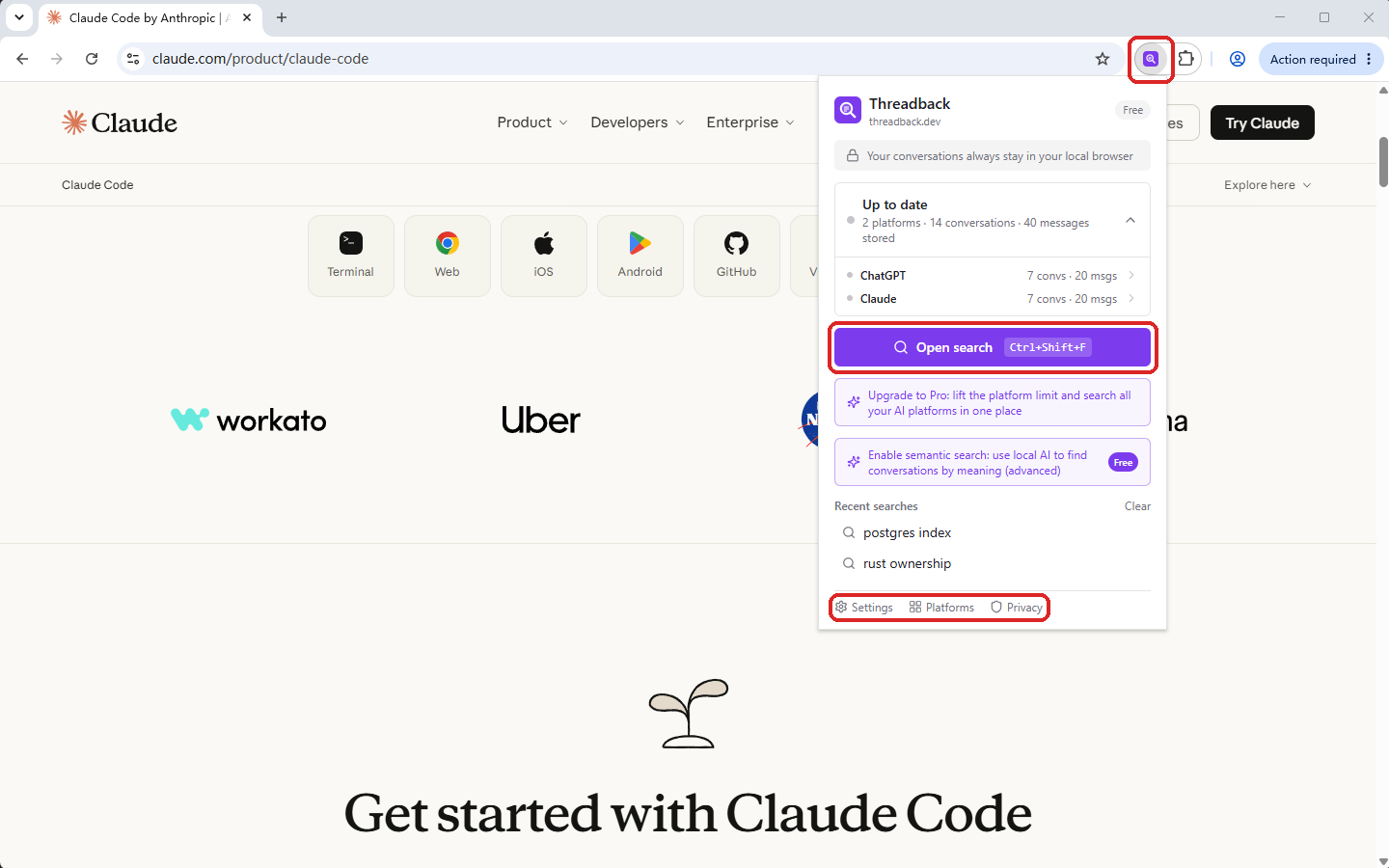
- 点「打开搜索(Open search)」开搜索窗;右侧标的快捷键在任何页面都能直接唤起它。
- 「最近搜索(Recent searches)」里点一条即可重搜,点「清空(Clear)」清空整个列表。
- 觉得某条对话没同步上时,先看状态卡:它给出已启用平台数和已存的对话 / 消息总量,点开还能看每个平台的单独状态。
- 其余操作都从底部的「设置(Settings)」进去——平台、对话库、导出、备份都在那里。
2. 搜索你的对话
四种唤起方式
- 快捷键:在任意网页按 Ctrl+Shift+F(macOS 为 ⌘+Shift+F),搜索窗覆盖在当前页面上。
- 右键菜单:在网页上点右键,选「搜索你的 AI 对话历史(Search your AI chat history)」;先选中一段文字,菜单会变成直接搜这段文字。
- 地址栏:输入 tb,敲空格,再输关键词。
- 工具栏图标:点 Threadback 图标打开插件面板,再点「打开搜索(Open search)」。
在浏览器设置页、扩展商店、新标签页这类内部页面无法覆盖显示,快捷键会改为在新标签打开搜索页,用法完全一样。
搜索窗怎么用
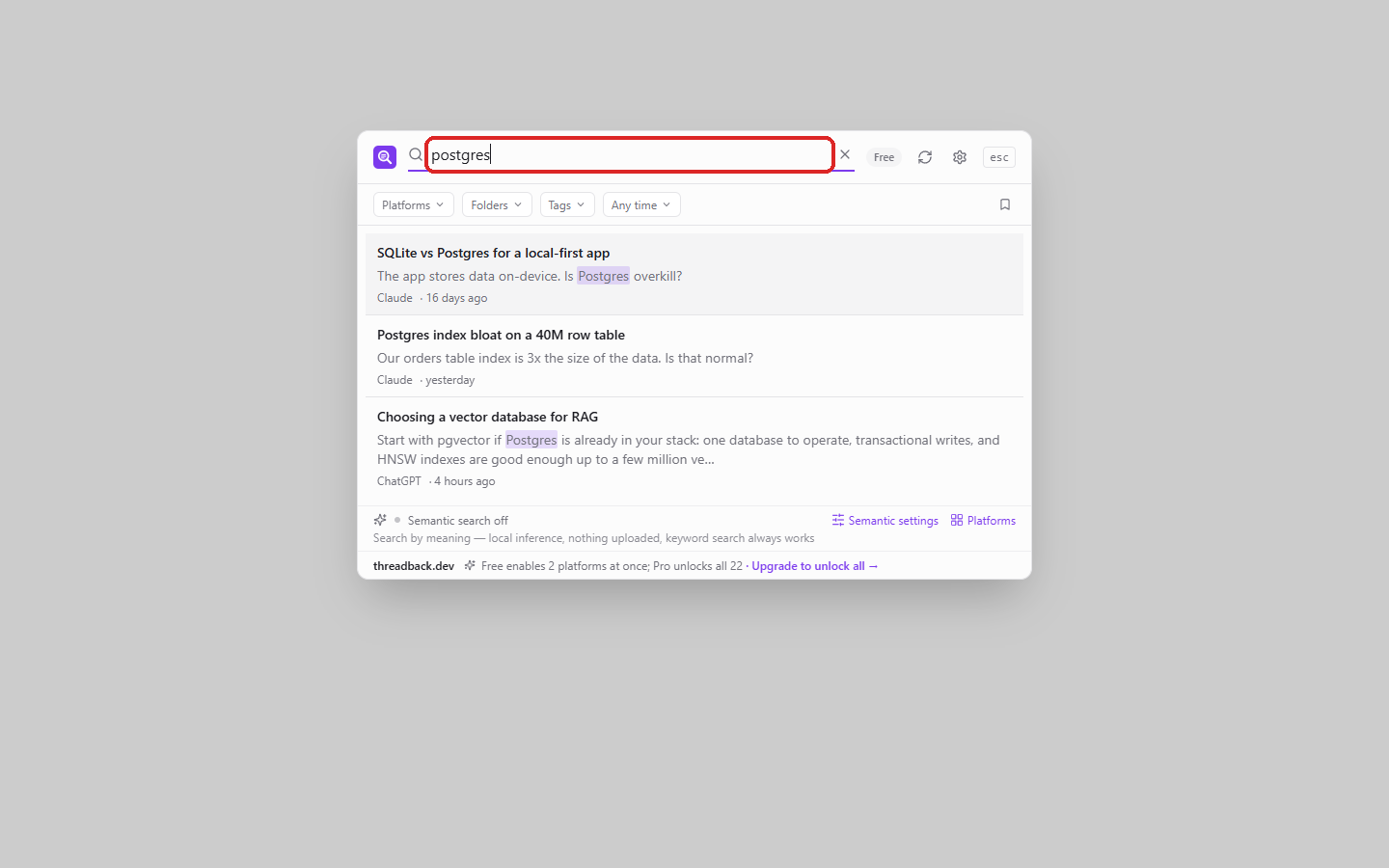
- 光标已经在输入框里,直接打字即可,边打边出结果,不用按回车。
- 一条结果就是一个对话(不是一条消息),下面的摘要显示你的词命中在哪儿。
- 输入框右侧的 × 只清文字、不清筛选。
- 想缩小范围就用结果上方那行筛选(见第 3 节);想确认同步情况就点搜索框旁的同步图标(见第 7 节)。
- 首次同步还没跑完时可能看到「搜索索引还在准备,结果可能不全」——照搜不误,只是结果还不完整。
键盘操作
| 按键 | 作用 |
|---|---|
| ↑ ↓ | 在结果间移动 |
| Enter | 展开选中的结果,就地阅读 |
| ⌘/Ctrl + Enter | 在原平台打开这条对话 |
| Esc | 关闭搜索窗 |
就地展开读原文
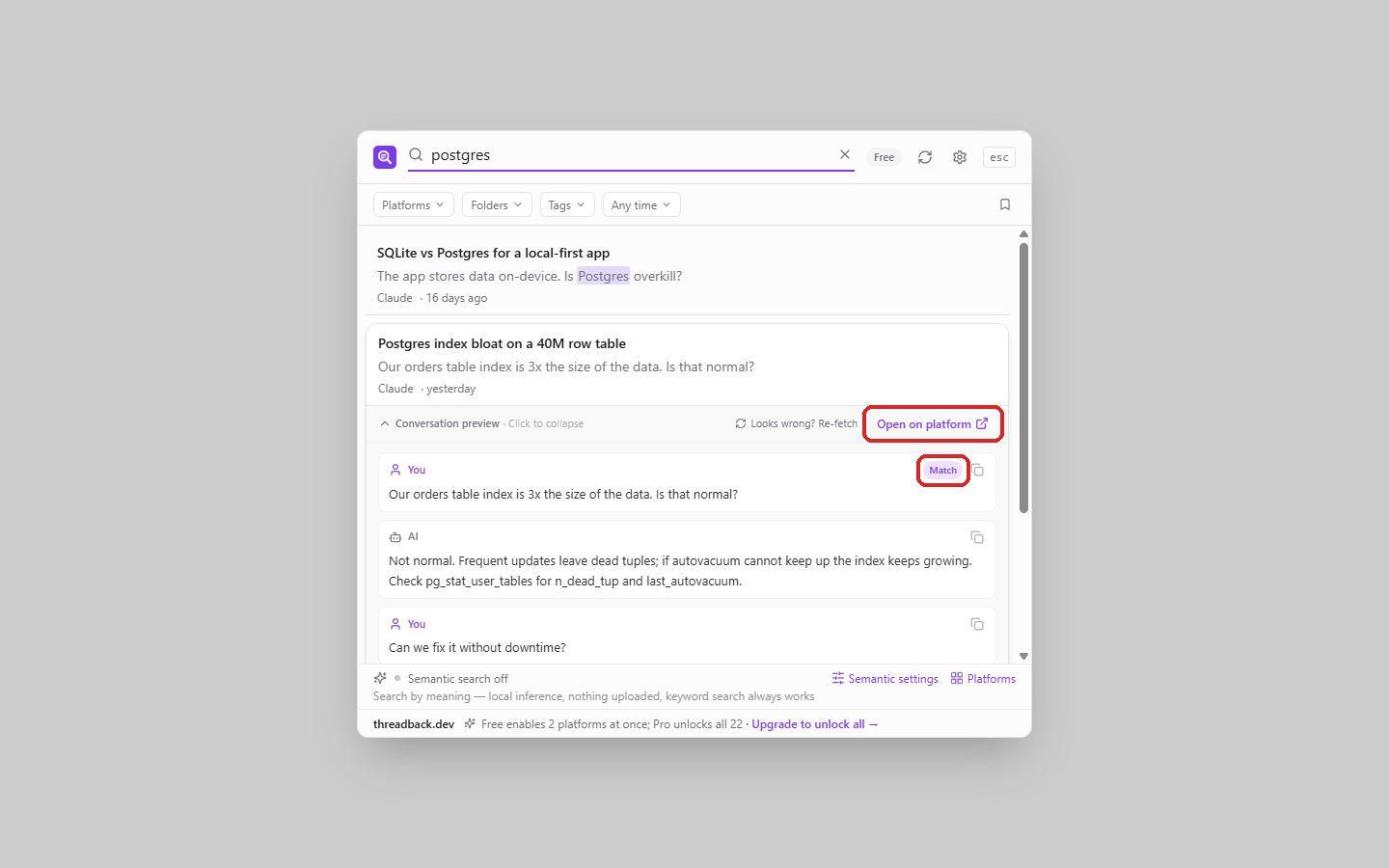
- 按回车或直接点结果,对话就在原地展开,不用离开当前网页。
- 命中的那条消息右上角有「命中(Match)」标记,关键词高亮;把鼠标移上去可以「复制(Copy)」整条消息。
- 预览以命中消息为中心展开。对话较长时,上下两端会出现「显示更早的 N 条(Show N earlier)」和「显示更晚的 N 条(Show N later)」继续往前后读;短对话直接整段显示,不出现这两个按钮。
- 点右上角「在平台打开(Open on platform)」跳回原平台看完整对话。
- 再点一次标题栏即可收起。
内容不对?重新抓取这一条
- 如果某条对话显示得不对(比如正文变成一串代码),在结果行右上角点刷新图标「重新抓取这条对话(Re-fetch this conversation)」,展开的预览头部也有同样的入口。
- 插件会只针对这一条重新去平台取一次,抓完当场刷新你正在看的内容。
- 整个平台都不对时,用设置页里的「重新抓取全部内容(Re-fetch everything)」,见第 7 节。
3. 精准找到那一条
用筛选收窄范围
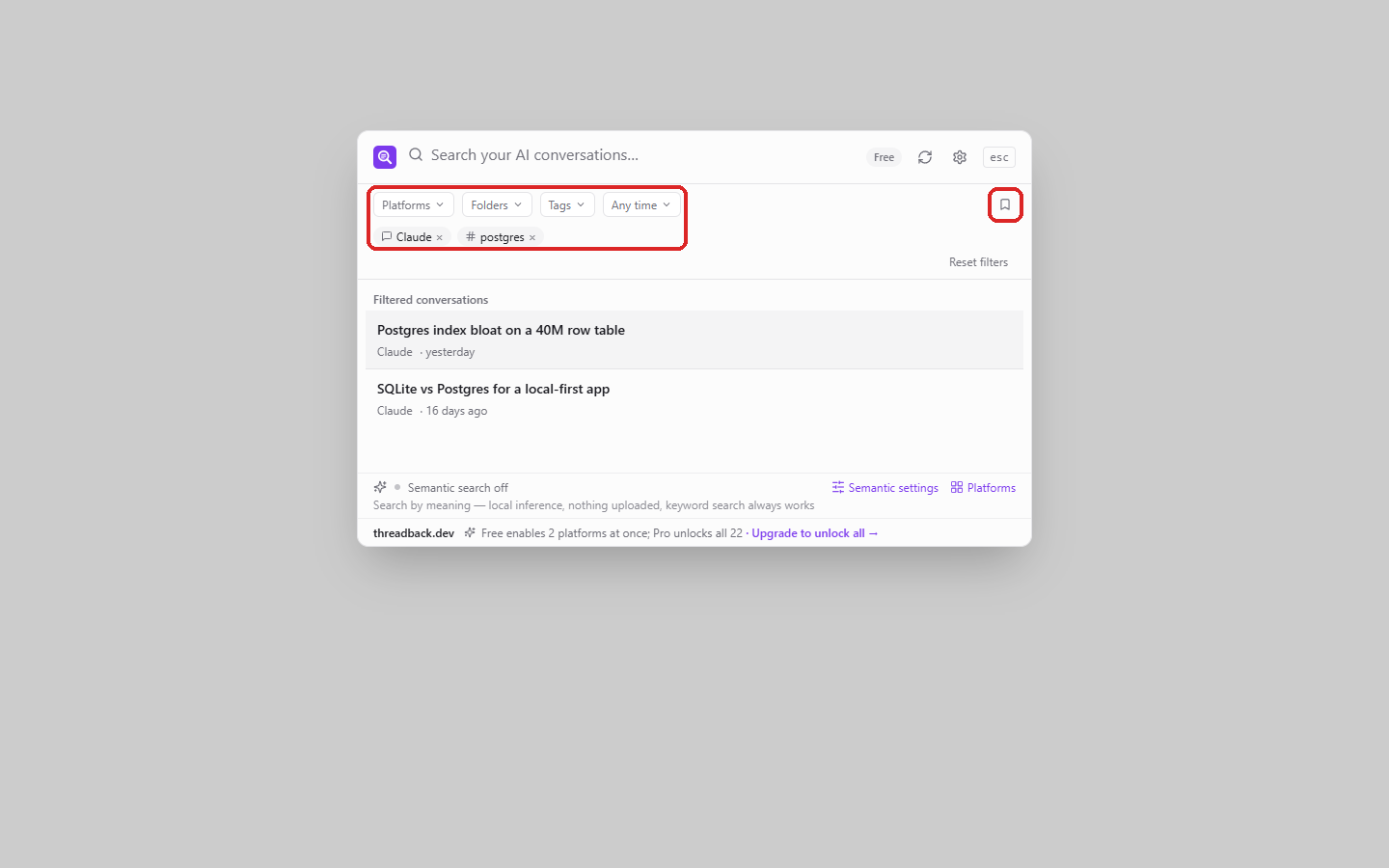
- 点开下拉选要保留的条件:平台、文件夹、标签,或时间范围(不限 / 最近 7 天 / 最近 30 天 / 最近一年)。
- 平台、文件夹、标签都可多选:同一类里是「或」,不同类之间是「且」。
- 选中的条件会以小标签显示在下方,点标签上的 × 即可去掉。
- 不想显示某些筛选控件?在设置页 →「通用(General)」→「搜索悬浮窗显示(Search overlay filters)」里关掉。
只筛不搜:按条件浏览
搜索框留空、只选筛选条件,搜索窗会直接列出符合条件的对话(按最近更新排序)。想「看看上周和 Claude 聊了什么」时,这比硬想关键词快得多。
存为智能集合,一键复用
- 调好筛选后,点右侧「存为智能集合(Save as smart collection)」,输入名字保存。
- 下次打开搜索窗、什么都不输时,「智能集合(Smart collections)」里点一下即可套用同一组条件。
- 集合也能在设置页 →「对话库(Library)」里管理和删除。
最近搜索
搜索框为空时会列出「最近搜索(Recent searches)」:↑↓ 选择、Enter 直接搜、Delete 删除选中条,右上角「清空(Clear)」一次清光。
4. 整理你的对话库
打开对话库
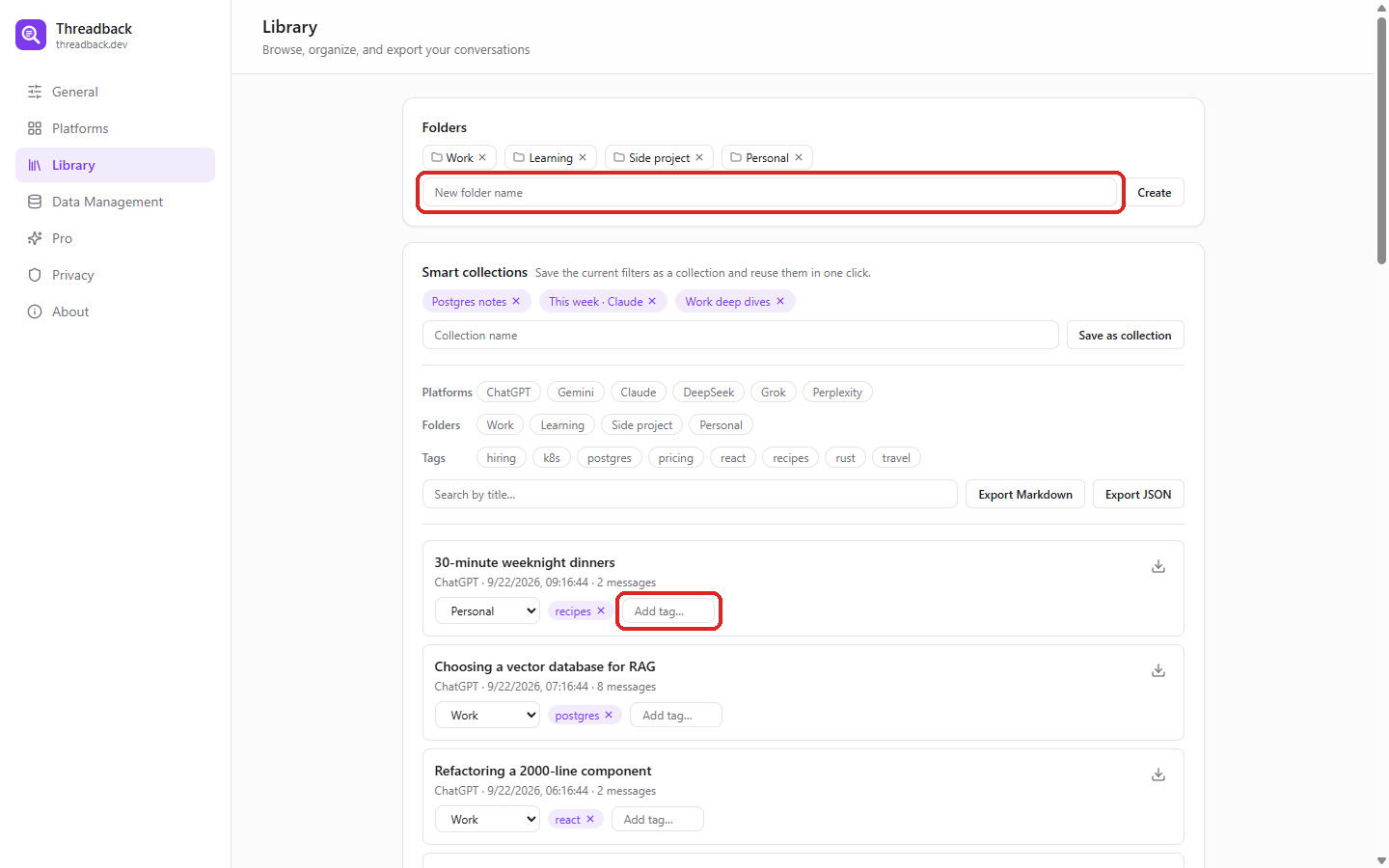
设置页左侧点「对话库(Library)」。这里列出全部已同步的对话,是整理和批量导出的地方。
文件夹
- 左栏「文件夹(Folders)」下的输入框「新建文件夹名称(New folder name)」里输入名字回车,即可新建。
- 在对话行的文件夹下拉里选一个文件夹,这条对话就归进去了;一条对话只属于一个文件夹。
- 点文件夹名字可重命名,右侧图标可删除(删文件夹不会删对话)。
标签
- 在对话行点「加标签…(Add tag…)」输入标签回车;一条对话可以有多个标签。
- 左栏「标签(Tags)」里可多选筛选;选中 2 个以上时会出现「同时满足全部标签(Match all tags)」开关 —— 不勾是「含任一个」,勾上是「全都要有」。
筛选、翻页与来源
- 上方可按平台、文件夹、标签、标题关键字(「按标题搜索…(Search by title…)」)组合筛选,右上「重置筛选(Reset filters)」一键清空。
- 列表每页 50 条,底部可上一页 / 下一页,也可直接输入页码跳转。
- 部分对话会带来源标记(项目、笔记本、归档、置顶、群聊),表示它在原平台所处的位置。
5. 导出对话
导出单条
在搜索结果上把鼠标悬停,点「导出为 Markdown(Export as Markdown)」图标,即可只导出这一条对话。
批量导出
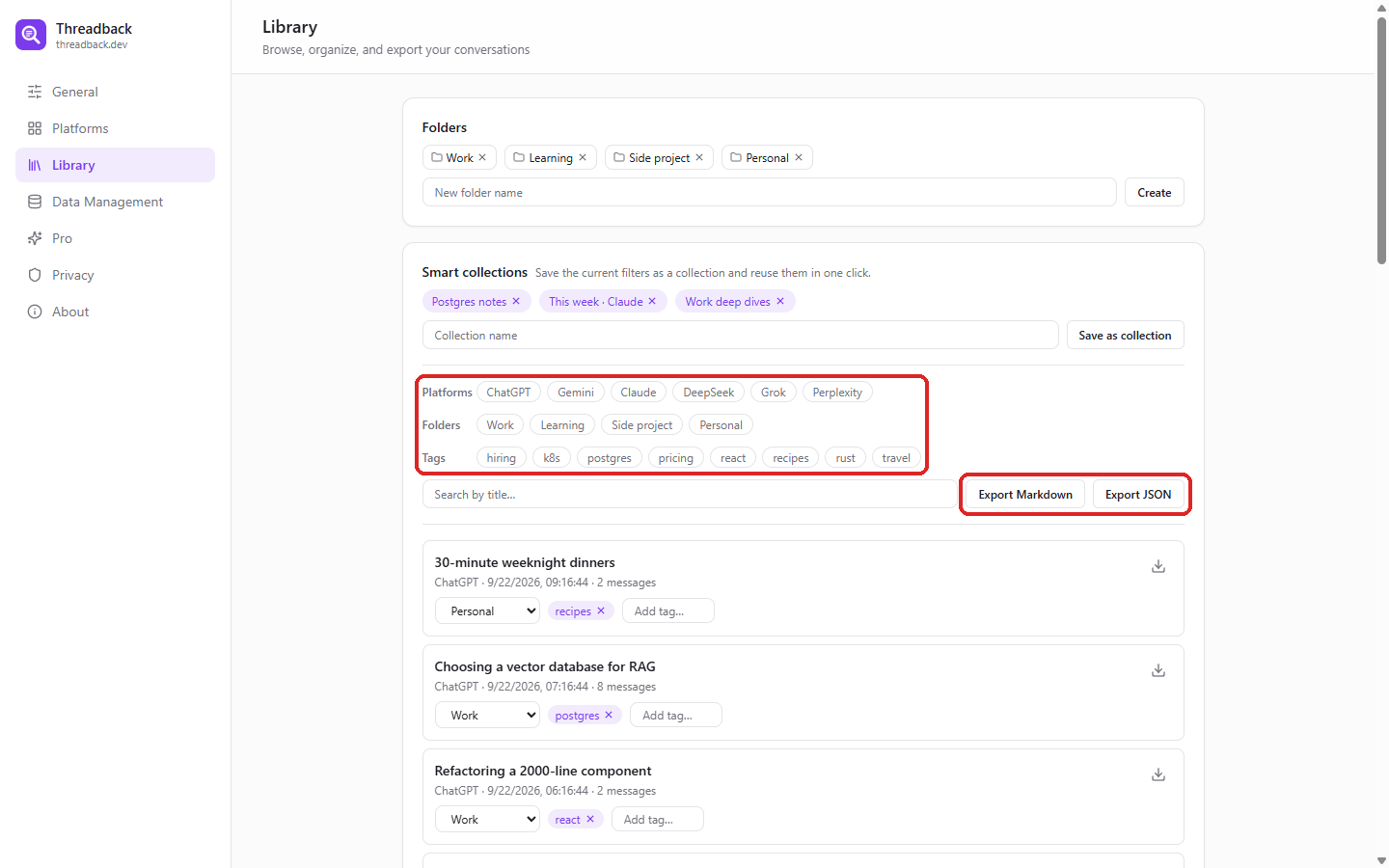
- 在「对话库(Library)」里先筛出要导出的范围(不筛就是全部)。
- 点「导出 Markdown(Export Markdown)」:合成一个可读文件,适合 Obsidian、Notion 或直接阅读。
- 点「导出 JSON(Export JSON)」:结构化数据,对话、消息、标签齐全,要用脚本处理就选它。
- 条数较多时会先弹确认,导出过程中按钮显示百分比进度。
导出文件长什么样
导出的 Markdown 里,每个对话都以一段 YAML 头开始,首行固定 threadback: conversation,后面是标题、平台、原文链接、创建时间、消息数和标签。所以即使多个对话合并成一个文件,脚本也能按这一行可靠切分 —— 正文里出现的 --- 不会被误判。小标题(你 / AI)跟随你的界面语言,YAML 里的键名恒为英文,换语言不影响脚本。
6. 备份、迁移与清理
导出全部数据 / 导入数据
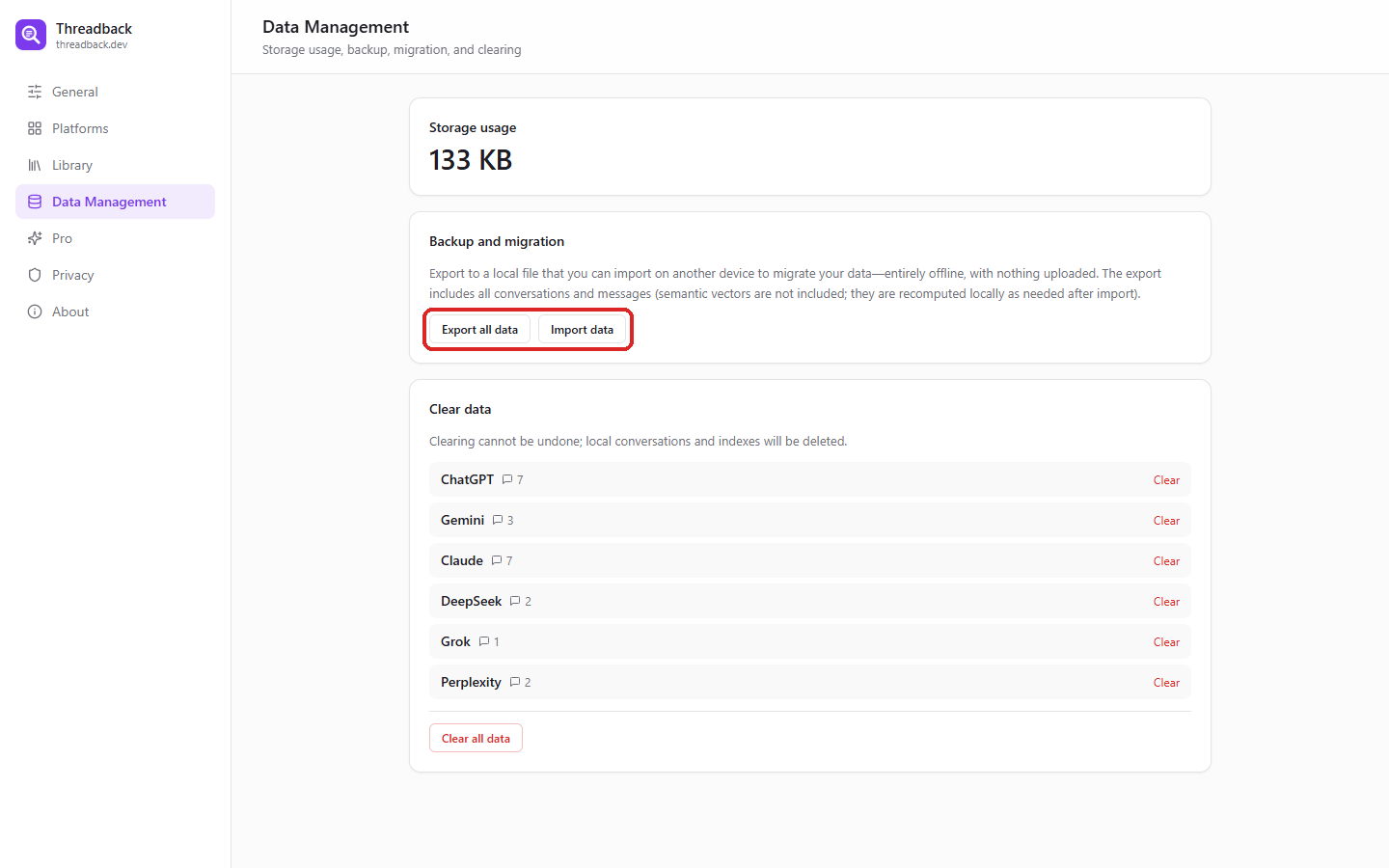
- 设置页左侧点「数据管理(Data Management)」。
- 点「导出全部数据(Export all data)」生成一份完整备份,含全部对话、消息、文件夹与智能集合。
- 换设备时:在新设备装好插件,同一页点「导入数据(Import data)」选择该文件即可整套还原。
- 全程在本机完成,文件不经过任何服务器。
存储占用与清除
- 想知道本地副本占了多少磁盘时,看顶部的「存储占用(Storage usage)」。
- 下方可按平台单独清除,也可「清除全部数据(Clear all data)」。
- 清除不可撤销;只想修数据的话,优先用第 7 节的「重新索引(Reindex)」或「重新抓取全部内容(Re-fetch everything)」。
7. 同步是怎么发生的
三种触发方式
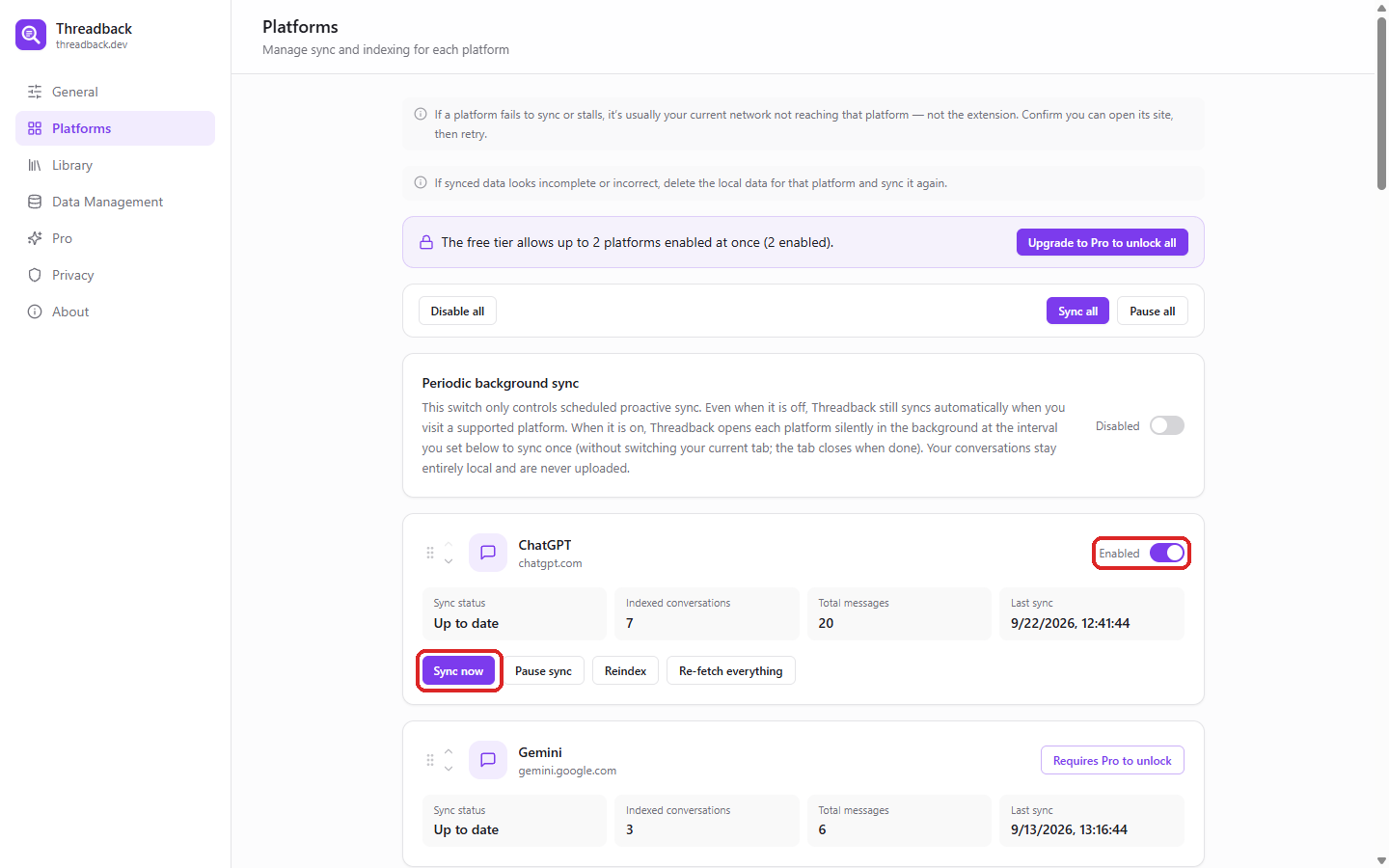
- 访问即同步(默认,无需设置):你正常打开某个平台的网页时,插件用你已登录的会话在本地读取新对话。
- 立即同步(Sync now):在平台卡片上点它,插件在后台静默打开该平台同步一次,不切走你当前的标签页。
- 后台周期同步:见下一节。
用卡片上的「暂停同步(Pause sync)」可以让某个平台先停下来而不必关掉它,之后用「恢复同步(Resume sync)」继续。怀疑有东西没同步上时,先看这张卡的「已索引对话(Indexed conversations)」「消息总数(Total messages)」「最后同步(Last sync)」。
同步全程使用你自己的登录状态、节奏拟人,不消耗平台的 API 额度,也不会把内容发到任何服务器。
后台周期同步
- 在「平台(Platforms)」页打开「后台周期同步(Periodic background sync)」。
- 在「同步频率(Sync every)」里设置间隔(有推荐值与最短值提示)。
- 开启后,插件会按间隔在后台静默打开各平台同步一次,完成即关闭,不切换你当前的标签页。
- 不开也不影响「访问即同步」,这个开关只管周期性主动跑。
状态看不懂?对照这一节
| 状态 | 含义与处理 |
|---|---|
| 已是最新 | 正常,无需处理 |
| 同步中… | 正在跑,可继续用搜索 |
| 登录已失效… | 去该平台登录,然后点「重新登录(Sign in again)」或再同步一次 |
| 无法访问平台… | 通常是需要过人机验证:打开该平台页面一次,再重试 |
| 等待插件更新 | 平台改了接口,等插件更新;已同步的内容与搜索不受影响 |
| N 条暂未同步… | 会自动重试,也可手动点「立即同步(Sync now)」 |
| N 条仅同步了最近部分 | 在该平台打开一条长对话、往上滚到更早的消息出现,再同步一次即可补齐 |
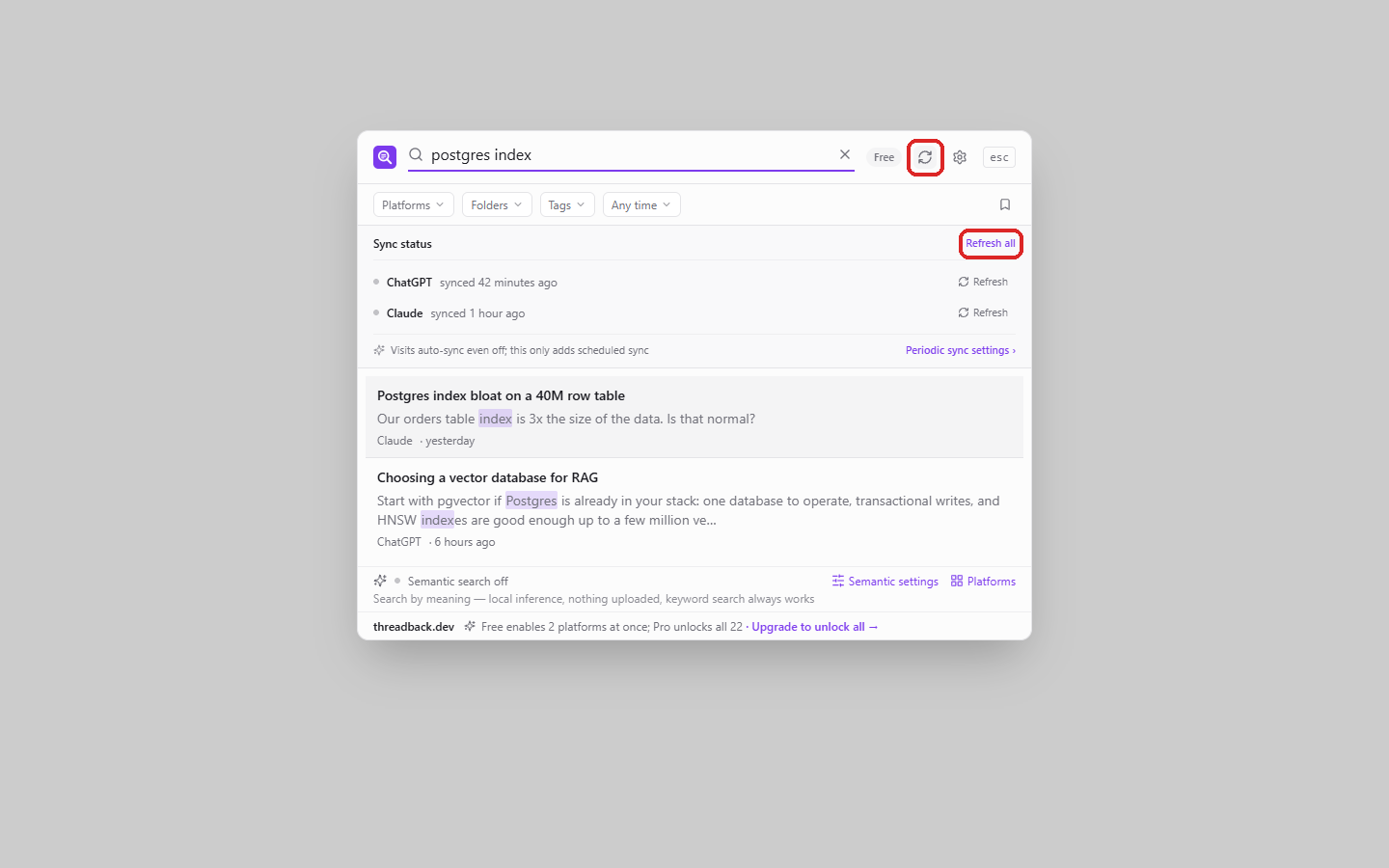
在搜索窗里点输入行的「同步状态(Sync status)」图标即可展开同一套状态,可「全部刷新(Refresh all)」或单独处理某个平台。
重新索引与重新抓取全部
针对单个平台的两种修复手段,由轻到重。两者都不影响其它平台。
- 「重新抓取全部内容(Re-fetch everything)」:立刻在后台开始,把该平台每条对话重新抓一遍,抓到一条就替换一条本地副本。你的文件夹和标签会保留——对话本身留着,只是内容被刷新。要几分钟,中断了会自动续上。先试这个。
- 「重新索引(Reindex)」:把该平台的本地对话、消息和搜索索引整个删掉,随即在后台重新拉取全部内容(与点 「立即同步(Sync now)」 相同);同步进行中点它,会先中止当前这一轮。因为对话被删了,你给它们打的文件夹归属和标签也会一起没;文件夹和智能集合的定义本身还在。留到重新抓取也不管用时再用——比如怀疑本地索引库本身坏了。
8. 专业版
激活
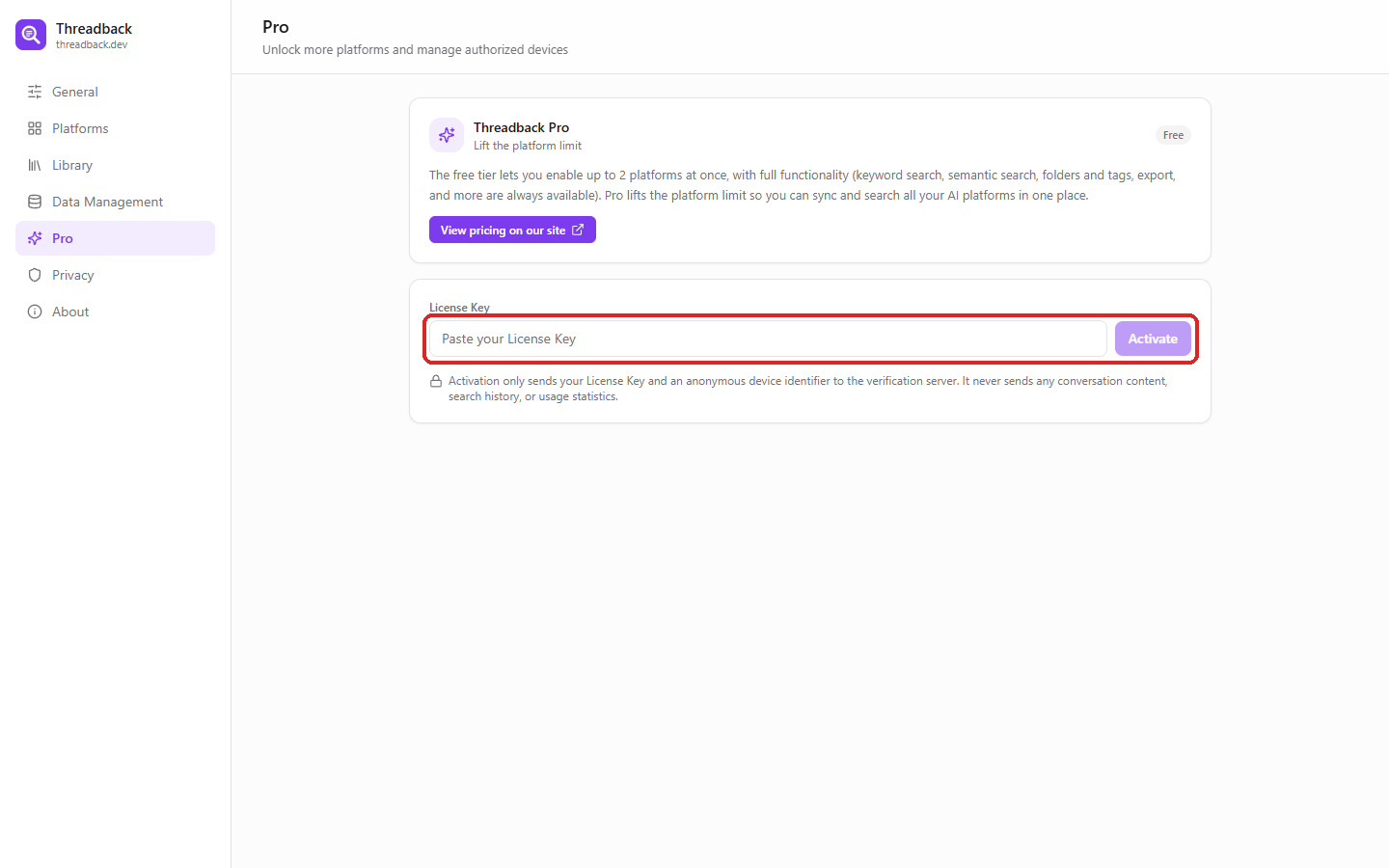
- 设置页左侧点「专业版(Pro)」。
- 把买到的 License Key 粘进「粘贴你的 License Key(Paste your License Key)」输入框。
- 点「激活(Activate)」。激活成功后平台数量上限解除,页面顶部显示到期时间或「永久授权」。
专业版只改变一件事:能同时启用多少个平台。搜索、整理、导出这些功能,免费档完全一样。
设备管理
- 激活后本页会多出「已激活设备(Activated devices)」列表:同一个 Key 最多同时用于 3 台设备,当前这台标着「本机」。
- 名额满了想换设备:点某台设备右侧的「解绑(Unbind)」腾出名额。
- 状态异常时可点「续验(Re-verify)」重新校验一次。
- 激活只发送 License Key 与一个匿名设备标识,不发送任何对话内容或搜索记录。
找回 Key
Key 丢了:到官网的「找回 Key(Recover Key)」页,用购买时的邮箱申请重发。
9. 个性化设置
快捷键
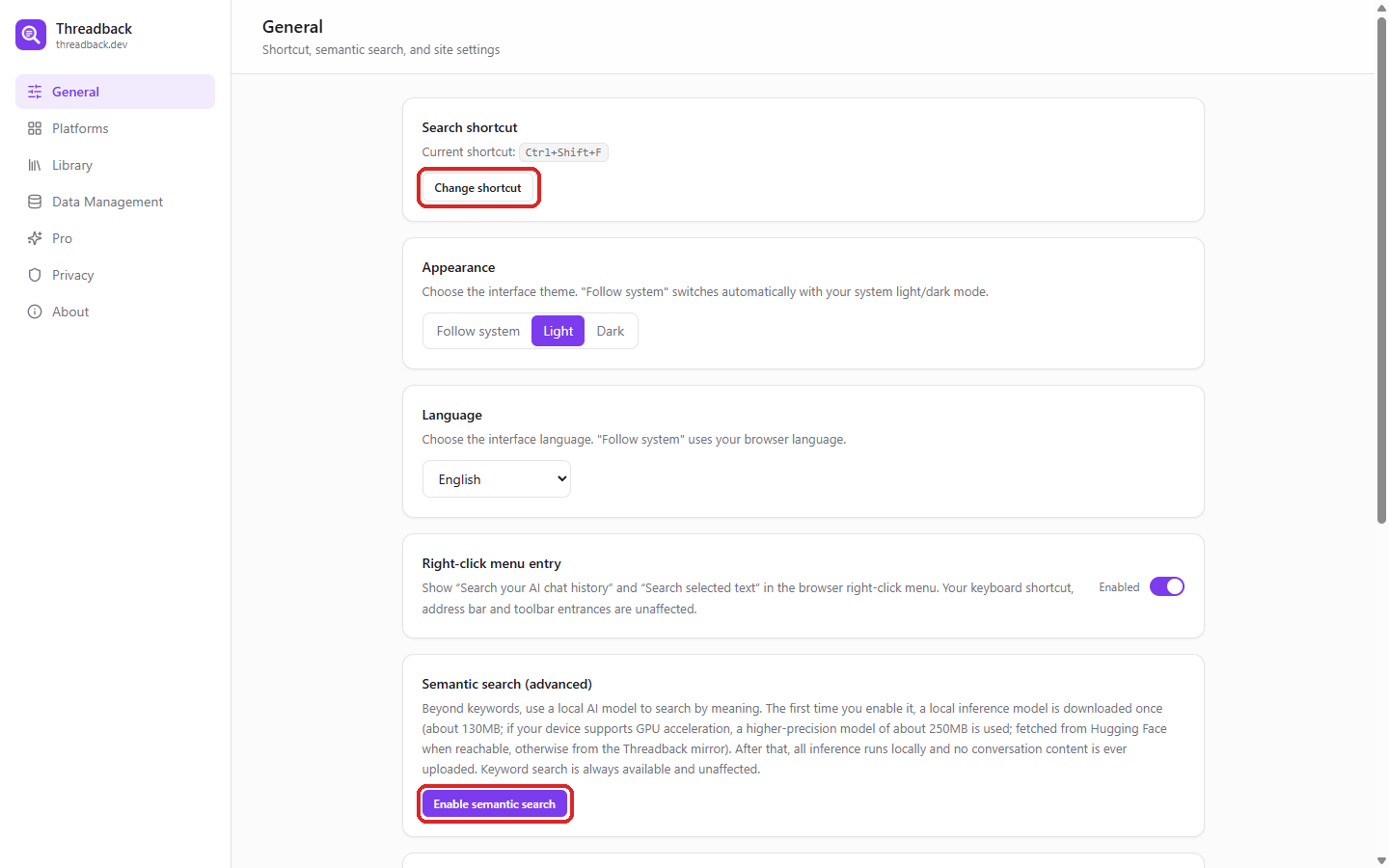
- 设置页左侧点「通用(General)」,顶部「搜索快捷键(Search shortcut)」显示当前生效的按键。
- 点「修改快捷键(Change shortcut)」会打开浏览器的快捷键设置页,在那里改。
- 如果显示未设置,多半是被别的扩展占用了,在同一页面指定一个即可。
外观与语言
- 「外观(Appearance)」:浅色 / 深色 / 跟随系统。
- 「语言(Language)」:14 种语言,或跟随浏览器语言。切换即时生效。
右键菜单、悬浮窗显示、禁用站点
- 「右键菜单入口(Right-click menu entry)」:关掉后右键菜单不再出现 Threadback 的条目,快捷键和地址栏入口不受影响。
- 「搜索悬浮窗显示(Search overlay filters)」:选择搜索窗里显示哪几个筛选控件。
- 「禁用站点(Disabled sites)」:加进来的网站上按快捷键不弹搜索窗,适合你不希望被覆盖的页面。
语义搜索(可选)
- 在「通用(General)」找到「语义搜索(高级)(Semantic search (advanced))」,打开「启用语义搜索(Enable semantic search)」。
- 首次启用会下载一个本地模型(约 130MB;支持 GPU 加速时约 250MB),之后全部推理都在你的设备上完成。
- 开启后除了关键词,还能按「意思相近」找回对话;这类结果会标「语义匹配」,正文不一定含你输入的词。
- 关键词搜索始终可用,不受它影响。不想要了可以随时关闭,并选择是否一并清掉模型缓存。
10. 遇到问题时
快捷键没反应
先看 chrome://extensions/shortcuts —— 多个扩展争用同一组键时,浏览器会让该快捷键空着。无论如何,右键菜单与地址栏的 tb 关键词都可以用。
搜不到任何东西
通常是平台还没启用(设置 →「平台(Platforms)」,免费档同时 2 个)、该平台掉了登录态,或首轮同步还没跑完。平台页会显示每个平台的状态与已索引对话数。
某个平台不再同步了
对照第 7 节的状态表处理:登录失效就去登录后再同步;显示「等待插件更新」说明平台改了接口,等插件更新即可,已同步的内容照常可搜。
同步到的数据看着不全或不对
先试 「重新抓取全部内容(Re-fetch everything)」——它保留你的文件夹和标签,只把内容重抓一遍。仍不对再用 「重新索引(Reindex)」,它会把该平台的本地数据整个删掉重来,那些对话上的文件夹归属与标签会一起没(见第 7 节)。个别对话不对,用搜索结果上的 「重新抓取这条对话(Re-fetch this conversation)」。
彻底重来(最后手段)
只在上面几招都不管用时才做。先说清楚会发生什么、不会发生什么:
- 对话本身不会丢。 Threadback 存的是本地副本,原件一直在各平台上,重新同步就会回来。
- 只存在这里的是你在 Threadback 里建的整理结果:文件夹、标签、智能集合。清空会清掉每条对话上的文件夹归属与标签(它们随对话一起存);卸载则连文件夹与智能集合的定义也一并清掉。
- 清空重拉:设置 → 「数据管理(Data Management)」 → 「清除全部数据(Clear all data)」,之后重新访问各平台,数据会重新干净地拉一遍。不想等自然访问,就到平台页点 「立即同步(Sync now)」 或 「重新抓取全部内容(Re-fetch everything)」,立刻在后台拉——本地已经空了,两者效果一样。
- 卸载重装:会连设置和你做的整理一起清掉,适合怀疑本地索引库本身坏了的情况。Pro 用户务必先解绑——设置 → 「专业版(Pro)」 → 「解绑本机 / 退出专业版(Unbind this device / exit Pro)」——否则这次安装仍占着一个设备名额(一个 Key 最多 3 台),每重装一次就白占一个。真占满了也不是死路:激活失败的界面会列出已激活设备,解绑一台再重试即可。
- 装回来之后重新激活 Pro,重新选择平台并同步。
不要先导出备份、装回去再导回来。走到这一步正是因为本地副本不对劲,导回去等于把同一个问题原样带回来。从平台重新同步拿到的是干净数据,文件夹和标签重新整理也很快。「导出全部数据(Export all data)」 是用来换设备的,不是用来修复坏掉的副本的。
还有别的问题
把平台和你看到的现象发到 support@threadback.dev。一份说得清楚的反馈,通常会直接变成下个版本的改进。