화면은 영어 버전 기준입니다. 버튼 이름은 「한국어(English)」 형식으로 함께 적었으니 어떤 언어에서도 찾을 수 있습니다.
1. 설치와 첫 설정
아이콘을 도구 모음에 고정하기
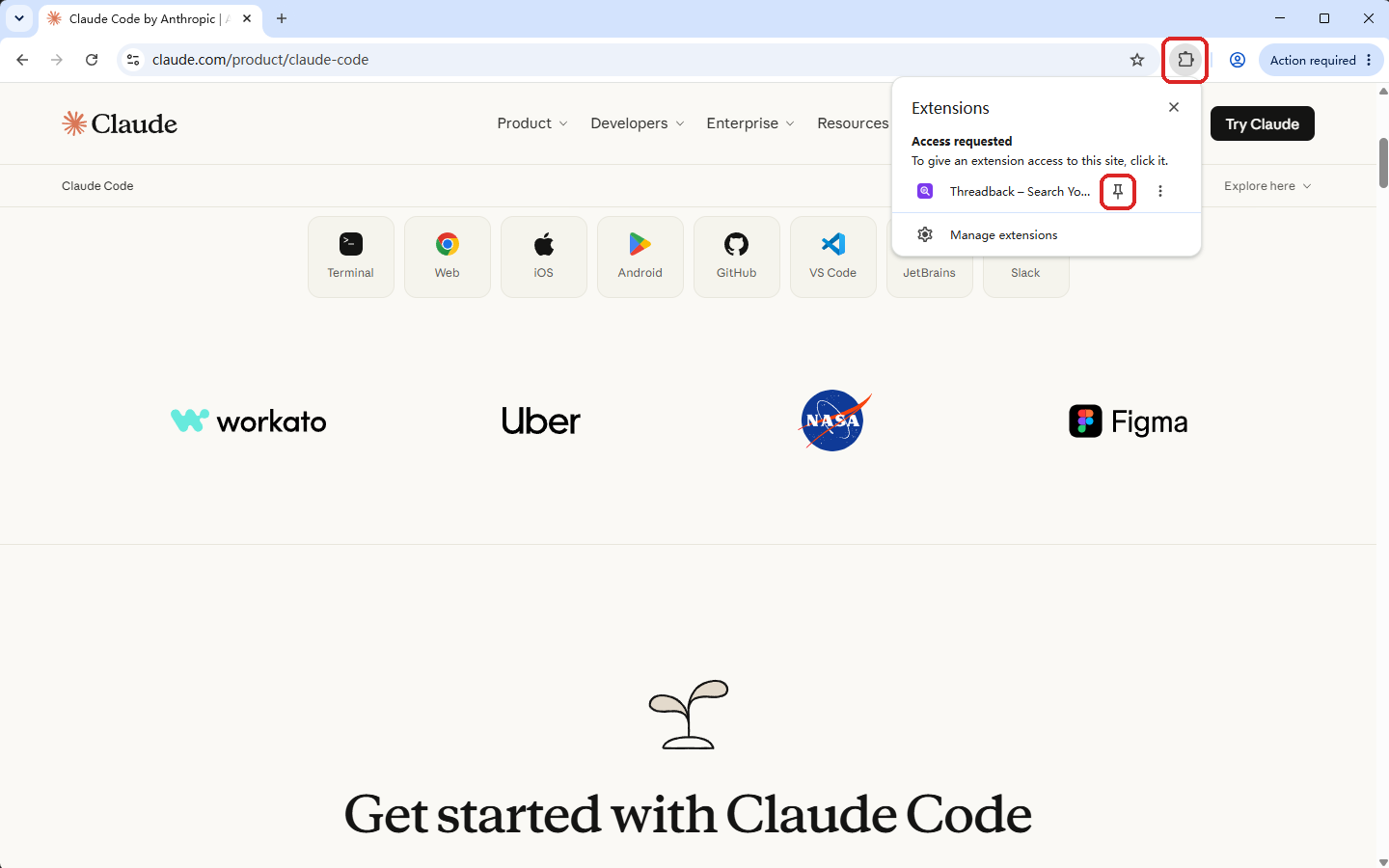
- 설치한 뒤 주소창 오른쪽의 퍼즐 아이콘(확장 프로그램)을 클릭합니다.
- 목록에서 Threadback을 찾아 옆의 핀을 클릭합니다.
- 이제부터 이 아이콘을 누르면 확장 프로그램 패널이 열립니다.
설정 페이지: 플랫폼 선택 후 한 번에 동기화
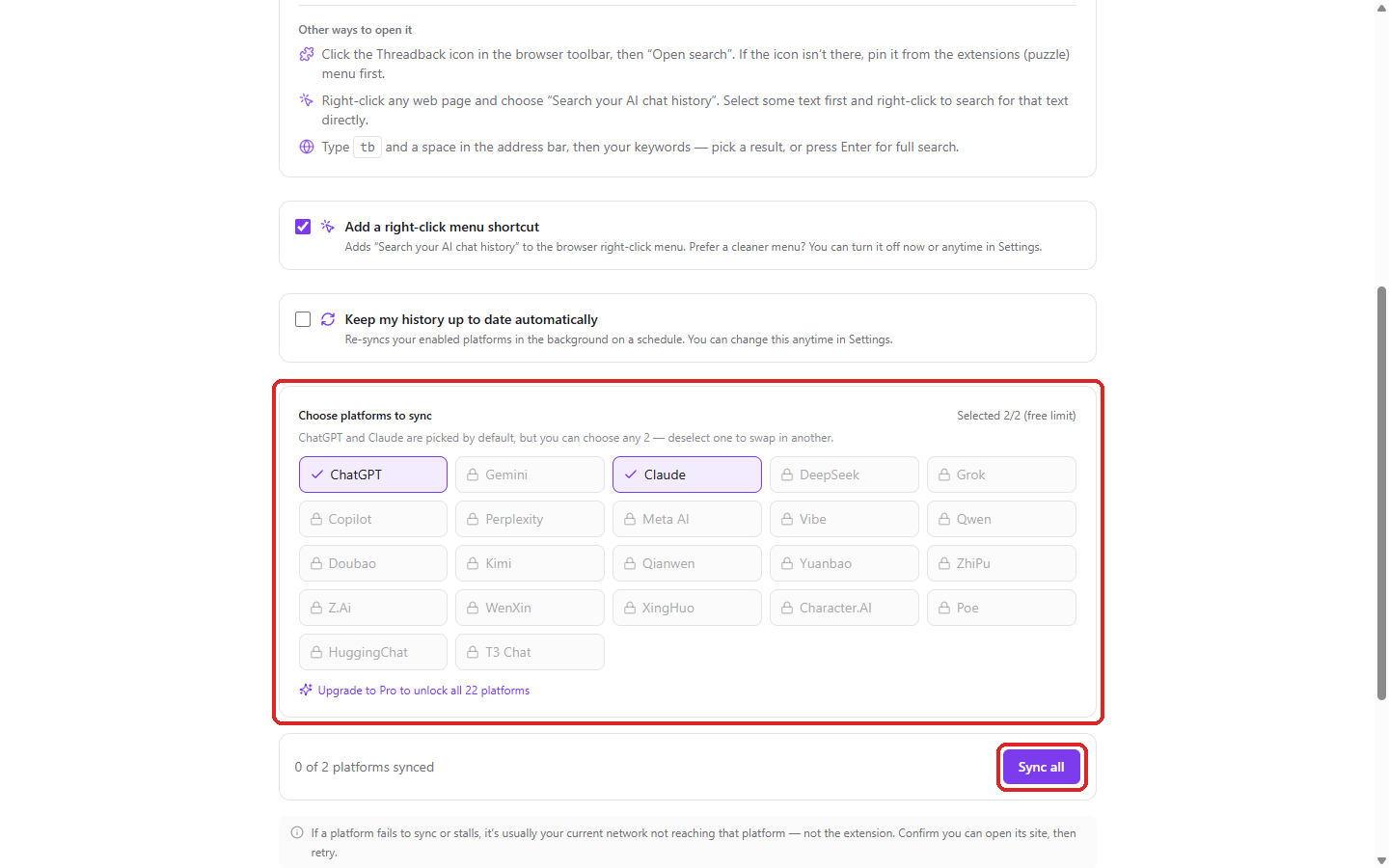
- 설치 직후 설정 페이지가 자동으로 열립니다. 상단에 검색을 여는 방법이 정리돼 있으며(자세한 내용은 2장), 우선 단축키만 기억해도 충분합니다.
- 「동기화할 플랫폼 선택(Choose platforms to sync)」에서 사용하는 서비스를 체크합니다. ChatGPT와 Claude가 기본 선택이며, 무료 요금제는 동시에 2개까지입니다. 다른 것으로 바꾸려면 선택을 해제하세요.
- 자물쇠가 붙은 회색 항목은 무료 한도를 넘었을 뿐 오류가 아닙니다. 선택된 것을 하나 해제하면 바꿔 넣을 수 있습니다. 로그인하지 않은 서비스는 따로 표시되고, 버튼에는 서비스 이름이 들어갑니다(예: 「ChatGPT 열기(Open ChatGPT)」). 눌러서 로그인한 뒤 돌아오세요.
- 「모두 동기화(Sync all)」로 첫 동기화를 시작합니다. 백그라운드에서 진행되므로 끝날 때까지 기다릴 필요가 없습니다.
- 일부만 동기화돼도 페이지 아래쪽 입력란에서 검색해 볼 수 있습니다. 오른쪽 위 「전체 검색 열기(Open full search)」를 누르면 모든 결과를 볼 수 있습니다.
- 페이지 아래쪽 「완료(Done)」를 누르거나 이 페이지를 닫으면 언제든 마칠 수 있습니다. 선택은 바로 저장되며, 아직 동기화하지 않은 플랫폼은 다음에 열 때 자동으로 동기화됩니다.
설정 페이지는 설치 직후 한 번만 나타납니다. 여기서 한 설정은 모두 설정 페이지에서 바꿀 수 있습니다.
확장 프로그램 패널: 도구 모음 아이콘으로 열기
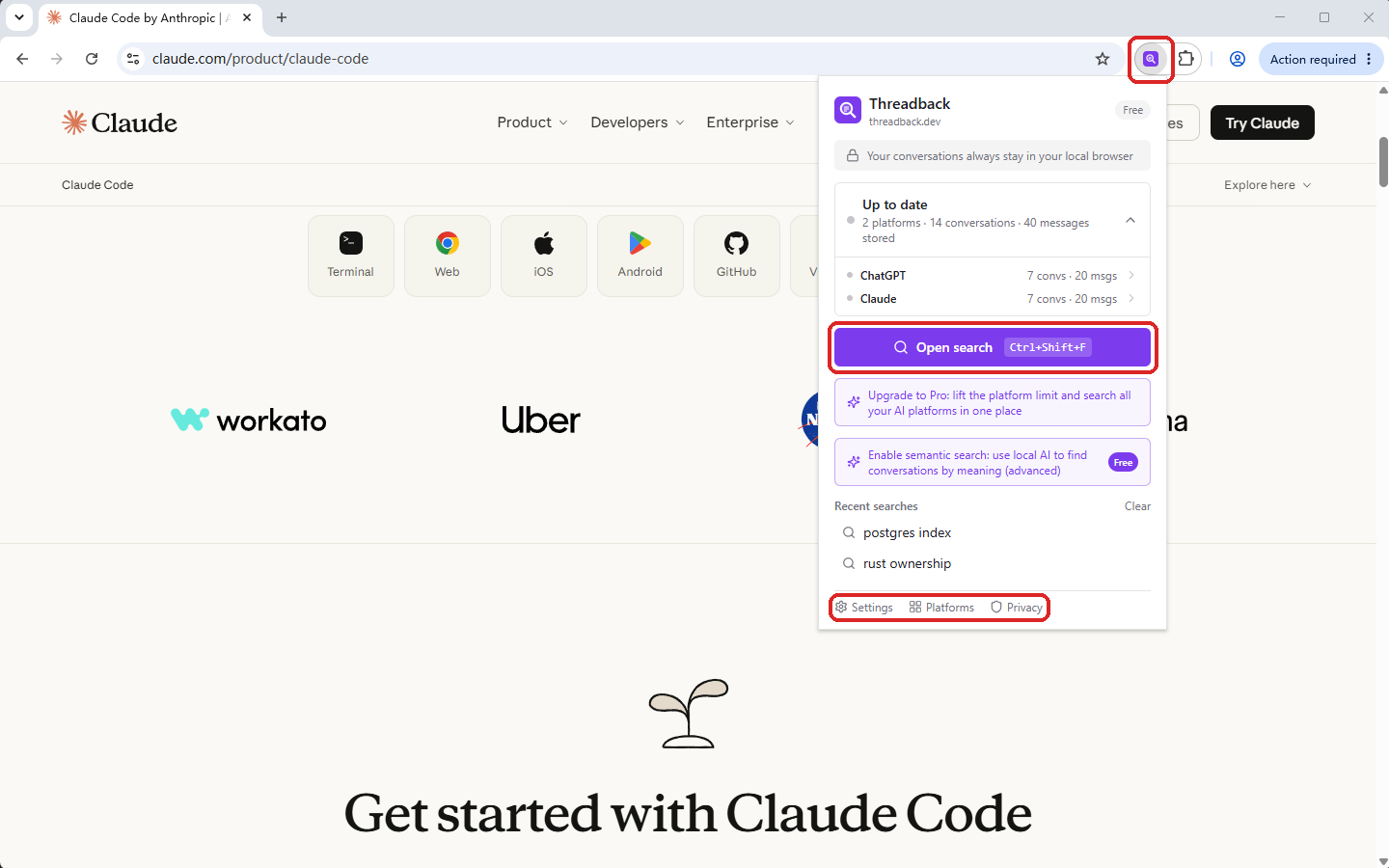
- 「검색 열기(Open search)」를 눌러 검색 창을 엽니다. 오른쪽에 적힌 단축키는 어느 페이지에서나 같은 일을 합니다.
- 「최근 검색(Recent searches)」의 항목을 누르면 같은 검색을 다시 하고, 「지우기(Clear)」로 목록을 비웁니다.
- 대화가 빠진 것 같으면 상태 카드부터 봅니다. 사용 중인 플랫폼 수와 저장된 전체 양이 나오고, 펼치면 플랫폼별 상태도 확인됩니다.
- 나머지 작업은 모두 아래쪽 「설정(Settings)」에서 시작합니다. 플랫폼, 대화 보관함, 내보내기, 백업이 모두 그곳에 있습니다.
2. 대화 검색하기
네 가지 실행 방법
- 단축키: 아무 페이지에서 Ctrl+Shift+F(macOS는 ⌘+Shift+F). 검색 창이 현재 페이지 위에 나타납니다.
- 오른쪽 클릭 메뉴: 페이지에서 오른쪽 클릭 후 「AI 대화 기록 검색(Search your AI chat history)」을 선택합니다. 텍스트를 먼저 선택하면 그 텍스트로 바로 검색합니다.
- 주소창: tb를 입력하고 스페이스를 누른 뒤 키워드를 입력합니다.
- 툴바 아이콘: Threadback 아이콘을 클릭해 패널을 연 뒤 「검색 열기(Open search)」를 누릅니다.
브라우저 설정 페이지, 확장 프로그램 스토어, 새 탭 같은 내부 페이지에는 겹쳐 띄울 수 없어, 단축키가 새 탭에서 검색 페이지를 엽니다. 사용법은 같습니다.
검색 창 사용법
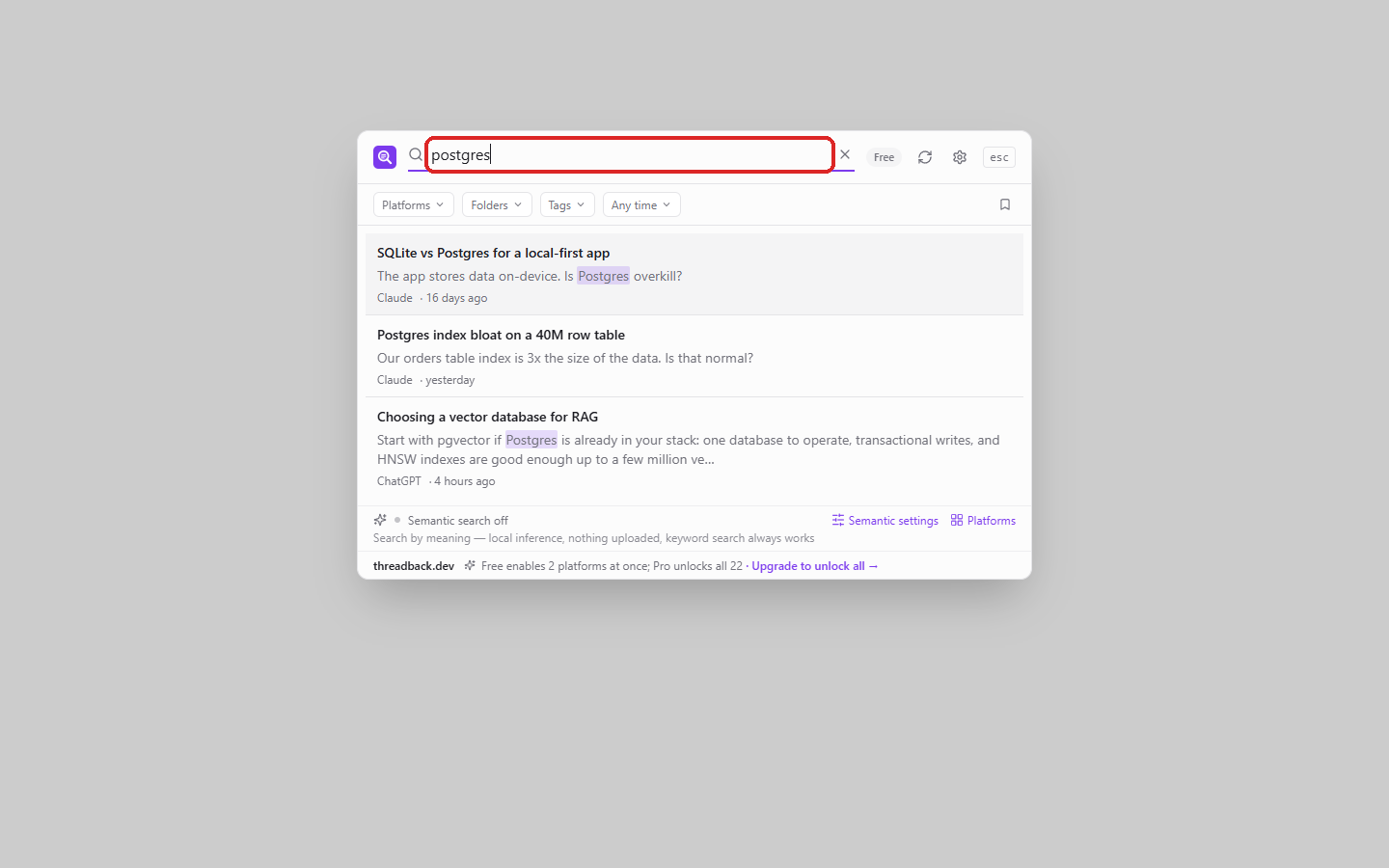
- 커서가 이미 입력란에 있으니 바로 입력하세요. 입력하는 대로 결과가 나옵니다. Enter는 필요 없습니다.
- 결과는 대화 단위입니다(메시지 단위가 아닙니다). 발췌에 입력한 단어가 어디서 맞았는지 나옵니다.
- 입력란 오른쪽의 × 는 텍스트만 지우고 필터는 유지합니다.
- 범위를 좁힐 때는 결과 위의 필터 줄(3절)을, 동기화를 확인할 때는 입력 칸 옆의 동기화 아이콘(7절)을 씁니다.
- 첫 동기화가 끝나기 전에는 「검색 색인을 준비 중입니다. 결과가 완전하지 않을 수 있습니다」가 보일 수 있습니다. 그대로 검색해도 되지만 결과가 아직 완전하지는 않습니다.
키보드
| 키 | 동작 |
|---|---|
| ↑ ↓ | 결과 간 이동 |
| Enter | 선택한 결과를 그 자리에서 펼쳐 읽기 |
| ⌘/Ctrl + Enter | 원래 플랫폼에서 그 대화 열기 |
| Esc | 검색 창 닫기 |
그 자리에서 원문 읽기
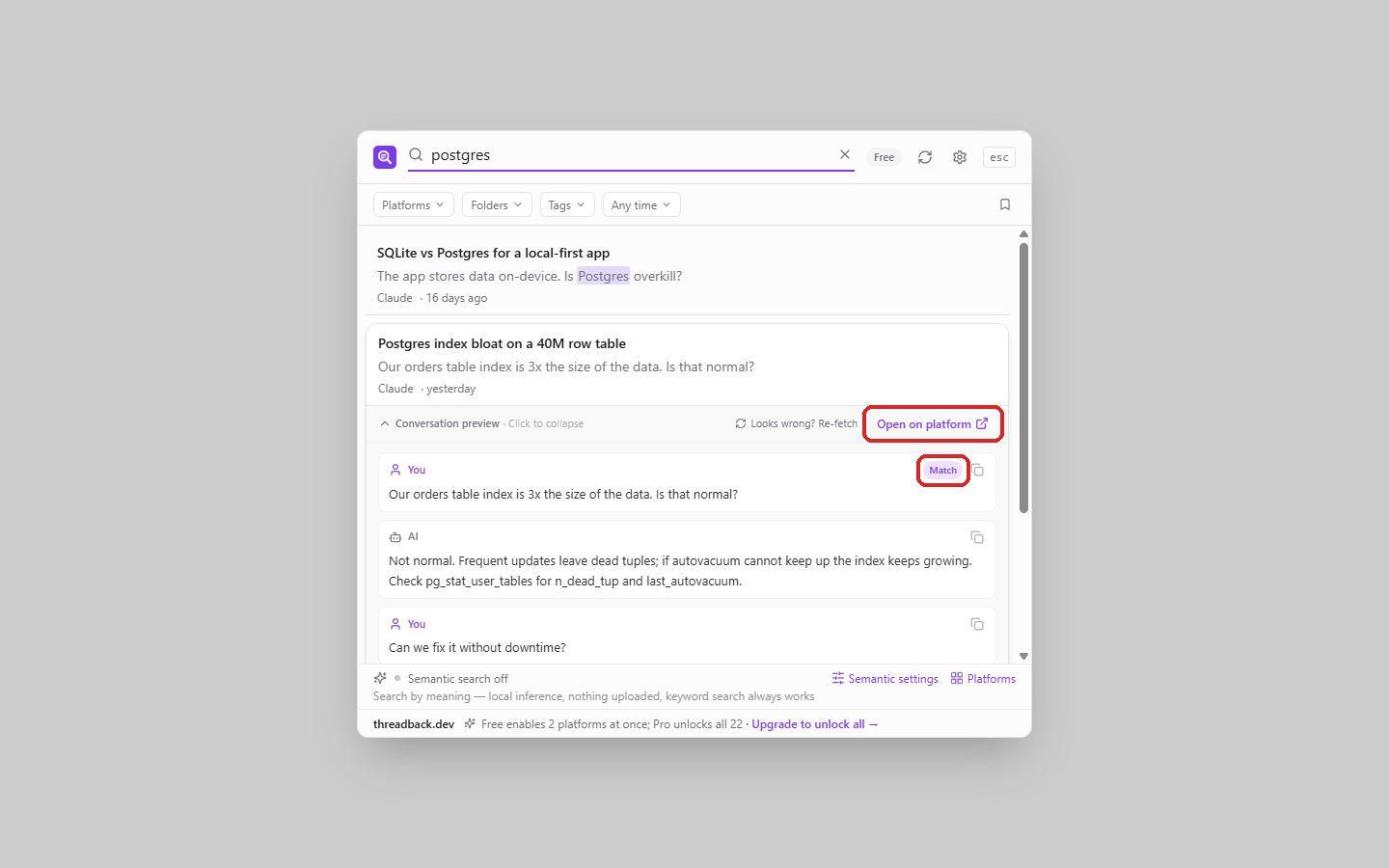
- Enter를 누르거나 결과를 클릭하면 그 자리에서 대화가 펼쳐집니다. 지금 보던 페이지를 떠날 필요가 없습니다.
- 일치한 메시지에는 「일치(Match)」 배지가 붙고 키워드가 강조됩니다. 마우스를 올리면 「복사(Copy)」할 수 있습니다.
- 미리보기는 일치한 메시지를 중심으로 열립니다. 대화가 길면 위아래 끝에 「이전 N개 메시지 보기(Show N earlier)」와 「이후 N개 메시지 보기(Show N later)」가 나와 계속 읽을 수 있고, 짧은 대화는 전체가 그대로 보이며 이 버튼은 나오지 않습니다.
- 오른쪽 위 「플랫폼에서 열기(Open on platform)」로 원래 대화로 이동합니다.
- 제목 줄을 다시 누르면 접힙니다.
내용이 이상한가요? 그 대화만 다시 가져오기
- 어떤 대화가 잘못 표시되면(예: 본문이 코드 덩어리로 보임) 결과 행 오른쪽 위의 새로 고침 아이콘 「이 대화 다시 가져오기(Re-fetch this conversation)」를 누릅니다. 펼친 미리보기 상단에도 같은 입구가 있습니다.
- 그 한 건만 다시 가져오며, 끝나는 즉시 보고 있던 내용을 갱신합니다.
- 플랫폼 전체가 이상하면 설정의 「전체 다시 가져오기(Re-fetch everything)」를 사용하세요(7절).
3. 원하는 하나로 좁히기
필터로 좁히기
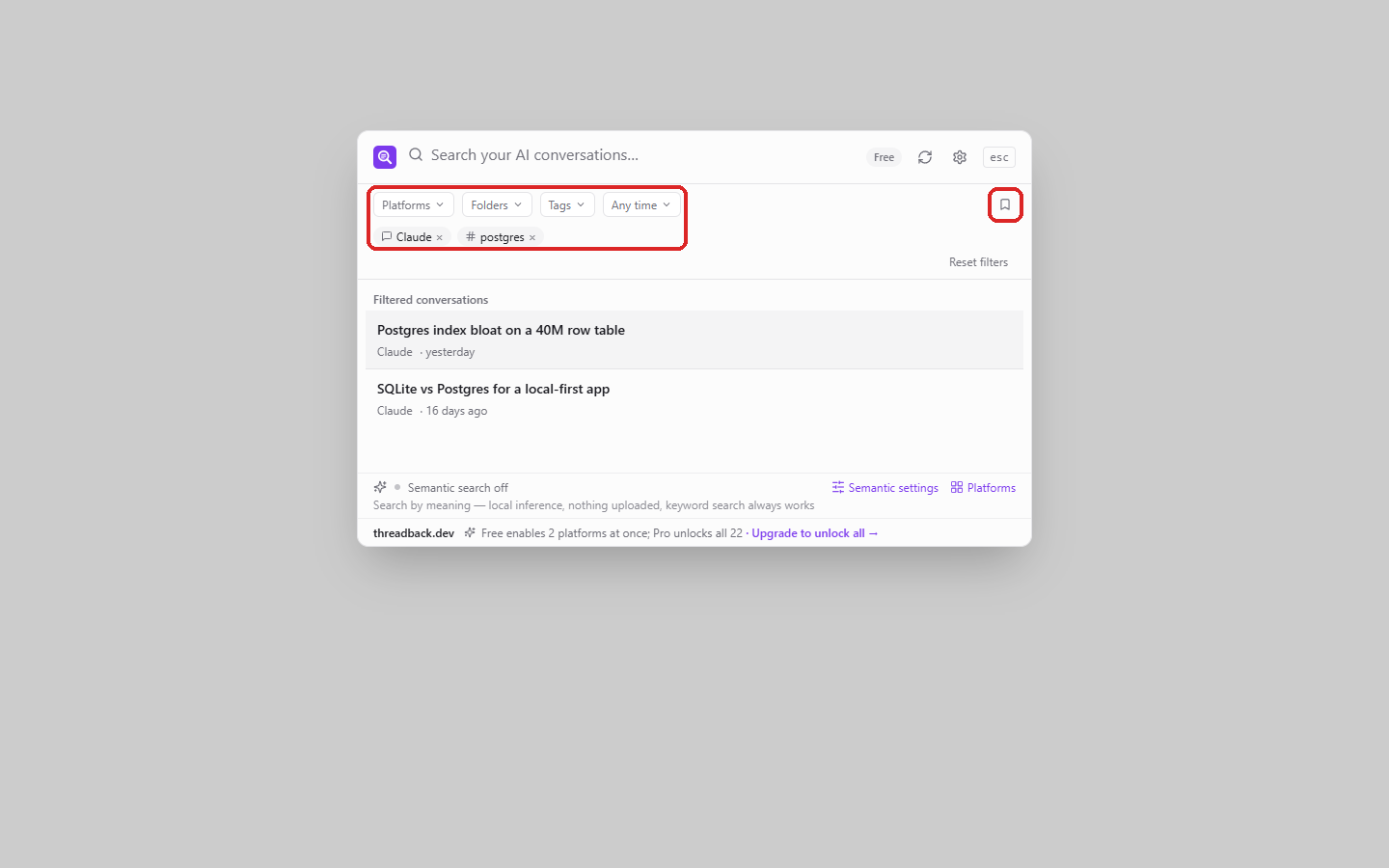
- 드롭다운을 열어 남길 조건을 고릅니다: 플랫폼, 폴더, 태그, 또는 기간(전체 / 최근 7일 / 최근 30일 / 최근 1년).
- 플랫폼·폴더·태그는 다중 선택이 됩니다. 같은 항목 안에서는 '또는', 항목 사이에서는 '그리고'입니다.
- 적용된 조건은 아래에 칩으로 표시되며 × 로 해제합니다.
- 필요 없는 필터는 설정 →「일반(General)」→「검색 오버레이 표시(Search overlay filters)」에서 끌 수 있습니다.
검색 없이 둘러보기
검색란을 비우고 필터만 지정하면, 조건에 맞는 대화가 최신순으로 나열됩니다. "지난주에 Claude와 무슨 이야기를 했더라"를 볼 때는 키워드를 떠올리는 것보다 빠릅니다.
스마트 컬렉션으로 저장
- 필터가 마음에 들면 오른쪽 「스마트 컬렉션으로 저장(Save as smart collection)」을 눌러 이름을 붙입니다.
- 다음에 검색 창을 열고 아무것도 입력하지 않은 상태에서 「스마트 컬렉션(Smart collections)」을 한 번 누르면 같은 조건이 적용됩니다.
- 컬렉션은 설정 →「대화 보관함(Library)」에서도 관리·삭제할 수 있습니다.
최근 검색
검색란이 비어 있으면 「최근 검색(Recent searches)」이 나옵니다. ↑↓ 로 선택, Enter로 검색, Delete로 선택 항목 삭제, 오른쪽 위 「지우기(Clear)」로 전체 삭제.
4. 보관함 정리하기
보관함 열기
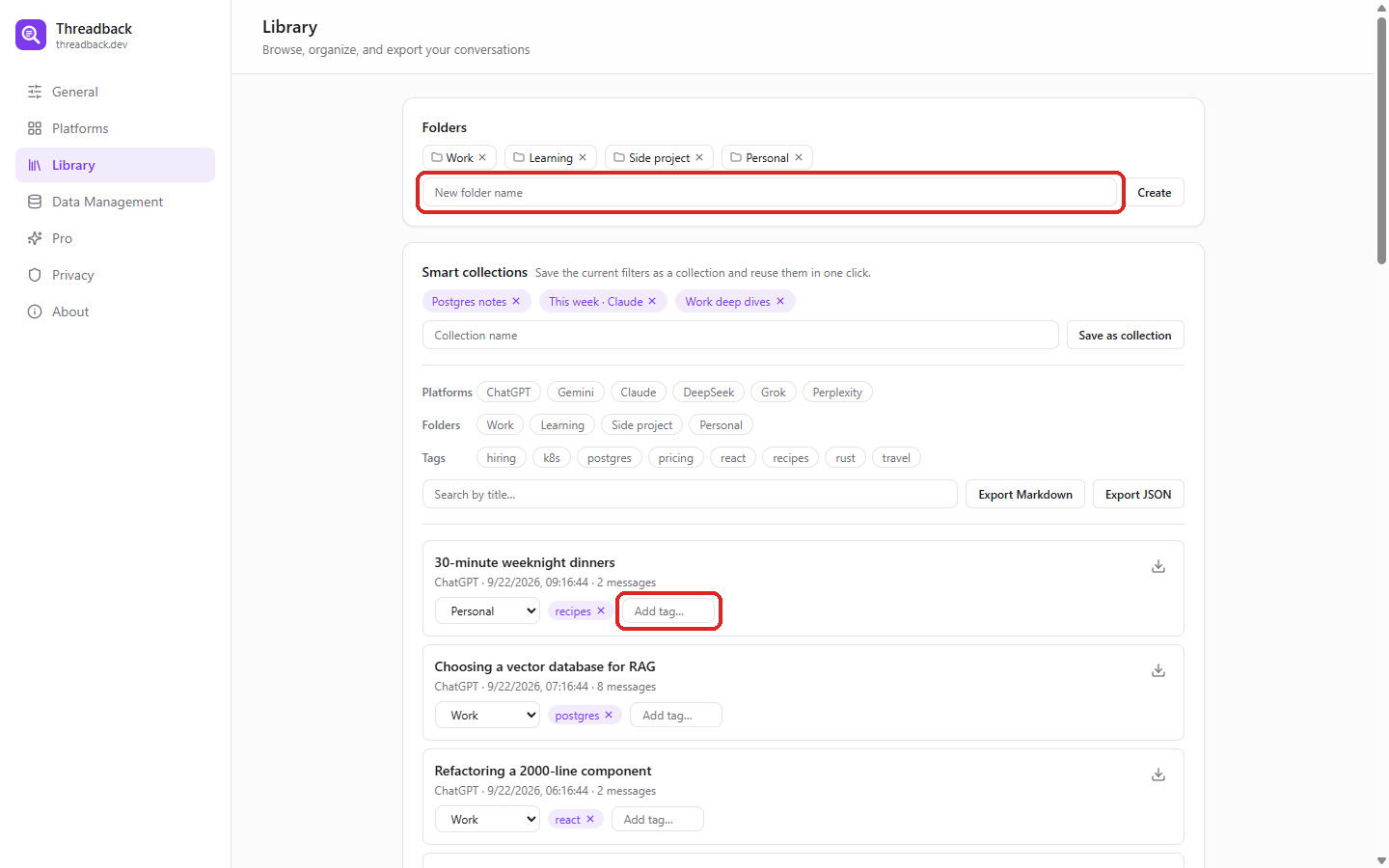
설정 사이드바에서 「대화 보관함(Library)」을 클릭합니다. 동기화된 모든 대화가 나열되며, 정리와 일괄 내보내기는 여기서 합니다.
폴더
- 왼쪽 「폴더(Folders)」 아래 입력란 「새 폴더 이름(New folder name)」에 이름을 넣고 Enter를 누르면 만들어집니다.
- 대화 행의 폴더 선택에서 고르면 그 대화가 들어갑니다. 대화 하나는 폴더 하나에 속합니다.
- 폴더 이름을 클릭하면 이름 변경, 옆 아이콘으로 삭제할 수 있습니다(폴더를 지워도 대화는 지워지지 않습니다).
태그
- 대화 행의 「태그 추가…(Add tag…)」에 태그를 입력하고 Enter. 대화 하나에 여러 태그를 붙일 수 있습니다.
- 왼쪽 「태그(Tags)」에서 골라 필터링합니다. 두 개 이상 선택하면 「모든 태그 일치(Match all tags)」 스위치가 나타납니다. 끄면 '하나라도 포함', 켜면 '모두 포함'입니다.
필터·페이지·출처 배지
- 플랫폼, 폴더, 태그, 제목(「제목으로 검색…(Search by title…)」)을 조합해 좁힐 수 있고, 오른쪽 위 「필터 초기화(Reset filters)」로 한 번에 해제합니다.
- 한 페이지에 50개씩 표시되며, 이전 / 다음 버튼과 페이지 번호 입력으로 이동합니다.
- 일부 대화에는 출처 배지(프로젝트, 노트북, 보관됨, 고정됨, 그룹 채팅)가 붙어 원래 플랫폼에서의 위치를 보여 줍니다.
5. 내보내기
대화 한 건만 내보내기
검색 결과에 마우스를 올리고 「Markdown으로 내보내기(Export as Markdown)」 아이콘을 누르면 그 대화만 내보냅니다.
한꺼번에 내보내기
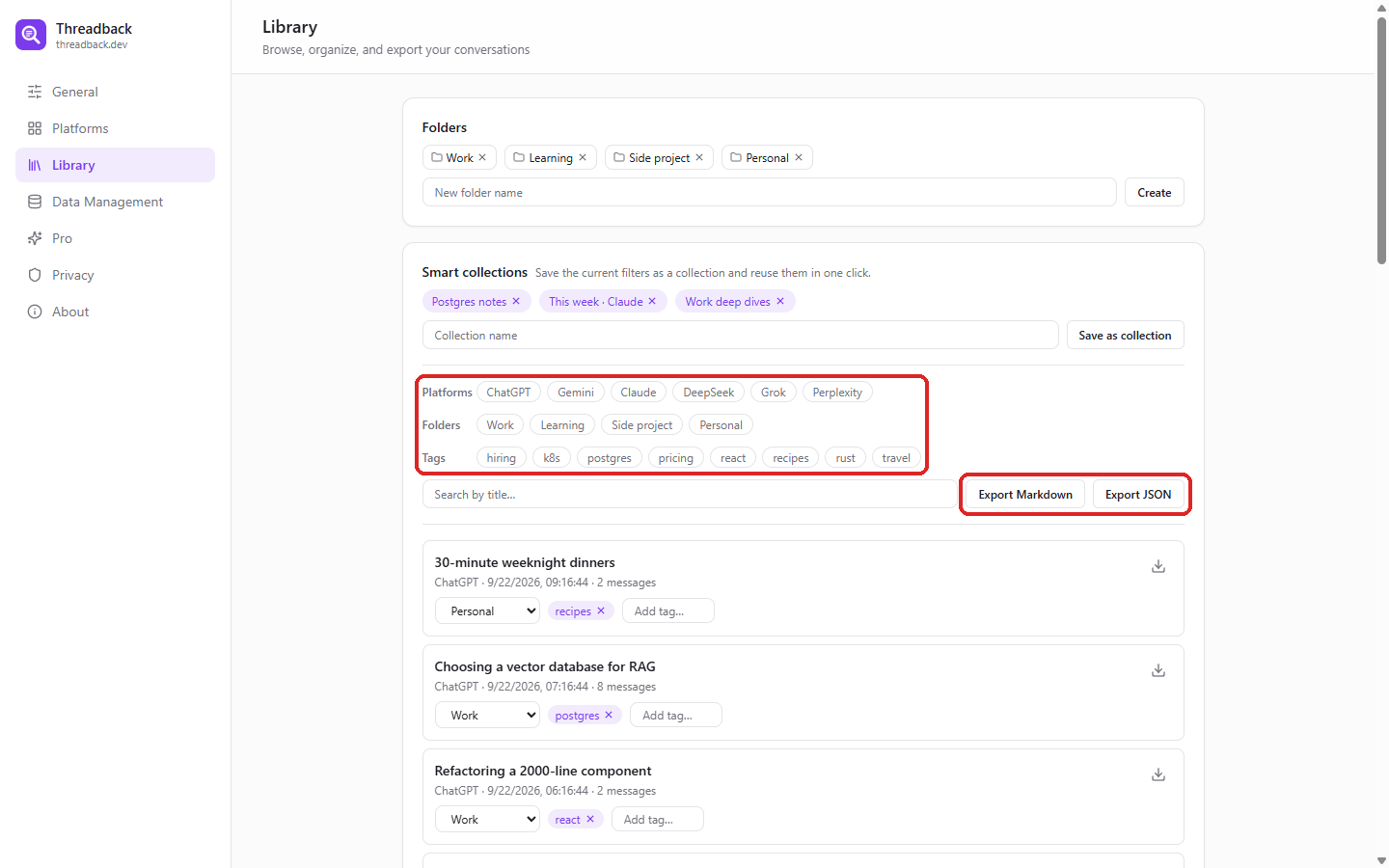
- 「대화 보관함(Library)」에서 내보낼 범위를 좁힙니다(좁히지 않으면 전체).
- 「Markdown 내보내기(Export Markdown)」: 읽기 좋은 파일 하나로 묶습니다. Obsidian, Notion, 또는 그냥 읽기에 적합합니다.
- 「JSON 내보내기(Export JSON)」: 대화·메시지·태그를 담은 구조화 데이터. 스크립트로 처리하려면 이쪽입니다.
- 건수가 많으면 먼저 확인창이 뜨고, 내보내는 동안 버튼에 진행률이 표시됩니다.
내보낸 파일의 구조
Markdown 내보내기에서는 각 대화가 YAML 헤더로 시작하며 첫 줄은 항상 threadback: conversation입니다. 이어서 제목, 플랫폼, 원본 링크, 생성 시각, 메시지 수, 태그가 들어갑니다. 여러 대화를 한 파일로 합쳐도 이 줄을 기준으로 안전하게 나눌 수 있습니다(본문 속 ---를 경계로 오인하지 않습니다). 역할 제목(나 / AI)은 인터페이스 언어를 따르지만 YAML의 키 이름은 항상 영어라, 어떤 언어를 쓰든 스크립트는 그대로 작동합니다.
6. 백업·이전·정리
전체 데이터 내보내기 / 가져오기
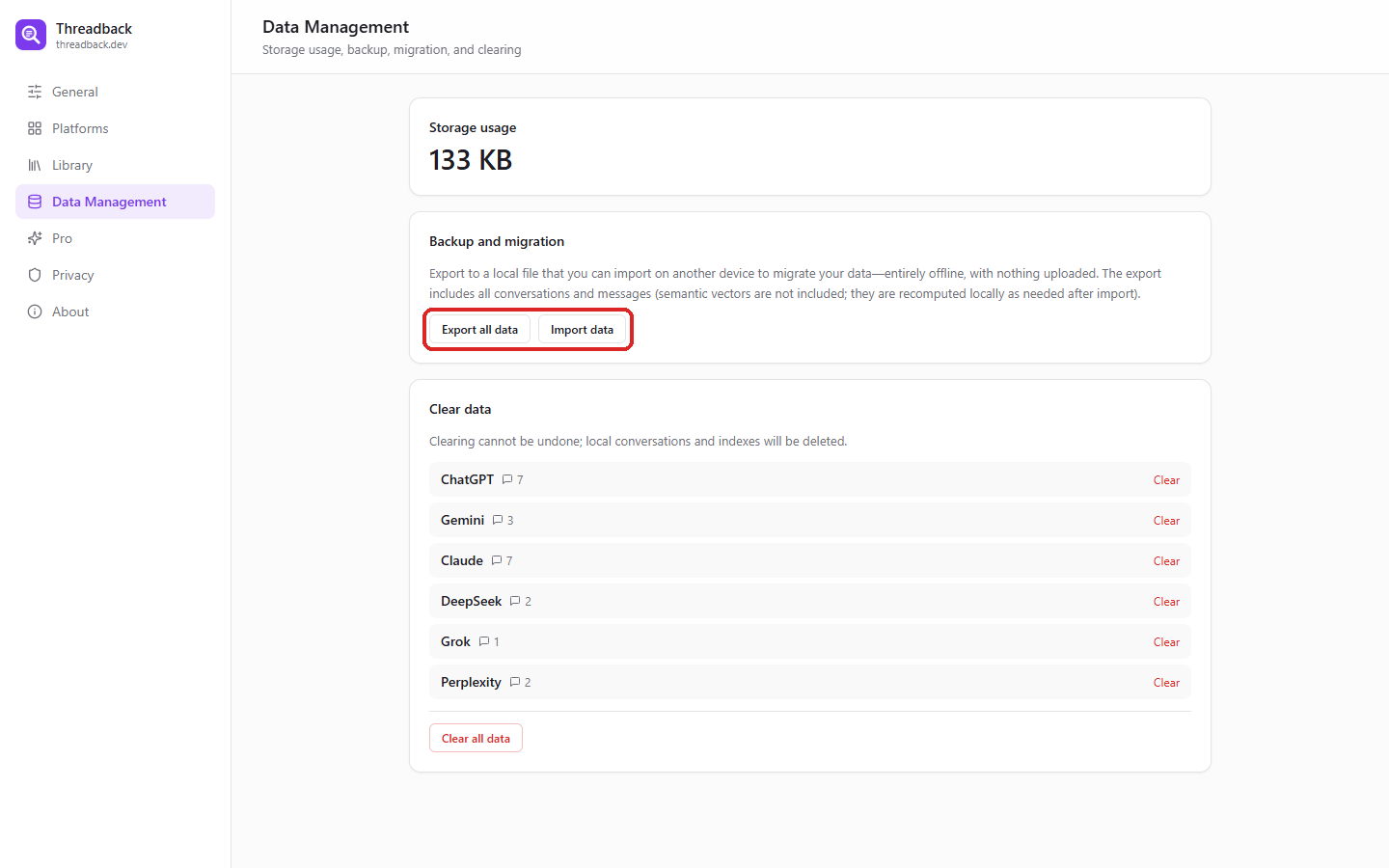
- 설정 사이드바에서 「데이터 관리(Data Management)」를 클릭합니다.
- 「전체 데이터 내보내기(Export all data)」로 모든 대화와 메시지, 폴더와 스마트 컬렉션까지 포함한 완전 백업을 만듭니다.
- 기기를 옮길 때: 새 기기에 확장 프로그램을 설치하고 같은 화면의 「데이터 가져오기(Import data)」로 그 파일을 복원합니다.
- 모든 과정이 기기 안에서 이뤄지며, 파일이 서버를 거치지 않습니다.
저장 공간과 삭제
- 로컬 사본이 디스크를 얼마나 쓰는지 알고 싶을 때 위쪽 「저장 공간 사용량(Storage usage)」을 봅니다.
- 아래에서 플랫폼별로 지우거나 「전체 데이터 삭제(Clear all data)」를 할 수 있습니다.
- 삭제는 되돌릴 수 없습니다. 데이터만 고치고 싶다면 7절의 「다시 색인(Reindex)」이나 「전체 다시 가져오기(Re-fetch everything)」를 먼저 쓰세요.
7. 동기화는 이렇게 이뤄집니다
세 가지 방식
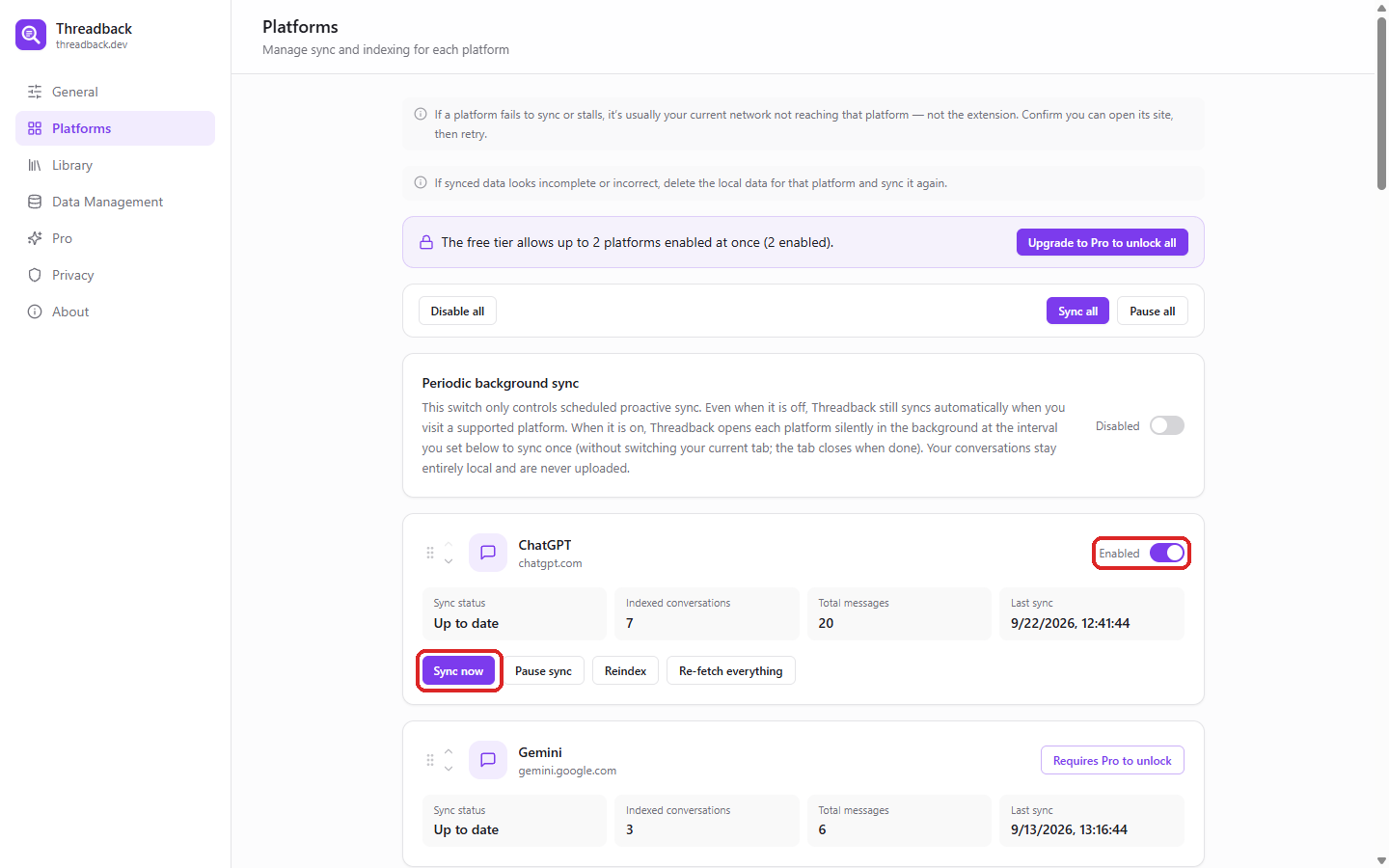
- 방문할 때 동기화(기본값, 설정 불필요): 해당 서비스를 평소처럼 열면, 로그인된 세션으로 새 대화를 기기 안에서 읽어 옵니다.
- 지금 동기화(Sync now): 카드에서 누르면 백그라운드에서 조용히 한 번 동기화합니다. 현재 탭은 바뀌지 않습니다.
- 백그라운드 주기 동기화: 다음 절 참조.
카드의 「동기화 일시 중지(Pause sync)」를 쓰면 플랫폼을 비활성화하지 않고 잠시 멈출 수 있고, 「동기화 재개(Resume sync)」로 다시 시작합니다. 뭔가 빠진 것 같으면 그 카드의 「색인된 대화(Indexed conversations)」「전체 메시지 수(Total messages)」「마지막 동기화(Last sync)」를 먼저 확인하세요.
동기화는 사용자의 로그인 상태를 사람과 비슷한 속도로 사용합니다. 플랫폼의 API 한도를 쓰지 않고, 내용이 어떤 서버로도 전송되지 않습니다.
백그라운드 주기 동기화
- 「플랫폼(Platforms)」 페이지에서 「백그라운드 주기 동기화(Periodic background sync)」를 켭니다.
- 「동기화 주기(Sync every)」에서 간격을 설정합니다(권장값과 최소값이 표시됩니다).
- 켜면 그 간격으로 각 플랫폼을 백그라운드에서 한 번씩 동기화하고 끝나면 닫습니다. 현재 탭은 바뀌지 않습니다.
- 꺼도 '방문할 때 동기화'는 동작합니다. 이 스위치는 주기적인 능동 동기화만 제어합니다.
상태 표시 읽는 법
| 상태 | 의미와 조치 |
|---|---|
| 최신 상태 | 문제 없습니다 |
| 동기화 중… | 진행 중이며 검색은 계속 쓸 수 있습니다 |
| 로그인이 만료되었습니다. 다시 로그인하세요 | 해당 플랫폼에 로그인한 뒤 「다시 로그인(Sign in again)」 또는 한 번 더 동기화 |
| 플랫폼에 접근할 수 없습니다. 다시 로그인하거나 인증이 필요할 수 있습니다. 플랫폼을 열고 다시 시도하세요. | 대개 사람 확인이 필요한 경우입니다. 해당 플랫폼을 한 번 연 뒤 다시 시도 |
| 확장 프로그램 업데이트 대기 | 플랫폼이 API를 바꿨습니다. 업데이트를 기다리세요. 이미 동기화된 내용과 검색은 영향받지 않습니다 |
| N개 아직 동기화 안 됨… | 자동으로 재시도합니다. 「지금 동기화(Sync now)」를 눌러도 됩니다 |
| N개는 최근 부분만 동기화됨 | 해당 플랫폼에서 긴 대화를 열고 예전 메시지가 나올 때까지 한 번 위로 스크롤한 뒤 다시 동기화 |
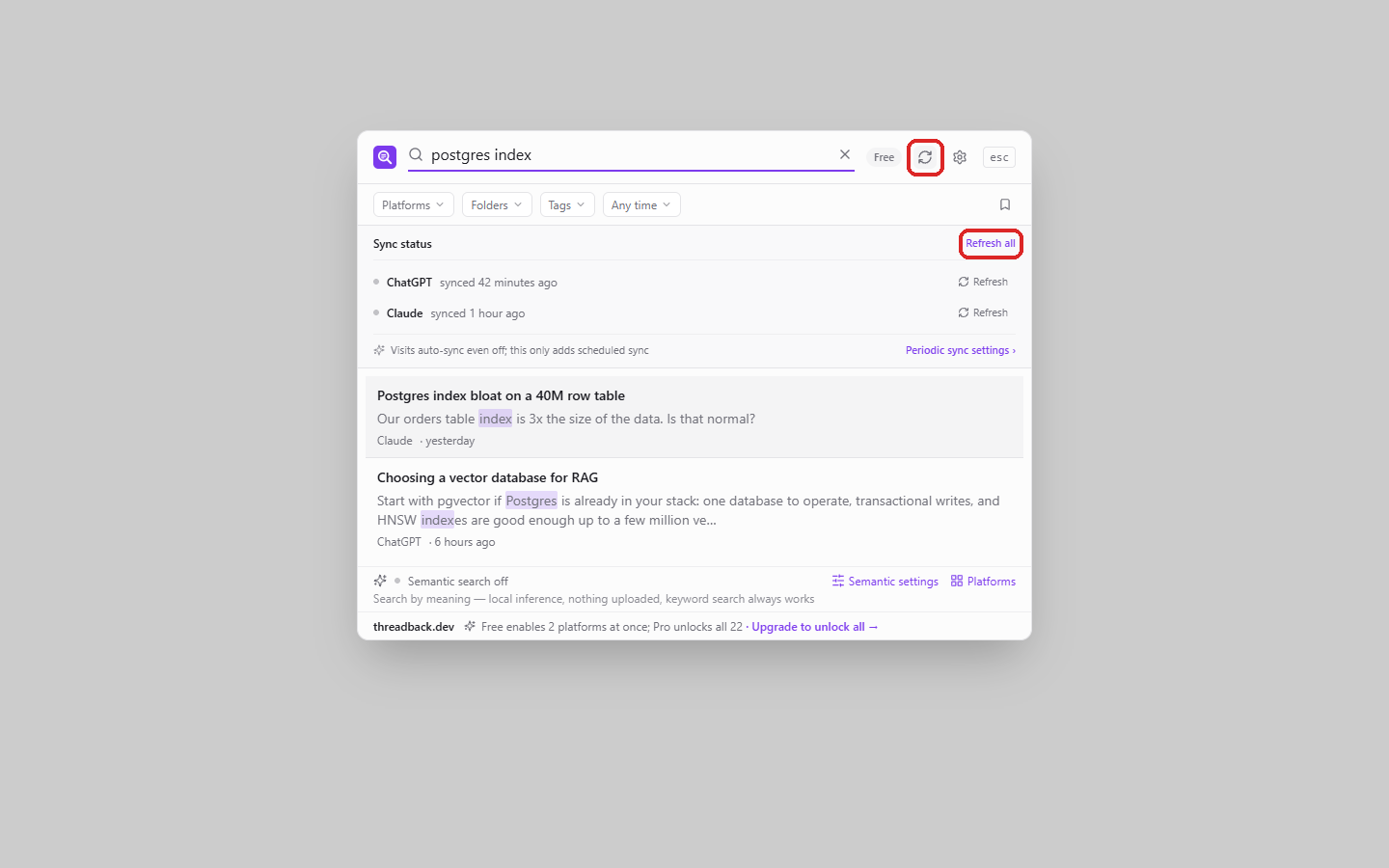
검색 창에서는 입력 줄의 「동기화 상태(Sync status)」 아이콘으로 같은 상태를 펼칠 수 있으며 「모두 새로 고침(Refresh all)」이나 플랫폼별 조치를 할 수 있습니다.
다시 색인과 전체 다시 가져오기
한 플랫폼을 고치는 두 가지 방법, 가벼운 순서대로. 둘 다 다른 플랫폼은 건드리지 않습니다.
- 「전체 다시 가져오기(Re-fetch everything)」: 곧바로 백그라운드에서 시작해 그 플랫폼의 모든 대화를 다시 가져오고, 도착하는 대로 로컬 사본을 교체합니다. 폴더와 태그는 그대로 남습니다 — 대화 자체는 유지되고 내용만 새로 고쳐지기 때문입니다. 몇 분 걸리며 중단되어도 알아서 이어집니다. 먼저 이것부터 해보세요.
- 「다시 색인(Reindex)」: 그 플랫폼의 로컬 대화와 메시지, 검색 색인을 통째로 지운 뒤, 곧바로 백그라운드에서 전부 다시 가져옵니다(「지금 동기화(Sync now)」를 누른 것과 같습니다). 동기화 중에 누르면 진행 중인 동기화를 먼저 중단합니다. 대화가 삭제되므로 거기에 붙여 둔 폴더와 태그도 함께 사라집니다. 폴더와 스마트 컬렉션 정의 자체는 남습니다. 다시 가져오기로도 해결되지 않을 때 — 예를 들어 로컬 색인 자체가 망가진 것 같을 때 — 쓰세요.
8. 프로
활성화
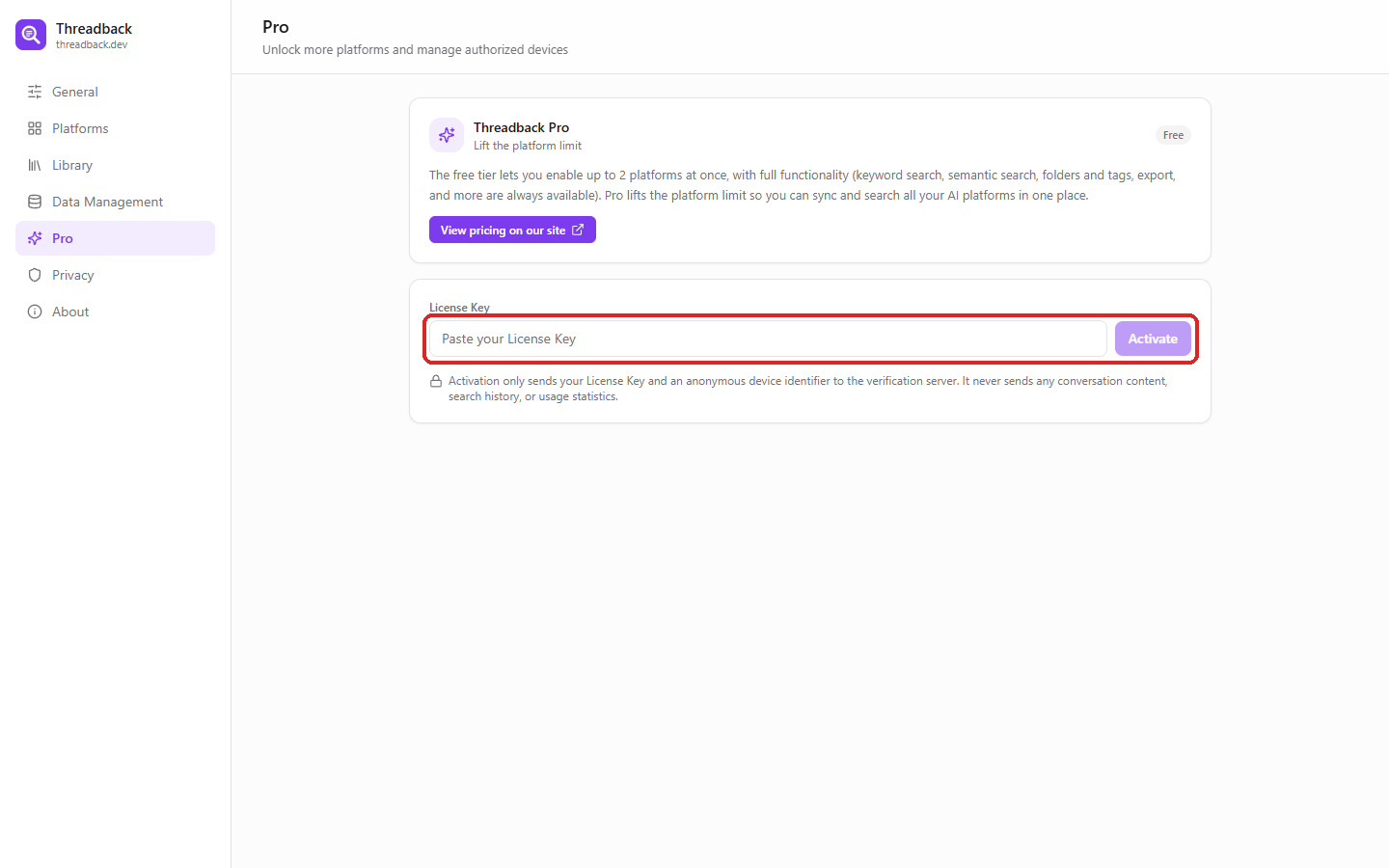
- 설정 사이드바에서 「프로(Pro)」를 클릭합니다.
- 구매한 License Key를 「License Key를 붙여넣으세요(Paste your License Key)」 칸에 붙여넣습니다.
- 「활성화(Activate)」를 누릅니다. 플랫폼 수 제한이 풀리고, 위쪽에 만료일 또는 영구 라이선스가 표시됩니다.
프로가 바꾸는 것은 한 가지뿐입니다. 동시에 켤 수 있는 플랫폼 수입니다. 검색·정리·내보내기는 무료와 완전히 같습니다.
기기 관리
- 활성화하면 이 페이지에 「활성화된 기기(Activated devices)」 목록이 생깁니다. 키 하나로 동시에 3대까지 쓸 수 있고 현재 기기가 표시됩니다.
- 다른 기기로 옮기려면 기기 옆 「연결 해제(Unbind)」로 자리를 비웁니다.
- 상태가 이상하면 「재인증(Re-verify)」으로 라이선스를 다시 확인합니다.
- 활성화 시에는 License Key와 익명 기기 식별자만 전송되며, 대화 내용이나 검색 기록은 보내지 않습니다.
키를 잃어버렸다면
웹사이트의 「키 찾기(Recover Key)」 페이지에서 구매할 때 쓴 이메일 주소를 입력하면 다시 받을 수 있습니다.
9. 환경 설정
단축키
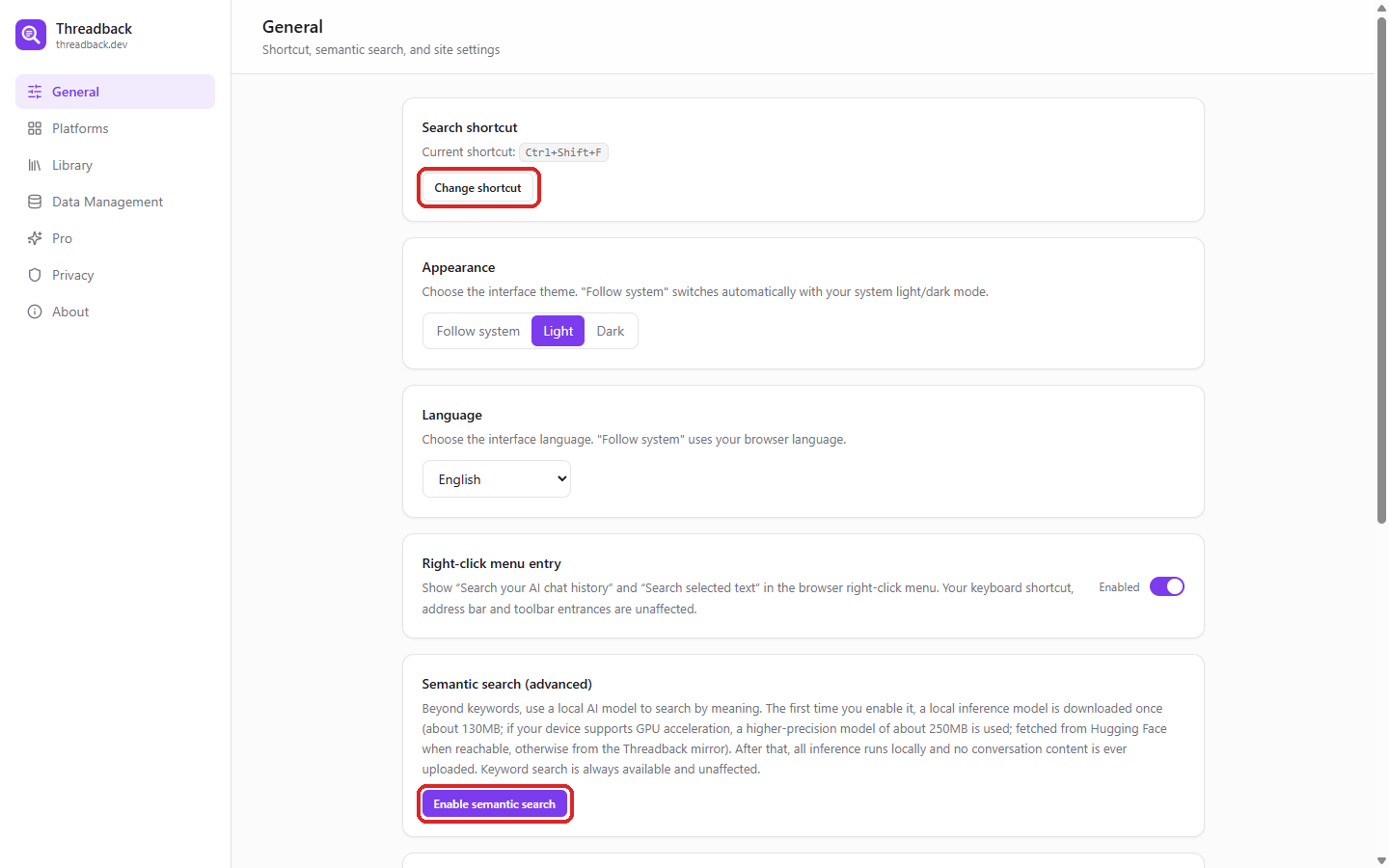
- 설정 사이드바에서 「일반(General)」을 클릭하면 위쪽 「검색 단축키(Search shortcut)」에 현재 키 조합이 표시됩니다.
- 「단축키 변경(Change shortcut)」을 누르면 브라우저의 단축키 페이지가 열립니다.
- 지정되지 않음으로 보인다면 다른 확장 프로그램이 같은 키를 쓰고 있을 가능성이 큽니다. 그 화면에서 지정하세요.
외관과 언어
- 「외관(Appearance)」: 밝게 / 어둡게 / 시스템 설정 따르기.
- 「언어(Language)」: 14개 언어 또는 브라우저 언어 따르기. 전환은 즉시 반영됩니다.
오른쪽 클릭 메뉴·오버레이 표시·비활성화 사이트
- 「우클릭 메뉴 항목(Right-click menu entry)」: 끄면 오른쪽 클릭 메뉴에서 사라집니다. 단축키와 주소창 입구는 영향받지 않습니다.
- 「검색 오버레이 표시(Search overlay filters)」: 검색 창에 어떤 필터를 보여 줄지 고릅니다.
- 「비활성화 사이트(Disabled sites)」: 여기에 추가한 사이트에서는 단축키를 눌러도 검색 창이 열리지 않습니다.
의미 검색(선택 사항)
- 「일반(General)」에서 「의미 검색 (고급)(Semantic search (advanced))」을 찾아 「의미 검색 사용(Enable semantic search)」을 켭니다.
- 처음 켤 때 로컬 모델을 한 번 내려받습니다(약 130MB, GPU 가속 시 약 250MB). 이후 모든 추론은 기기 안에서 실행됩니다.
- 키워드 외에 의미로도 대화를 찾을 수 있습니다. 이런 결과에는 '의미 일치' 표시가 붙으며 본문에 입력한 단어가 없을 수 있습니다.
- 키워드 검색은 항상 사용할 수 있고 영향받지 않습니다. 언제든 끌 수 있으며 모델 캐시를 함께 지울지도 선택할 수 있습니다.
10. 잘 안 될 때
단축키가 작동하지 않습니다
chrome://extensions/shortcuts 를 확인하세요. 여러 확장 프로그램이 같은 키를 원하면 브라우저는 단축키를 비워 둡니다. 오른쪽 클릭 메뉴와 주소창의 tb 키워드는 어느 경우에나 사용할 수 있습니다.
검색해도 아무것도 나오지 않습니다
대개는 해당 플랫폼이 아직 켜져 있지 않거나(설정 →「플랫폼(Platforms)」, 무료는 동시에 2개), 로그아웃 상태이거나, 첫 동기화가 진행 중입니다. 플랫폼 화면에서 각 서비스의 상태와 대화 수를 볼 수 있습니다.
어떤 플랫폼이 더 이상 동기화되지 않습니다
7절의 상태 표에 따라 처리하세요. 세션이 만료됐다면 로그인 후 다시 동기화하고, '확장 프로그램 업데이트 대기'라면 플랫폼이 API를 바꾼 것이니 업데이트를 기다리면 됩니다. 이미 동기화된 내용은 계속 검색됩니다.
동기화된 데이터가 불완전하거나 잘못돼 보입니다
먼저 「전체 다시 가져오기(Re-fetch everything)」를 쓰세요. 폴더와 태그는 그대로 두고 내용만 다시 가져옵니다. 그래도 안 되면 「다시 색인(Reindex)」가 그 플랫폼의 로컬 데이터를 통째로 지우고 처음부터 시작합니다 — 그 대화에 붙은 폴더와 태그도 함께 사라집니다(7절). 특정 대화 하나만 이상하면 검색 결과의 「이 대화 다시 가져오기(Re-fetch this conversation)」를 쓰세요.
완전히 처음부터 다시(최후의 수단)
위의 방법이 모두 통하지 않을 때만 하세요. 먼저 무엇이 사라지고 무엇이 사라지지 않는지부터 정리합니다.
- 대화 자체는 사라지지 않습니다. Threadback이 가진 것은 로컬 사본이고 원본은 각 플랫폼에 그대로 있어서, 다시 동기화하면 돌아옵니다.
- 여기에만 있는 것은 당신이 Threadback에서 만든 정리 결과입니다: 폴더, 태그, 스마트 컬렉션. 비우면 대화마다 붙어 있던 폴더와 태그가 사라지고(대화와 함께 저장되기 때문), 제거하면 폴더와 스마트 컬렉션 정의까지 사라집니다.
- 비우고 다시 가져오기: 설정 → 「데이터 관리(Data Management)」 → 「전체 데이터 삭제(Clear all data)」 후 각 플랫폼을 다시 열면 깨끗하게 다시 가져옵니다. 방문할 때까지 기다리기 싫으면 플랫폼 화면에서 「지금 동기화(Sync now)」 또는 「전체 다시 가져오기(Re-fetch everything)」을 누르면 바로 백그라운드에서 시작합니다 — 로컬이 비어 있으니 둘의 결과는 같습니다.
- 확장 프로그램 재설치: 설정과 정리해 둔 것까지 함께 사라집니다. 로컬 색인 자체가 망가졌다고 의심될 때 쓰는 방법입니다. Pro 사용자라면 먼저 해제하세요 — 설정 → 「Pro(Pro)」 → 「이 기기 연결 해제 / Pro 종료(Unbind this device / exit Pro)」 — 그러지 않으면 그 설치가 기기 자리(키 하나당 3대)를 계속 차지해 재설치할 때마다 한 자리씩 날아갑니다. 다 써버려도 막다른 길은 아닙니다. 활성화 실패 화면에 활성화된 기기가 나오니 하나를 해제하고 다시 시도하면 됩니다.
- 다시 설치한 뒤 Pro를 재활성화하고, 플랫폼을 다시 골라 동기화합니다.
먼저 백업을 내보내고 나중에 다시 가져오는 방식은 피하세요. 여기까지 온 이유가 로컬 사본이 이상해서인데, 다시 가져오면 같은 문제를 그대로 들여오게 됩니다. 플랫폼에서 다시 동기화한 데이터는 깨끗하고, 폴더와 태그는 다시 붙여도 금방입니다. 「전체 데이터 내보내기(Export all data)」은 다른 기기로 옮길 때 쓰는 기능이지, 망가진 사본을 고치는 기능이 아닙니다.
그 밖의 문제
어떤 플랫폼에서 무엇을 보았는지 support@threadback.dev 로 보내 주세요. 명확한 제보는 대개 다음 버전의 개선으로 이어집니다.