スクリーンショットは英語版の画面です。ボタン名は「日本語(English)」の形で併記しているので、どの言語でも対応が分かります。
1. インストールと初期設定
アイコンをツールバーに固定する
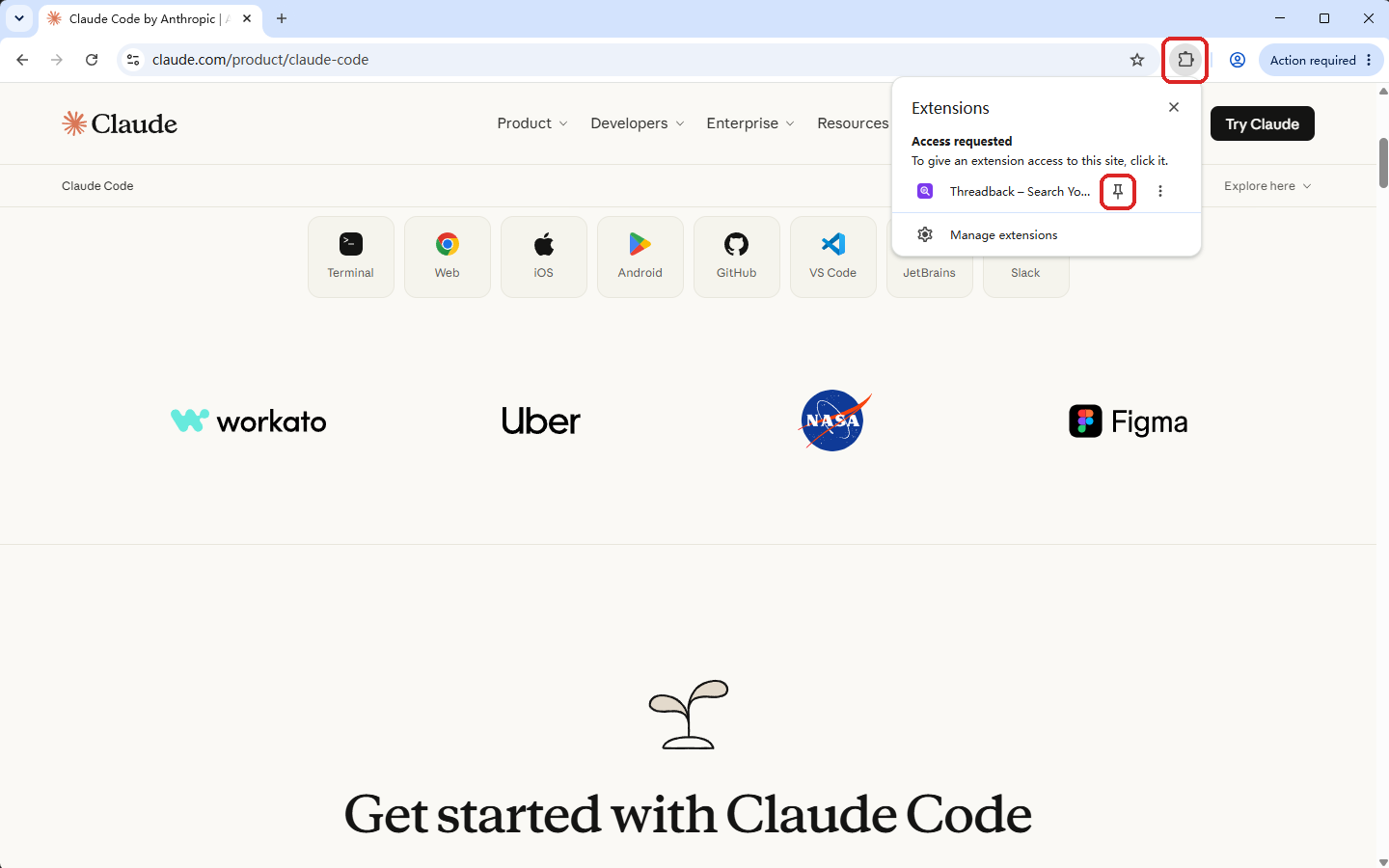
- インストール後、アドレスバー右側のパズルアイコン(拡張機能)をクリックします。
- 一覧から Threadback を見つけ、その横のピンをクリックします。
- 以降はこのアイコンをクリックするとパネルが開きます。
セットアップページ:サービスを選んで一括同期
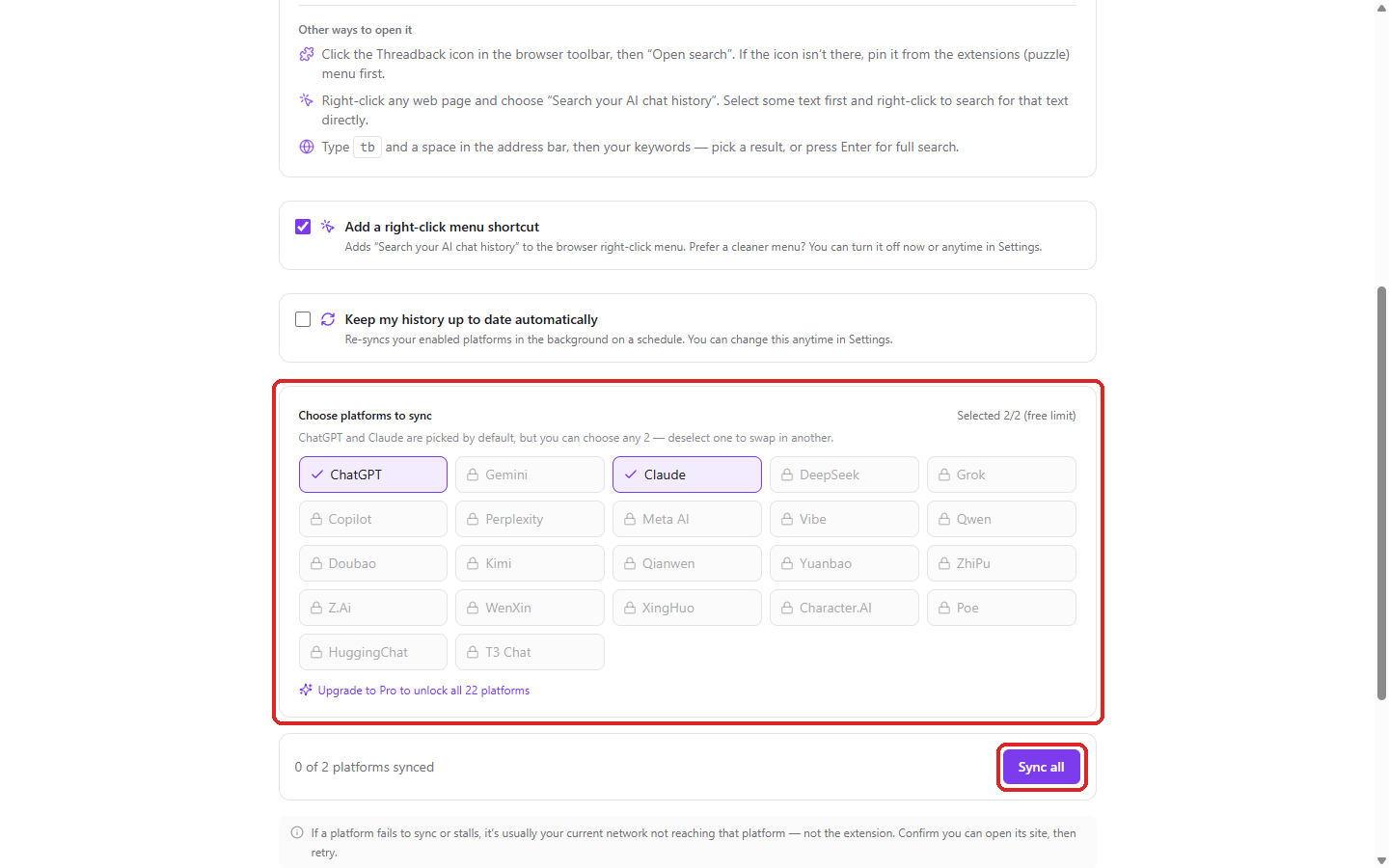
- インストール直後にセットアップページが自動で開きます。上部に検索の開き方がまとめてあります(詳しくは第 2 節)。まずはショートカットだけ覚えれば十分です。
- 「同期するプラットフォームを選択(Choose platforms to sync)」で、使っているサービスにチェックを入れます。ChatGPT と Claude が初期選択で、無料プランは同時に 2 つまで。別のものに替えるには選択を外します。
- 鍵アイコンのグレー表示は無料枠の上限を超えているだけで、異常ではありません(選択済みを 1 つ外せば入れ替えられます)。ログインしていないサービスは別途その旨が表示され、ボタンにはサービス名が入ります(例:「ChatGPT を開く(Open ChatGPT)」)。そこからログインして戻ってください。
- 「すべて同期(Sync all)」で初回同期を開始します。バックグラウンドで進むので、完了を待つ必要はありません。
- 一部でも同期できれば、ページ下部の試し検索欄で検索できます。右上の「フル検索を開く(Open full search)」ですべての結果を見られます。
- ページ下部の「完了(Done)」を押すか、このページを閉じればいつでも終了できます。選択はすぐに保存され、まだ同期していないサービスは次に開いたときに自動で同期されます。
セットアップページが表示されるのはインストール直後の一度だけです。ここでの設定はすべて設定ページから変更できます。
拡張機能パネル:ツールバーのアイコンから
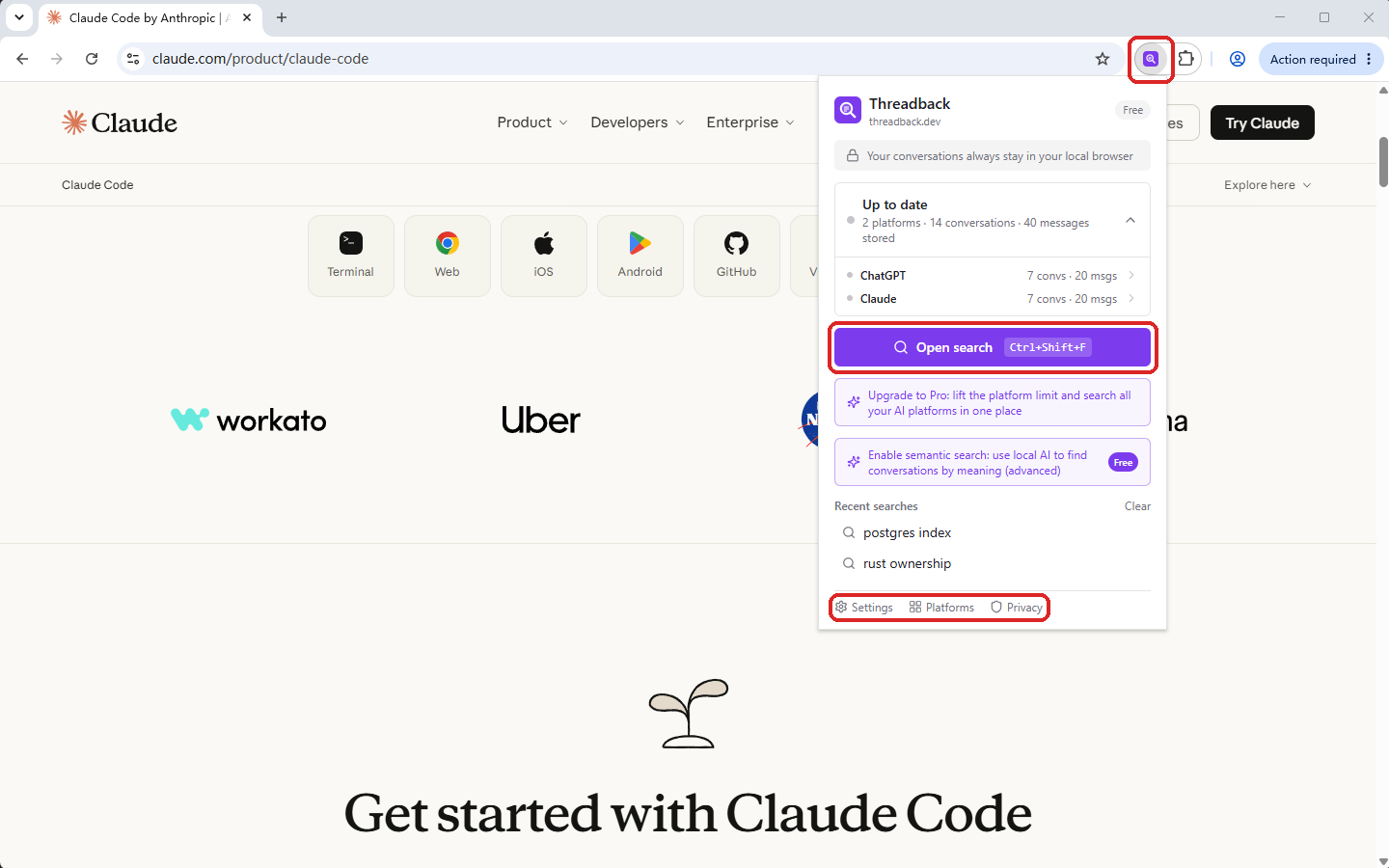
- 「検索を開く(Open search)」で検索ウィンドウを開きます。右に出ているショートカットは、どのページからでも同じ働きをします。
- 「最近の検索(Recent searches)」の項目を押すと同じ語で再検索、「クリア(Clear)」で一覧を空にできます。
- 会話が見当たらないと感じたら、まずステータスカードを確認します。有効なサービス数と保存済みの総量が分かり、展開すればサービスごとの状態も見られます。
- それ以外の操作はすべて下部の「設定(Settings)」から入ります。プラットフォーム、会話ライブラリ、エクスポート、バックアップはそこにあります。
2. 会話を検索する
4 つの呼び出し方
- ショートカット:任意のページで Ctrl+Shift+F(macOS は ⌘+Shift+F)。検索ウィンドウが現在のページの上に重なります。
- 右クリックメニュー:ページを右クリックして「AI チャット履歴を検索(Search your AI chat history)」を選びます。先にテキストを選択しておくと、その語で直接検索します。
- アドレスバー:tb と入力してスペース、続けてキーワード。
- ツールバーのアイコン:Threadback アイコンをクリックしてパネルを開き、「検索を開く(Open search)」を押します。
ブラウザーの設定ページ、拡張機能ストア、新しいタブなどの内部ページには重ねて表示できないため、ショートカットは新しいタブで検索ページを開きます。使い方は同じです。
検索ウィンドウの使い方
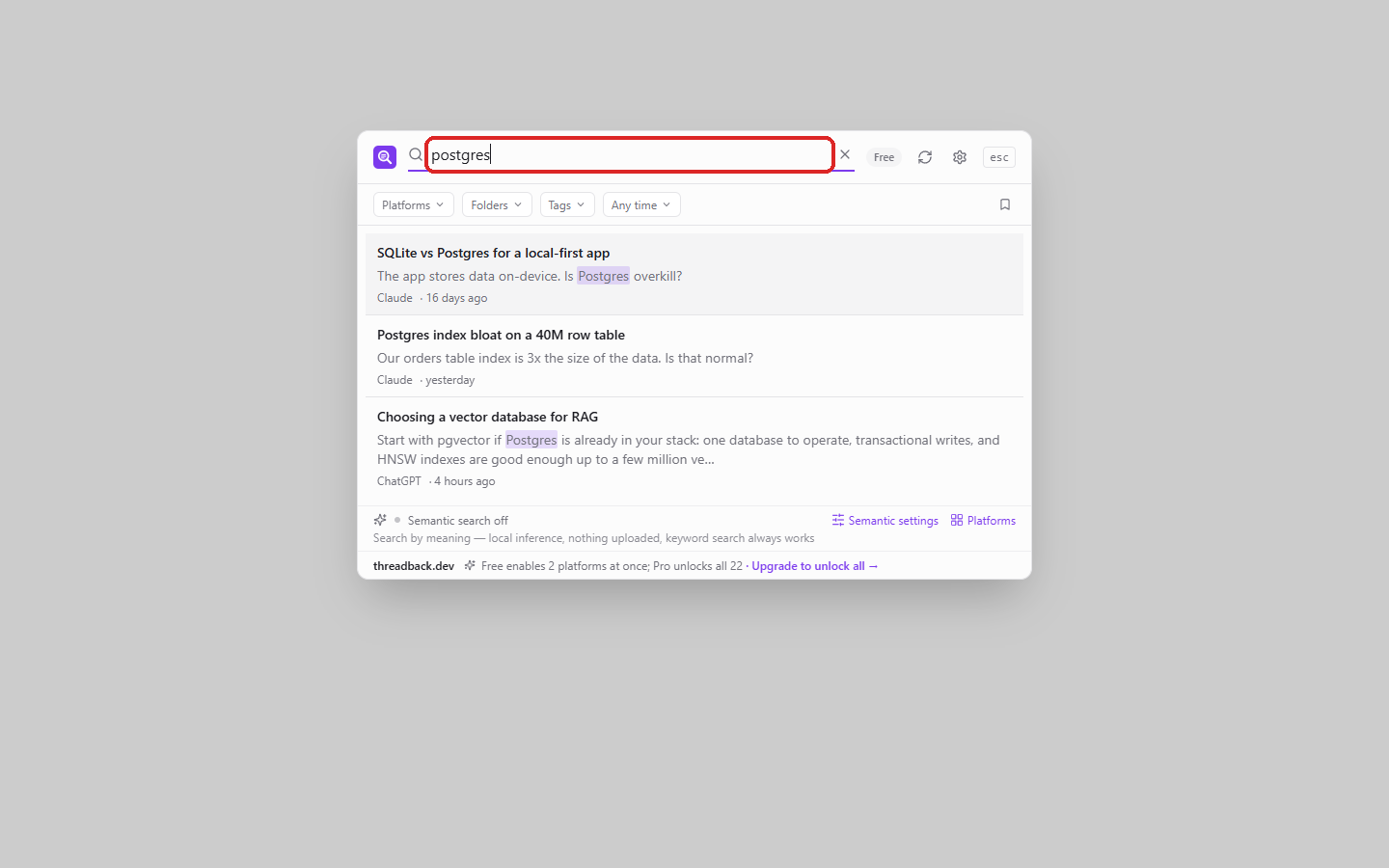
- カーソルは最初から入力欄にあります。そのまま打てば 入力しながら結果が出ます。Enter は不要です。
- 結果は会話単位です(メッセージ単位ではありません)。抜粋に、入力した語がどこで一致したかが出ます。
- 入力欄右の × はテキストだけを消します。フィルターは残ります。
- 絞り込みは結果の上のフィルター行(第 3 節)、同期の確認は入力欄の横にある同期アイコン(第 7 節)から行います。
- 初回同期の途中では「検索インデックスを準備中です。結果が不完全な場合があります」と出ることがあります。そのまま検索できますが、結果はまだ完全ではありません。
キーボード操作
| キー | 動作 |
|---|---|
| ↑ ↓ | 結果の間を移動 |
| Enter | 選択中の結果をその場で展開して読む |
| ⌘/Ctrl + Enter | 元のサービスでその会話を開く |
| Esc | 検索ウィンドウを閉じる |
その場で本文を読む
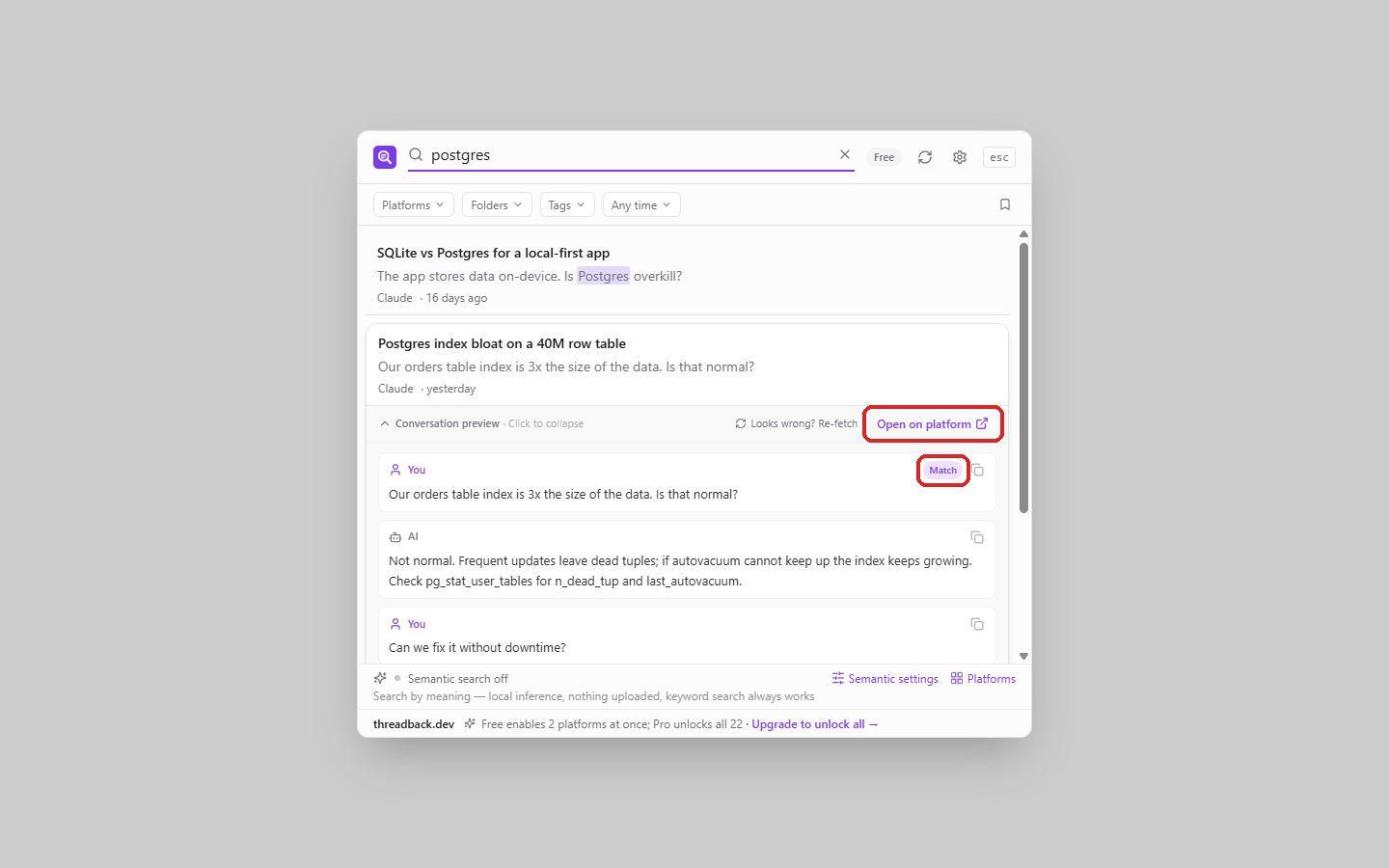
- Enter か結果のクリックで、その場に会話が展開します。今のページを離れる必要はありません。
- 一致したメッセージには「一致(Match)」バッジが付き、キーワードがハイライトされます。マウスを重ねると「コピー(Copy)」できます。
- プレビューはヒットしたメッセージを中心に開きます。会話が長い場合は上下端に「前のメッセージを N 件表示(Show N earlier)」「後のメッセージを N 件表示(Show N later)」が出て前後を読み進められます。短い会話は全文が表示され、このボタンは出ません。
- 右上の「プラットフォームで開く(Open on platform)」で元の会話へ移動します。
- タイトル行をもう一度クリックすると折りたたまれます。
表示がおかしい?その会話だけ再取得
- ある会話の表示が崩れている場合(本文がコードの羅列になっているなど)、結果行右上の更新アイコン「この会話を再取得(Re-fetch this conversation)」を押します。展開したプレビューの上部にも同じ入口があります。
- その 1 件だけを取り直し、完了と同時に表示中の内容を更新します。
- サービス全体がおかしいときは、設定ページの「すべて再取得(Re-fetch everything)」を使います(第 7 節)。
3. 目的の 1 件に絞り込む
フィルターで絞る
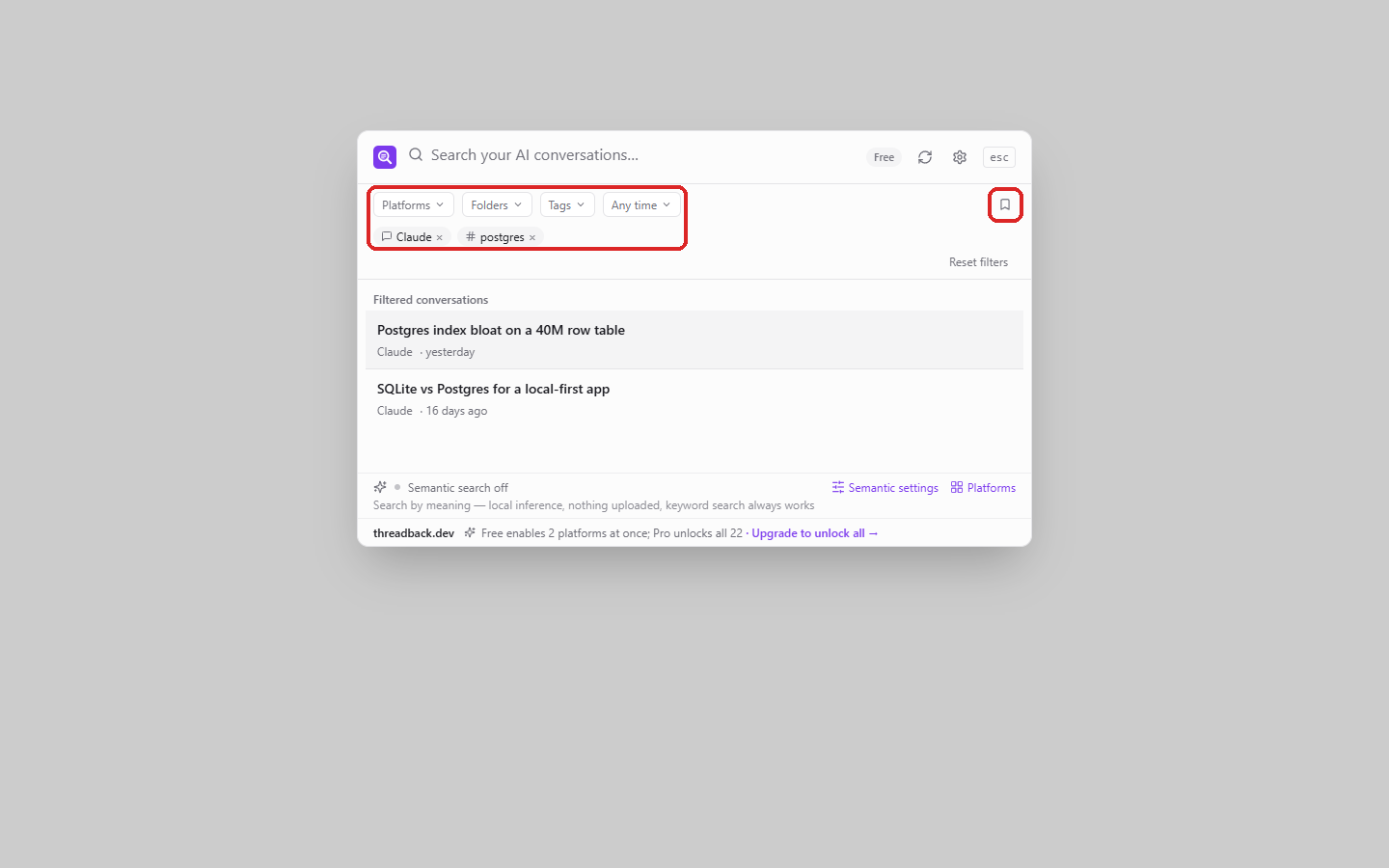
- ドロップダウンを開いて残す条件を選びます:サービス、フォルダー、タグ、または期間(すべて / 直近 7 日 / 直近 30 日 / 直近 1 年)。
- プラットフォーム・フォルダー・タグは 複数選択 できます。同じ種類の中は「または」、種類をまたぐと「かつ」です。
- 選んだ条件は下にチップで表示され、× で外せます。
- 不要なフィルターは、設定 →「一般(General)」→「検索オーバーレイの表示(Search overlay filters)」で非表示にできます。
検索せずに絞るだけ
検索欄を空にしてフィルターだけ設定すると、条件に合う会話が更新順に並びます。「先週 Claude と何を話したか」を見たいときは、キーワードを思い出すより速い方法です。
スマートコレクションに保存
- 絞り込みが決まったら、右の「スマートコレクションとして保存(Save as smart collection)」で名前を付けて保存します。
- 次回、検索欄が空の状態で「スマートコレクション(Smart collections)」から 1 クリックで同じ条件を適用できます。
- コレクションは設定 →「会話ライブラリ(Library)」でも管理・削除できます。
最近の検索
検索欄が空のときは「最近の検索(Recent searches)」が並びます。↑↓ で選択、Enter で検索、Delete で選択中の 1 件を削除、右上の「クリア(Clear)」で全消去。
4. ライブラリを整理する
ライブラリを開く
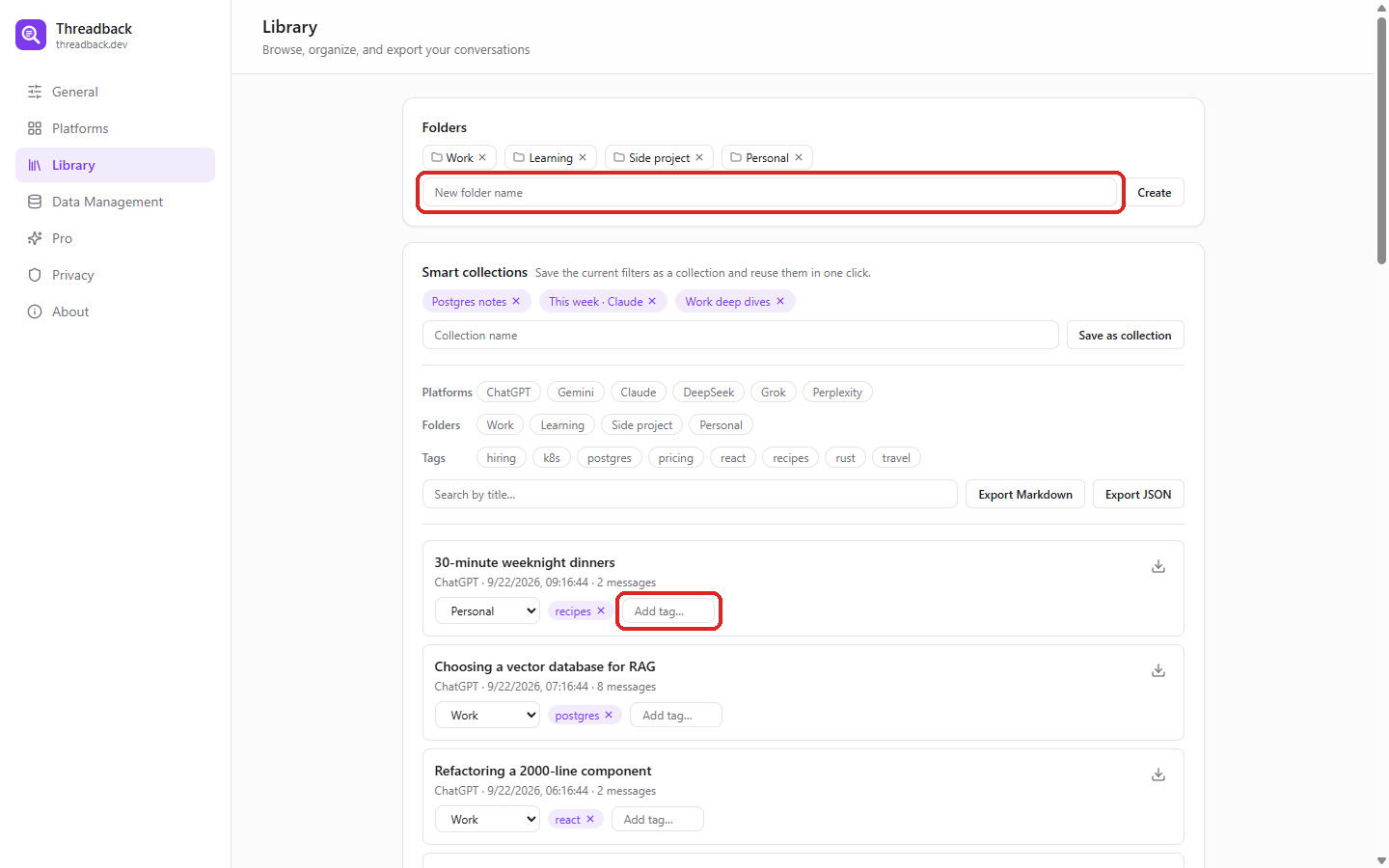
設定ページ左の「会話ライブラリ(Library)」を開きます。同期済みの全会話が並び、整理と一括エクスポートはここで行います。
フォルダー
- 左側「フォルダー(Folders)」の入力欄「新しいフォルダー名(New folder name)」に名前を入れて Enter で作成します。
- 会話行のフォルダー選択から選ぶと、その会話が入ります。1 つの会話は 1 つのフォルダーに属します。
- 名前をクリックすると変更、右のアイコンで削除できます(フォルダーを消しても会話は消えません)。
タグ
- 会話行の「タグを追加…(Add tag…)」にタグを入力して Enter。1 つの会話にいくつでも付けられます。
- 左側「タグ(Tags)」で絞り込めます。2 つ以上選ぶと「すべてのタグに一致(Match all tags)」の切り替えが出ます。オフは「いずれかを含む」、オンは「すべて含む」。
絞り込み・ページ送り・出所バッジ
- プラットフォーム、フォルダー、タグ、タイトル(「タイトルで検索…(Search by title…)」)を組み合わせて絞れます。右上の「フィルターをリセット(Reset filters)」で一括解除。
- 1 ページ 50 件。下部の前後ボタンのほか、ページ番号を入力して移動できます。
- 一部の会話には出所バッジ(プロジェクト、ノートブック、アーカイブ、ピン留め、グループ)が付き、元のサービスでの位置を示します。
5. エクスポート
1 件だけ書き出す
検索結果にマウスを重ね、「Markdown でエクスポート(Export as Markdown)」アイコンを押すと、その会話だけを書き出せます。
まとめて書き出す
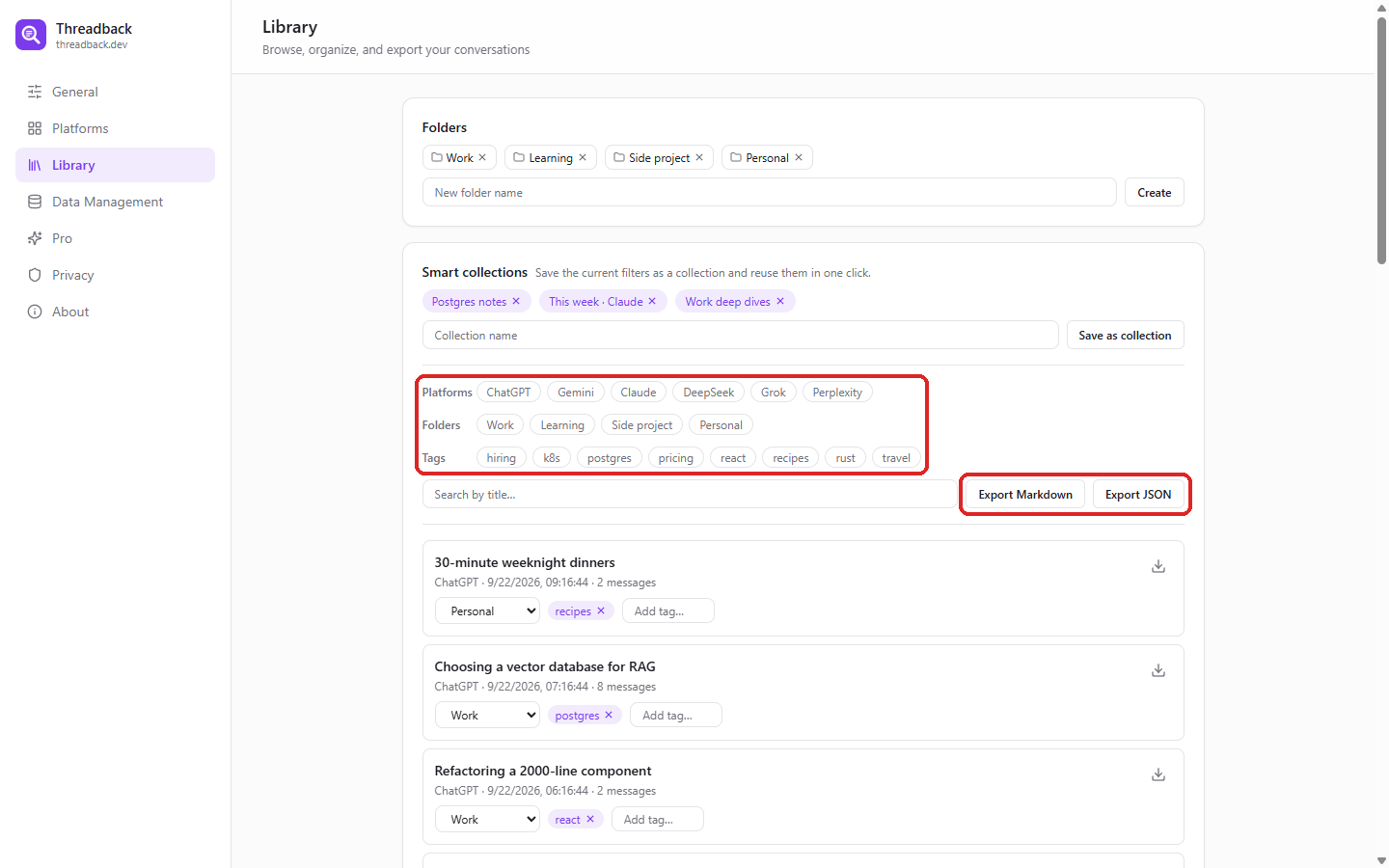
- 「会話ライブラリ(Library)」で書き出す範囲を絞ります(絞らなければ全件)。
- 「Markdown でエクスポート(Export Markdown)」:読みやすい 1 ファイルにまとめます。Obsidian、Notion、そのまま読む用途に。
- 「JSON でエクスポート(Export JSON)」:会話・メッセージ・タグを含む構造化データ。スクリプトで処理するならこちら。
- 件数が多いときは確認が出ます。書き出し中はボタンに進捗が表示されます。
書き出したファイルの中身
Markdown の書き出しでは、各会話が YAML ヘッダーで始まり、その 1 行目は必ず threadback: conversation です。続いてタイトル、サービス、元の URL、作成日時、メッセージ数、タグが入ります。複数の会話を 1 ファイルにまとめても、この行で確実に分割できます(本文中の --- を境界と誤認しません)。見出し(あなた / AI)は表示言語に従いますが、YAML のキー名は常に英語なので、言語を変えてもスクリプトはそのまま動きます。
6. バックアップ・移行・削除
すべてのデータをエクスポート / インポート
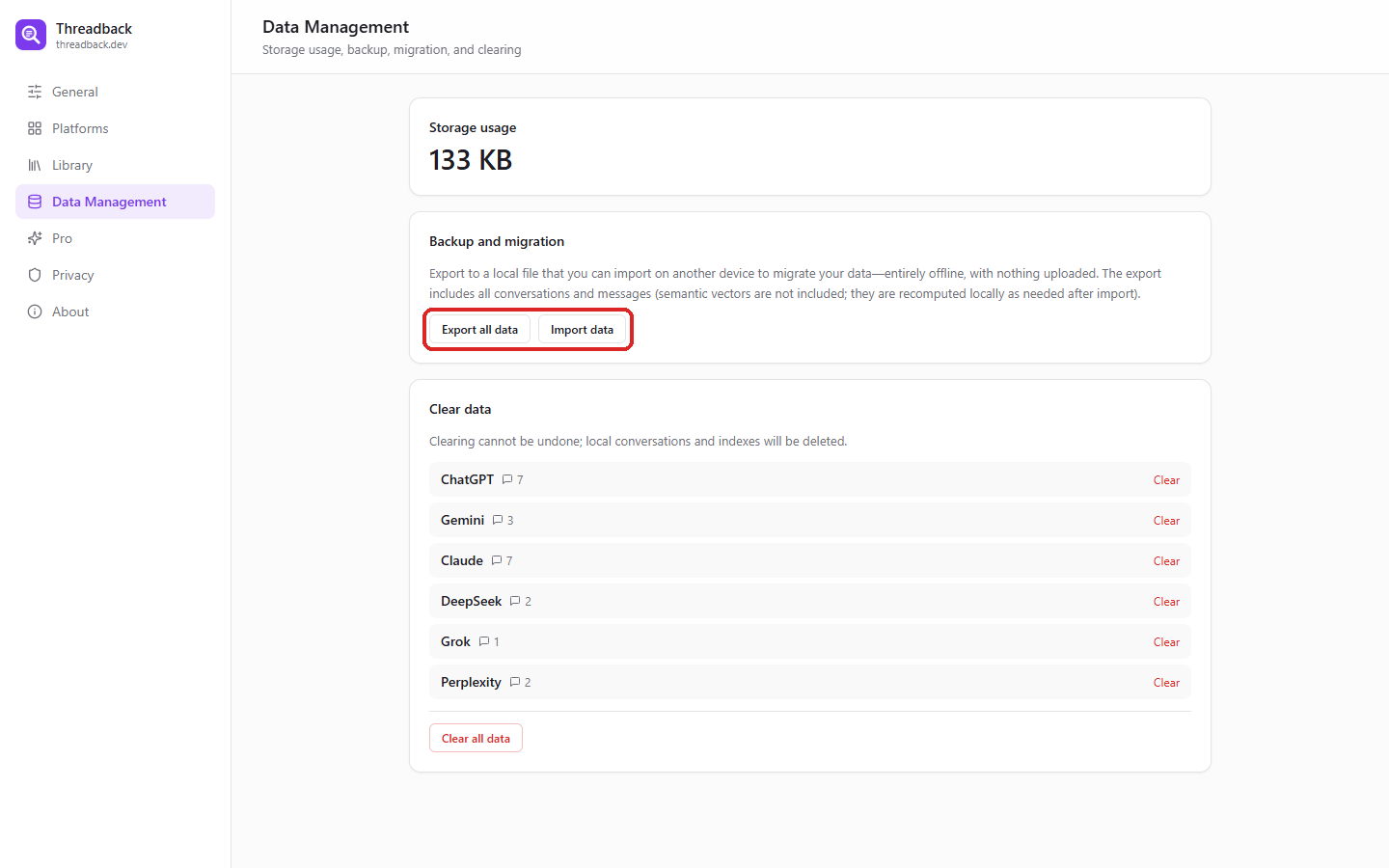
- 設定ページ左の「データ管理(Data Management)」を開きます。
- 「すべてのデータをエクスポート(Export all data)」で、全会話・メッセージに加えフォルダーとコレクションを含む完全バックアップを作成します。
- 別の端末へ移すとき:その端末に拡張機能を入れ、同じ画面の「データをインポート(Import data)」でファイルを読み込みます。
- すべて端末内で完結し、ファイルがサーバーを経由することはありません。
ストレージ使用量と消去
- ローカルの控えがどれくらい容量を使っているか知りたいときは、上部の「ストレージ使用量(Storage usage)」を見ます。
- その下でサービス単位の消去、または「すべてのデータを消去(Clear all data)」ができます。
- 消去は取り消せません。データを直したいだけなら、第 7 節の「再インデックス(Reindex)」や「すべて再取得(Re-fetch everything)」を先に試してください。
7. 同期のしくみ
3 つの動き方
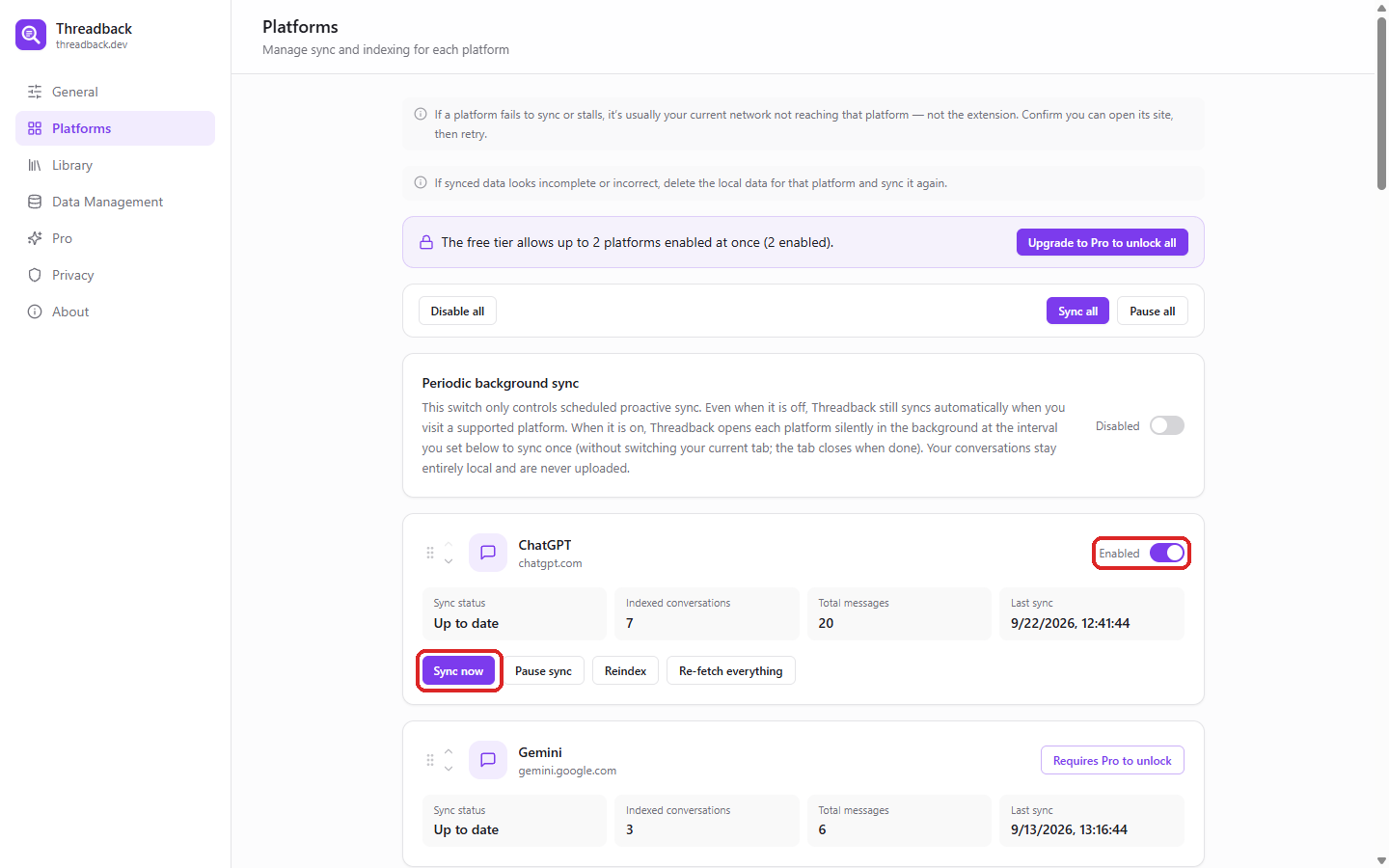
- アクセス時に同期(既定、設定不要):そのサービスを普通に開くと、ログイン中のセッションを使って端末内で新しい会話を読み取ります。
- 今すぐ同期(Sync now):カード上のこのボタンで、バックグラウンドで一度だけ同期します。今のタブは切り替わりません。
- バックグラウンド定期同期:次節を参照。
カードの「同期を一時停止(Pause sync)」を使えば、そのサービスを無効化せずに一旦止められます。再開は「同期を再開(Resume sync)」です。何か足りないと感じたら、そのカードの「インデックス済み会話(Indexed conversations)」「メッセージ総数(Total messages)」「最終同期(Last sync)」をまず確認してください。
同期はあなた自身のログイン状態を使い、人の操作に近いペースで行われます。サービスの API 枠は消費せず、内容がどこかのサーバーへ送られることもありません。
バックグラウンド定期同期
- 「プラットフォーム(Platforms)」ページで「バックグラウンド定期同期(Periodic background sync)」をオンにします。
- 「同期間隔(Sync every)」で間隔を設定します(推奨値と最短値が表示されます)。
- オンにすると、その間隔で各サービスをバックグラウンドで一度ずつ同期し、終わると閉じます。今のタブは切り替わりません。
- オフでも「アクセス時に同期」は働きます。この設定は定期的な能動同期だけを制御します。
状態表示の読み方
| 状態 | 意味と対処 |
|---|---|
| 最新の状態です | 問題ありません |
| 同期中… | 実行中です。検索はそのまま使えます |
| ログインが切れています… | そのサービスにログインし、「再度ログイン(Sign in again)」か、もう一度同期します |
| プラットフォームにアクセスできません… | 多くは人間確認が必要な状態です。そのサービスを一度開いてから再試行します |
| 拡張機能の更新待ち | サービスが API を変更しました。更新をお待ちください。同期済みの内容と検索は影響を受けません |
| N 件が未同期です… | 自動で再試行します。「今すぐ同期(Sync now)」でも構いません |
| N 件は最近の分のみ同期 | そのサービスで長い会話を開き、古いメッセージが出るまで一度上にスクロールしてから、もう一度同期します |
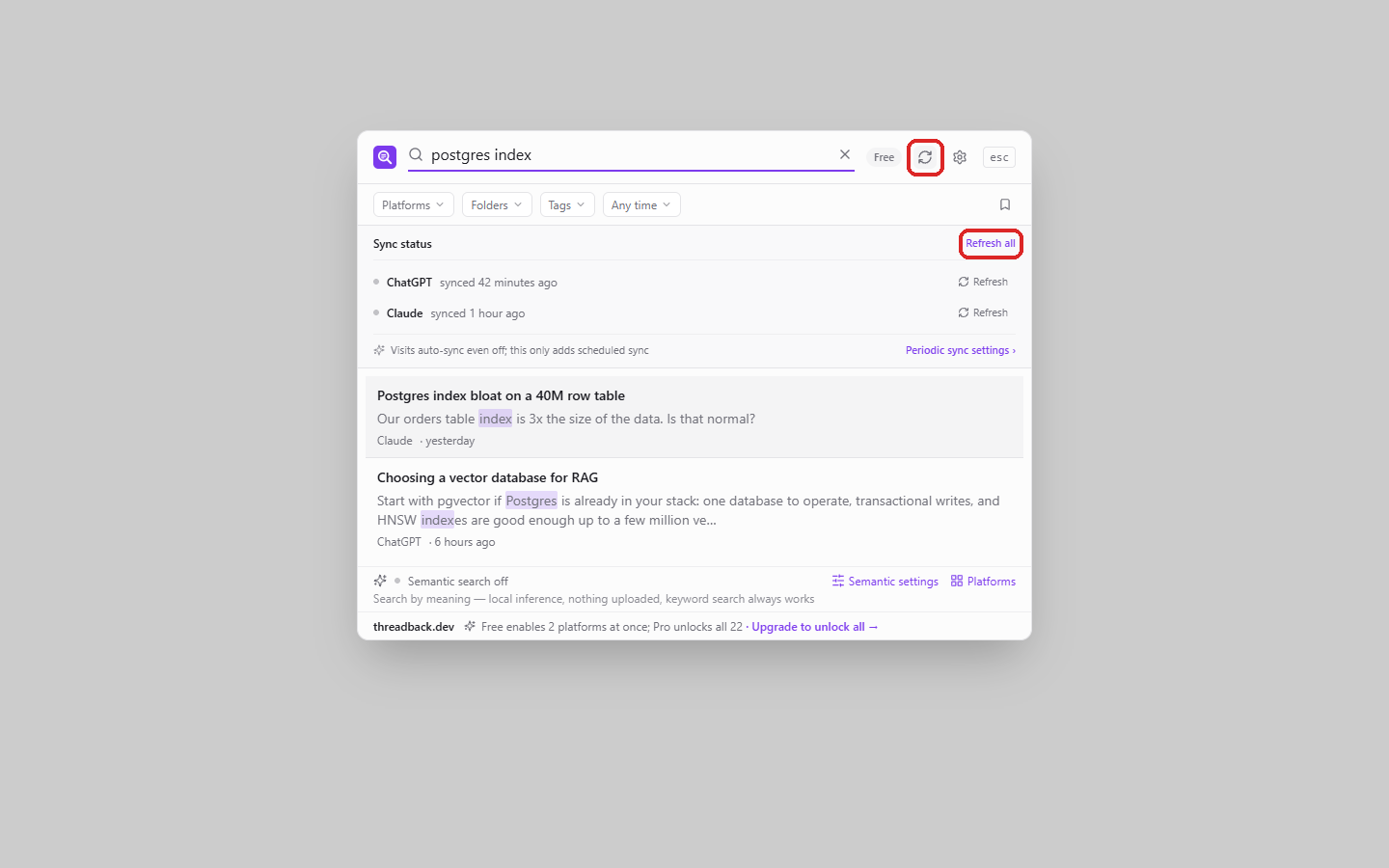
検索ウィンドウでは入力行の「同期状況(Sync status)」アイコンから同じ状態を開けます。「すべて更新(Refresh all)」やサービス個別の対処ができます。
再インデックスとすべて再取得
一つのサービスを直す手段が二つあります。軽い順に。どちらも他のサービスには影響しません。
- 「すべて再取得(Re-fetch everything)」:すぐにバックグラウンドで始まり、そのサービスの全会話を取り直して、届いたものから端末内の控えを置き換えます。フォルダーとタグは残ります——会話自体は保持され、中身だけが更新されるためです。数分かかり、中断されても自動で再開します。まずはこちらを。
- 「再インデックス(Reindex)」:そのサービスの端末内の会話・メッセージ・検索インデックスをまるごと削除し、すぐにバックグラウンドで全体を取り直します(「今すぐ同期(Sync now)」 を押したのと同じです)。同期中に押した場合は、進行中の同期をまず中止します。会話が削除されるので、付けていたフォルダーとタグも一緒に消えます。フォルダーとスマートコレクションの定義自体は残ります。取り直しても直らないとき——たとえば端末内のインデックスそのものが壊れていると疑うとき——に使ってください。
8. プロ
認証する
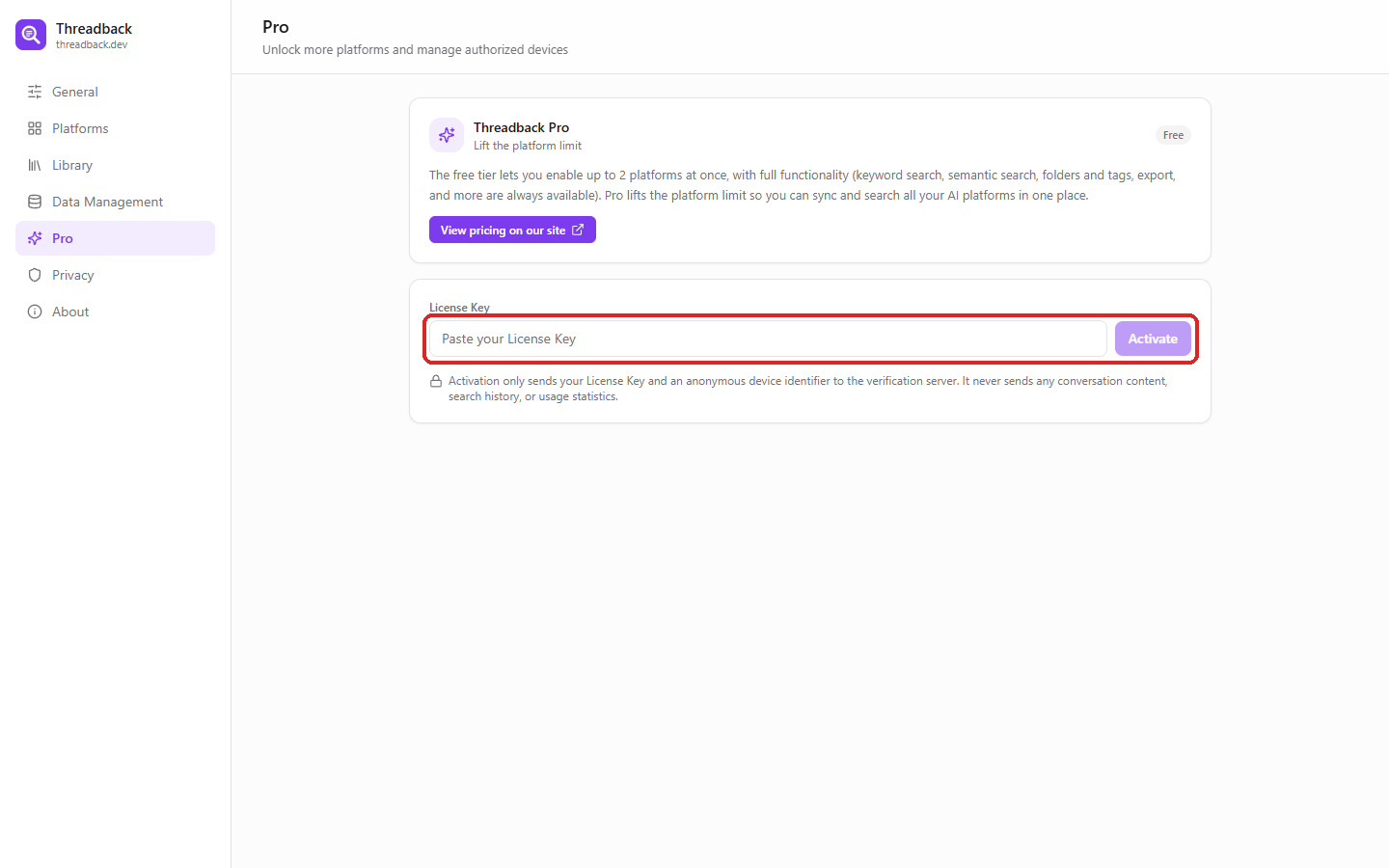
- 設定ページ左の「プロ(Pro)」を開きます。
- 購入した License Key を「License Key を貼り付け(Paste your License Key)」欄に貼ります。
- 「認証(Activate)」を押します。プラットフォーム数の上限が外れ、上部に有効期限または永続ライセンスの表示が出ます。
プロが変えるのは 1 点だけです。同時に有効化できるサービス数です。検索・整理・エクスポートは無料プランとまったく同じです。
デバイス管理
- 認証すると本ページに「認証済みデバイス(Activated devices)」の一覧が現れます。1 つのキーで同時に 3 台まで使え、今の端末が示されます。
- 別の端末に移すときは、デバイス右の「解除(Unbind)」で枠を空けます。
- 状態がおかしいときは「再検証(Re-verify)」でライセンスを確認し直せます。
- 認証で送るのは License Key と匿名のデバイス識別子だけです。会話の内容や検索履歴は送りません。
キーを紛失したとき
ウェブサイトの「キーを再取得(Recover Key)」ページで、購入時のメールアドレスを入力すると再送されます。
9. 各種設定
ショートカット
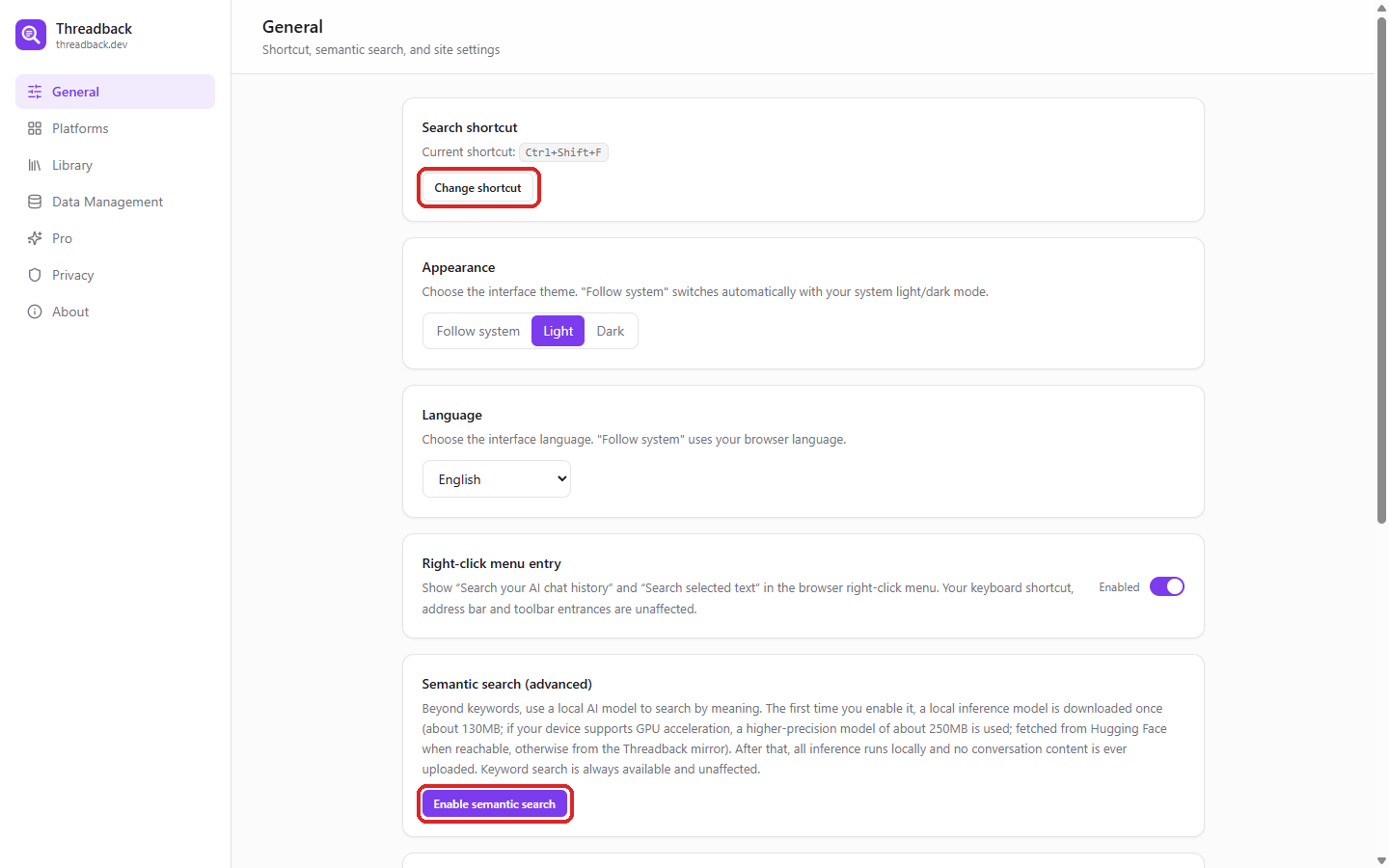
- 設定ページ左の「一般(General)」を開くと、上部の「検索ショートカット(Search shortcut)」に現在のキーが表示されます。
- 「ショートカットを変更(Change shortcut)」でブラウザーのショートカット設定ページが開きます。
- 未設定と出る場合は、ほかの拡張機能が同じキーを使っている可能性が高いので、その画面で割り当ててください。
外観と言語
- 「外観(Appearance)」:ライト / ダーク / システムに合わせる。
- 「言語(Language)」:14 言語、またはブラウザーの言語に合わせる。切り替えは即時反映されます。
右クリックメニュー・オーバーレイ表示・無効化サイト
- 「右クリックメニューの項目(Right-click menu entry)」:オフにすると右クリックメニューから消えます。ショートカットとアドレスバーの入口は影響を受けません。
- 「検索オーバーレイの表示(Search overlay filters)」:検索ウィンドウに出すフィルターを選べます。
- 「無効化したサイト(Disabled sites)」:ここに追加したサイトでは、ショートカットを押しても検索ウィンドウが出ません。
セマンティック検索(任意)
- 「一般(General)」の「セマンティック検索(上級)(Semantic search (advanced))」で「セマンティック検索を有効化(Enable semantic search)」をオンにします。
- 初回だけローカルモデルをダウンロードします(約 130MB、GPU 加速時は約 250MB)。以降の推論はすべて端末内で行われます。
- キーワードに加えて「意味が近い」会話も見つかります。この種の結果には「セマンティック」と表示され、本文に入力語が含まれるとは限りません。
- キーワード検索は常に使え、影響を受けません。いつでもオフにでき、モデルのキャッシュを消すかどうかも選べます。
10. うまくいかないとき
ショートカットが効かない
chrome://extensions/shortcuts を確認してください。複数の拡張機能が同じキーを要求すると、ブラウザーは割り当てを空のままにします。右クリックメニューとアドレスバーの tb キーワードはどちらの場合でも使えます。
検索しても何も出ない
多くの場合、そのサービスがまだ有効になっていない(設定 →「プラットフォーム(Platforms)」、無料は同時に 2 つ)、ログアウトしている、または初回同期が実行中です。プラットフォーム画面で状態と会話数を確認できます。
あるサービスの同期が止まった
第 7 節の状態表に従って対処します。ログイン切れならログインし直して同期、「拡張機能の更新待ち」ならサービス側の変更なので更新をお待ちください。同期済みの内容は引き続き検索できます。
同期された内容が不完全・不正確に見える
まず 「すべて再取得(Re-fetch everything)」 を。フォルダーとタグはそのままで、中身だけ取り直します。それでも直らなければ 「再インデックス(Reindex)」——そのサービスの端末内データを消してやり直すので、会話に付けたフォルダーとタグも一緒に消えます(第 7 節)。特定の会話だけおかしいときは、検索結果の 「この会話を再取得(Re-fetch this conversation)」 を使います。
まっさらからやり直す(最後の手段)
上のどれも効かなかったときだけ行ってください。まず、何が失われて何が失われないかを整理します。
- 会話そのものは失われません。 Threadback が持つのは端末内の控えで、原本は各サービスに残っています。同期し直せば戻ります。
- ここにしかないのは、あなたが Threadback で作った整理結果です。フォルダー、タグ、スマートコレクション。消去すると各会話に付いたフォルダーとタグが消え(会話と一緒に保存されているため)、アンインストールするとフォルダーとスマートコレクションの定義まで消えます。
- 消去して取り直す:設定 → 「データ管理(Data Management)」 → 「すべてのデータを消去(Clear all data)」。そのあと各サービスを開き直せば、きれいに取り込み直せます。開くのを待ちたくなければ、プラットフォーム画面の 「今すぐ同期(Sync now)」 か 「すべて再取得(Re-fetch everything)」 ですぐにバックグラウンドで取得が始まります——端末内は空なので、どちらでも結果は同じです。
- 拡張機能の再インストール:設定とあなたがした整理も一緒に消えます。端末内のインデックスそのものが壊れていると疑うときはこちらです。Pro をお使いなら先に解除を——設定 → 「Pro(Pro)」 → 「このデバイスを解除 / Pro を終了(Unbind this device / exit Pro)」——そうしないとそのインストールがデバイス枠(1 キーにつき 3 台)を占めたままになり、再インストールのたびに 1 枠ずつ無駄になります。使い切っても手はあります。認証に失敗した画面に認証済みデバイスが一覧されるので、1 台解除して再試行できます。
- 入れ直したら Pro を再認証し、サービスを選び直して同期します。
先にバックアップを取り、戻したあとに取り込み直す——これはやめてください。ここに来たのは端末内の控えがおかしいからで、取り込み直せば同じ問題をそのまま持ち帰ることになります。サービスから同期し直したデータはきれいですし、フォルダーとタグは付け直してもすぐ終わります。「すべてのデータをエクスポート(Export all data)」 は別の端末へ移すためのもので、壊れた控えを直すためのものではありません。
それ以外の問題
対象のサービスと起きたことを support@threadback.dev までお送りください。具体的なご報告は、たいてい次のバージョンでの改善につながります。