Gli screenshot mostrano l'interfaccia in inglese. I nomi dei pulsanti sono indicati come «italiano(English)», così li riconosci in qualsiasi lingua.
1. Installazione e primo avvio
Fissa l'icona nella barra degli strumenti
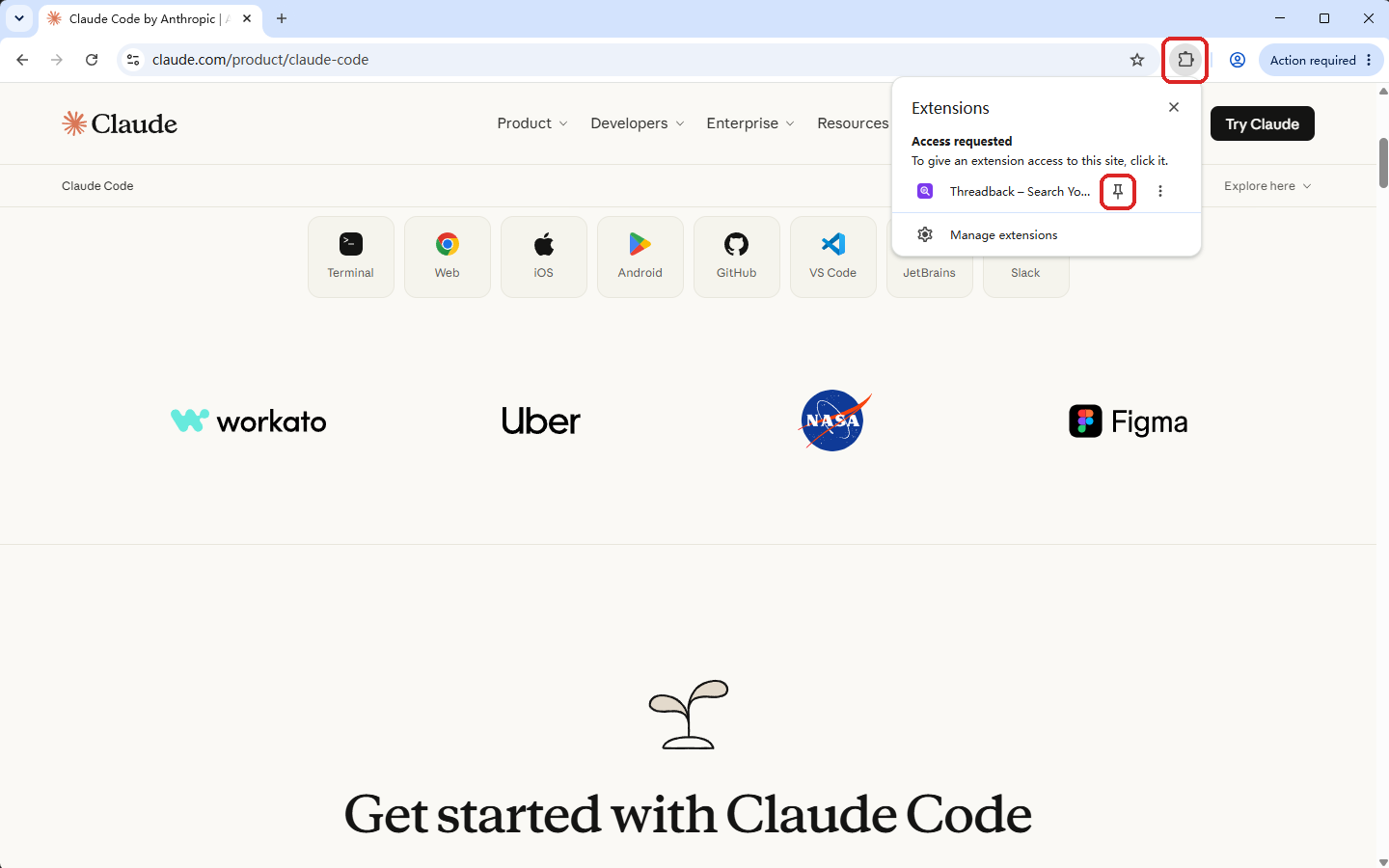
- Dopo l'installazione, clicca l'icona del puzzle (Estensioni) a destra della barra degli indirizzi.
- Trova Threadback nell'elenco e clicca la puntina accanto.
- Da qui in avanti, un clic su quell'icona apre il pannello dell'estensione.
Pagina iniziale: scegli le piattaforme e sincronizza
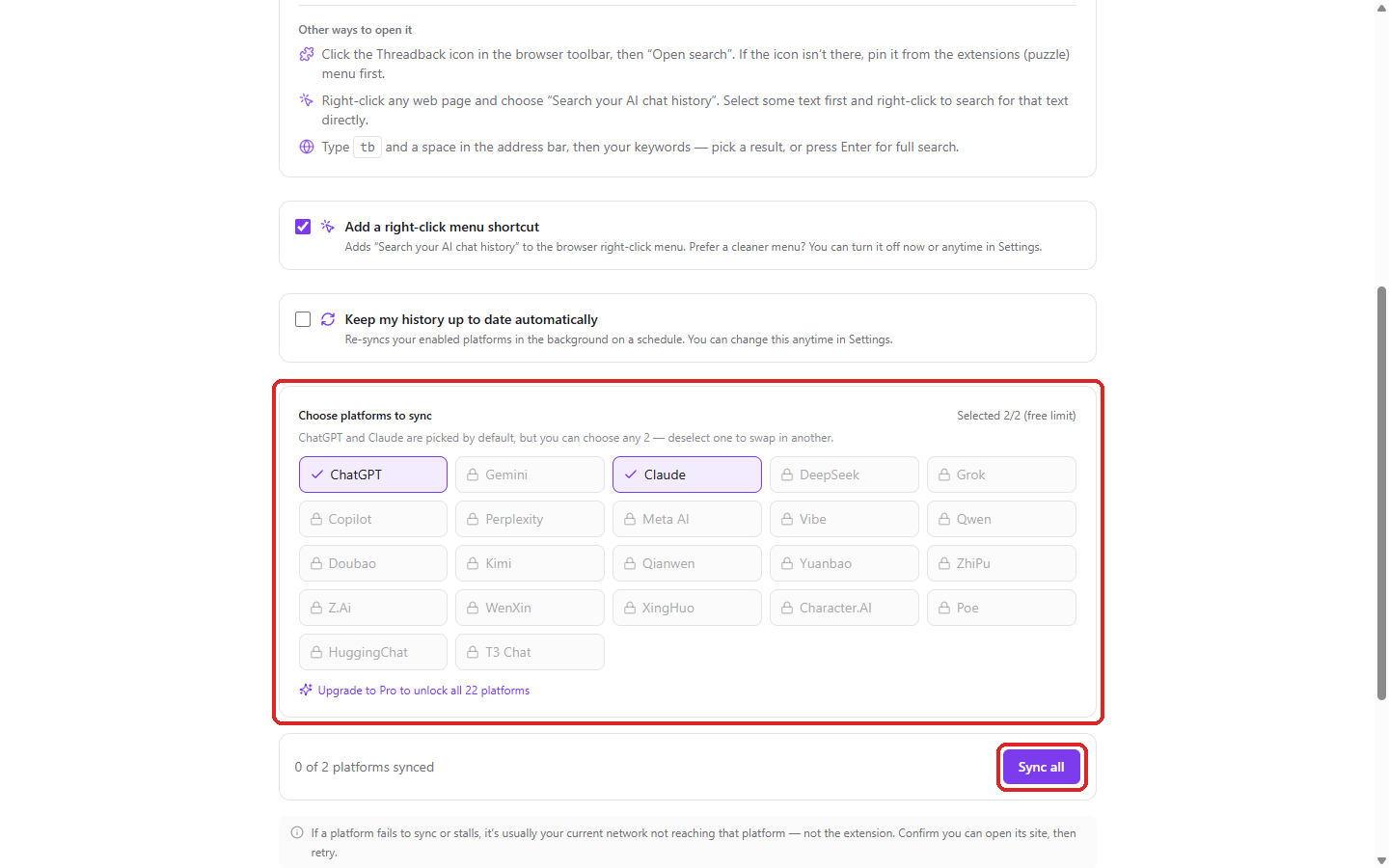
- Subito dopo l'installazione si apre una pagina di configurazione. In alto riassume i modi per aprire la ricerca (vedi la sezione 2); per iniziare basta la scorciatoia.
- In «Scegli le piattaforme da sincronizzare(Choose platforms to sync)» spunta quelle che usi. ChatGPT e Claude sono già selezionate; il piano gratuito ne consente 2 alla volta, quindi deseleziona una per sostituirla.
- Le voci grigie con il lucchetto superano solo il limite gratuito: deseleziona una piattaforma per scambiarla. Le piattaforme in cui non hai effettuato l'accesso sono segnalate a parte e il pulsante riporta il loro nome (per esempio «Apri ChatGPT(Open ChatGPT)»); cliccalo, accedi e torna qui.
- Clicca «Sincronizza tutto(Sync all)» per la prima sincronizzazione. Procede in background, quindi non serve aspettare.
- Appena una parte è sincronizzata puoi cercare nel campo di prova più in basso; il link «Apri la ricerca completa(Open full search)» mostra tutti i risultati.
- Clicca «Fine(Done)» in fondo o chiudi semplicemente la pagina quando vuoi: le tue scelte si salvano subito e le piattaforme non ancora sincronizzate lo saranno alla prossima apertura.
La pagina di configurazione compare una sola volta, subito dopo l’installazione. Tutto quello che contiene si può cambiare dopo nelle impostazioni.
Il pannello dell'estensione
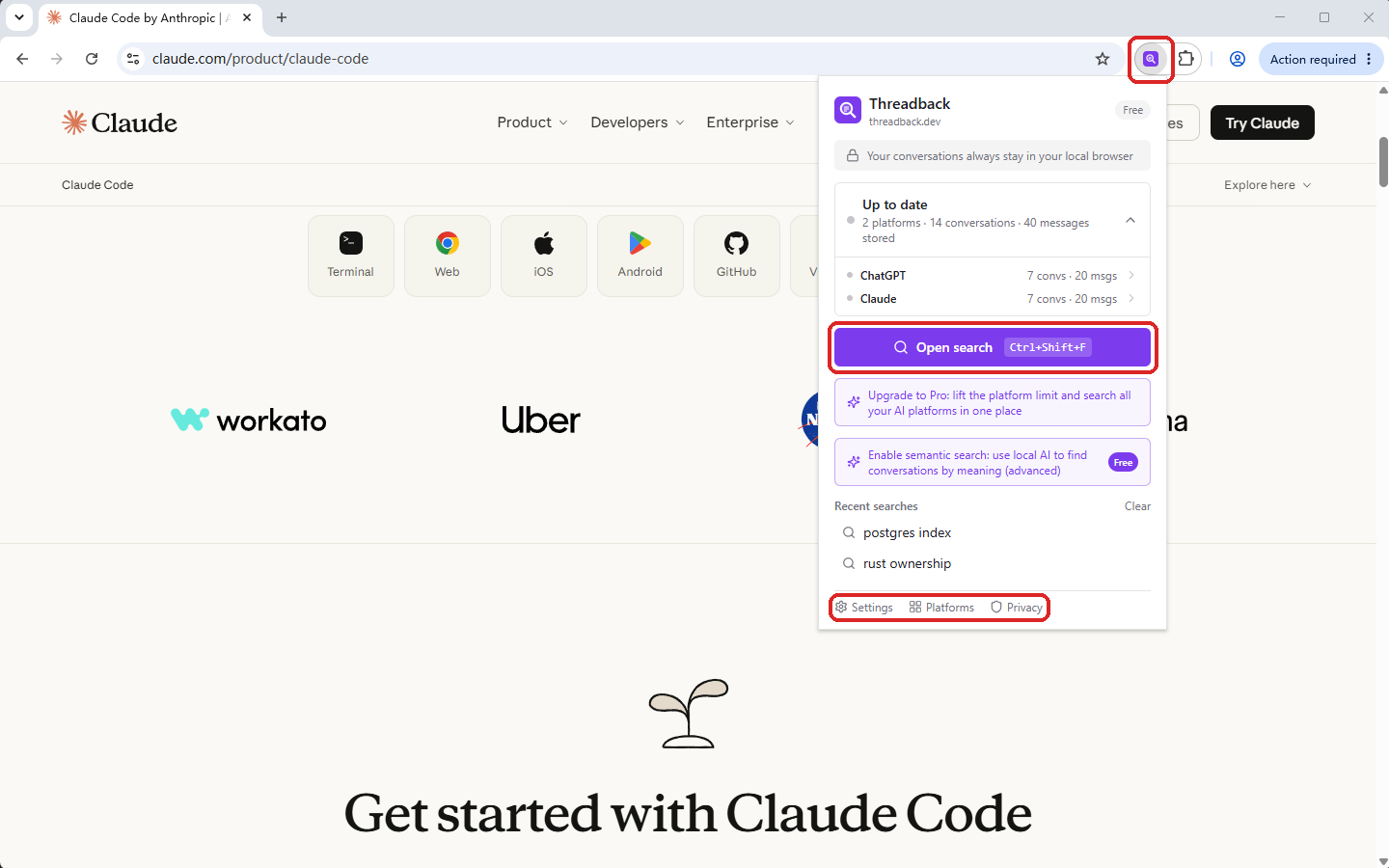
- Clicca «Apri la ricerca(Open search)» per aprire la finestra di ricerca; la scorciatoia indicata accanto fa lo stesso da qualsiasi pagina.
- Clicca una voce in «Ricerche recenti(Recent searches)» per ripetere quella ricerca, o «Cancella(Clear)» per svuotare l'elenco.
- Se una conversazione sembra mancare, guarda prima la scheda di stato: riporta quante piattaforme sono attive e quanto è già salvato, e si espande piattaforma per piattaforma.
- Tutto il resto parte da «Impostazioni(Settings)» in basso: piattaforme, libreria, esportazione e backup si trovano lì.
2. Cerca nelle tue conversazioni
Quattro modi per aprire la ricerca
- Scorciatoia: premi Ctrl+Shift+F (⌘+Shift+F su macOS) su qualsiasi pagina; la finestra compare sopra di essa.
- Menu contestuale: clic destro e «Cerca nella cronologia delle chat IA(Search your AI chat history)». Se selezioni del testo prima, la ricerca parte da quello.
- Barra degli indirizzi: digita tb, premi spazio e poi le parole chiave.
- Icona della barra degli strumenti: clicca l’icona di Threadback per aprire il pannello, poi «Apri la ricerca(Open search)».
Nelle pagine interne del browser (impostazioni, store delle estensioni, nuova scheda) la sovrapposizione non è possibile: la scorciatoia apre la pagina di ricerca in una nuova scheda. L'uso è identico.
Usare la finestra di ricerca
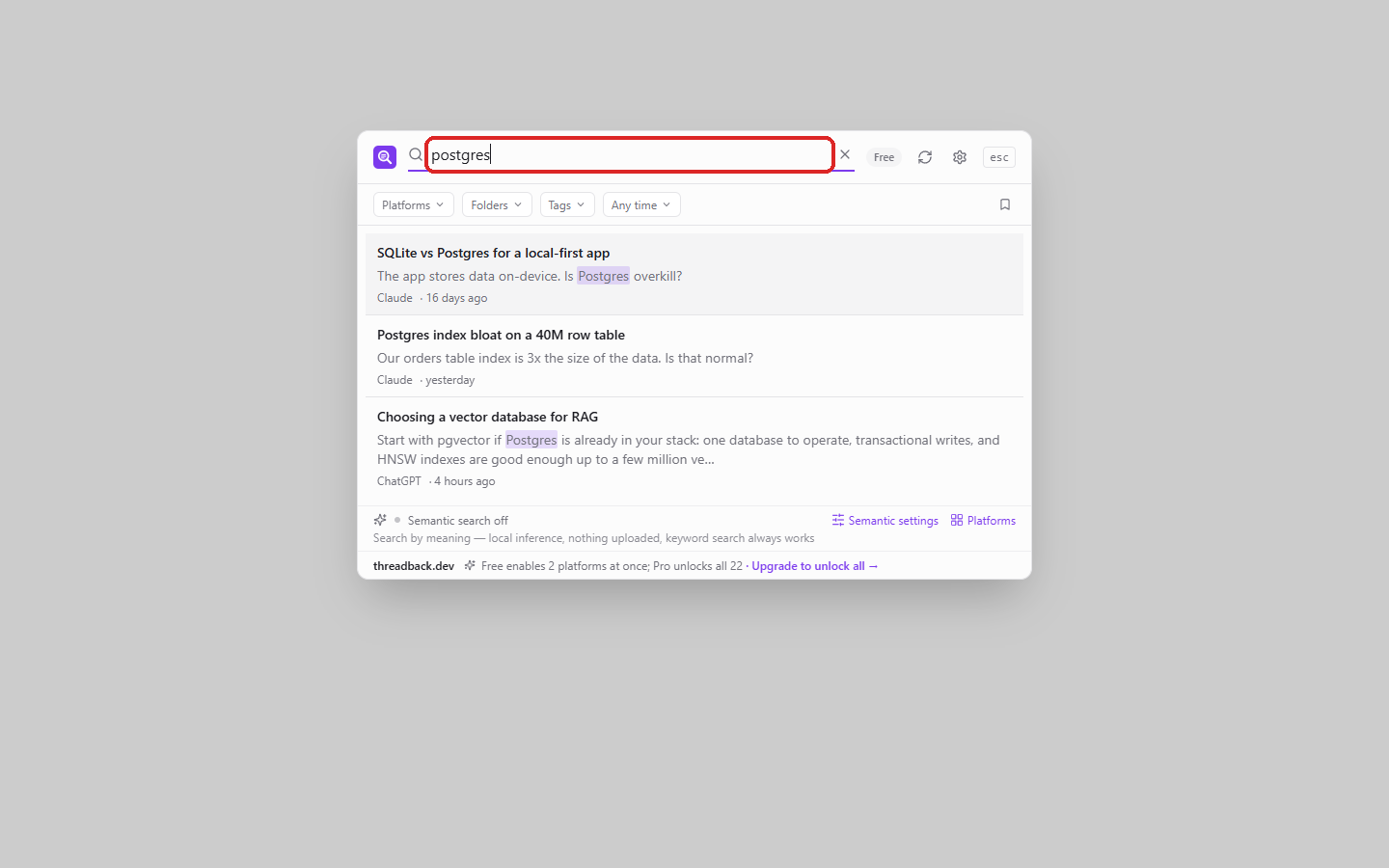
- Il cursore è già nel campo: scrivi direttamente. I risultati compaiono mentre digiti, senza premere Invio.
- Una riga per conversazione, non per messaggio: l'estratto mostra dove hanno coinciso le tue parole.
- La × nel campo cancella solo il testo, non i filtri.
- Per restringere usa la riga dei filtri sopra i risultati (sezione 3); per controllare la sincronizzazione, l'icona di sincronizzazione accanto al campo (sezione 7).
- Mentre la prima sincronizzazione è ancora in corso puoi vedere «L’indice di ricerca è ancora in costruzione; i risultati potrebbero essere incompleti»: la ricerca funziona comunque, solo che i risultati non sono ancora completi.
Tastiera
| Tasto | Azione |
|---|---|
| ↑ ↓ | Spostarsi tra i risultati |
| Invio | Espandere il risultato e leggerlo sul posto |
| ⌘/Ctrl + Invio | Aprire la conversazione sulla piattaforma originale |
| Esc | Chiudere la finestra di ricerca |
Leggere la conversazione senza cambiare pagina
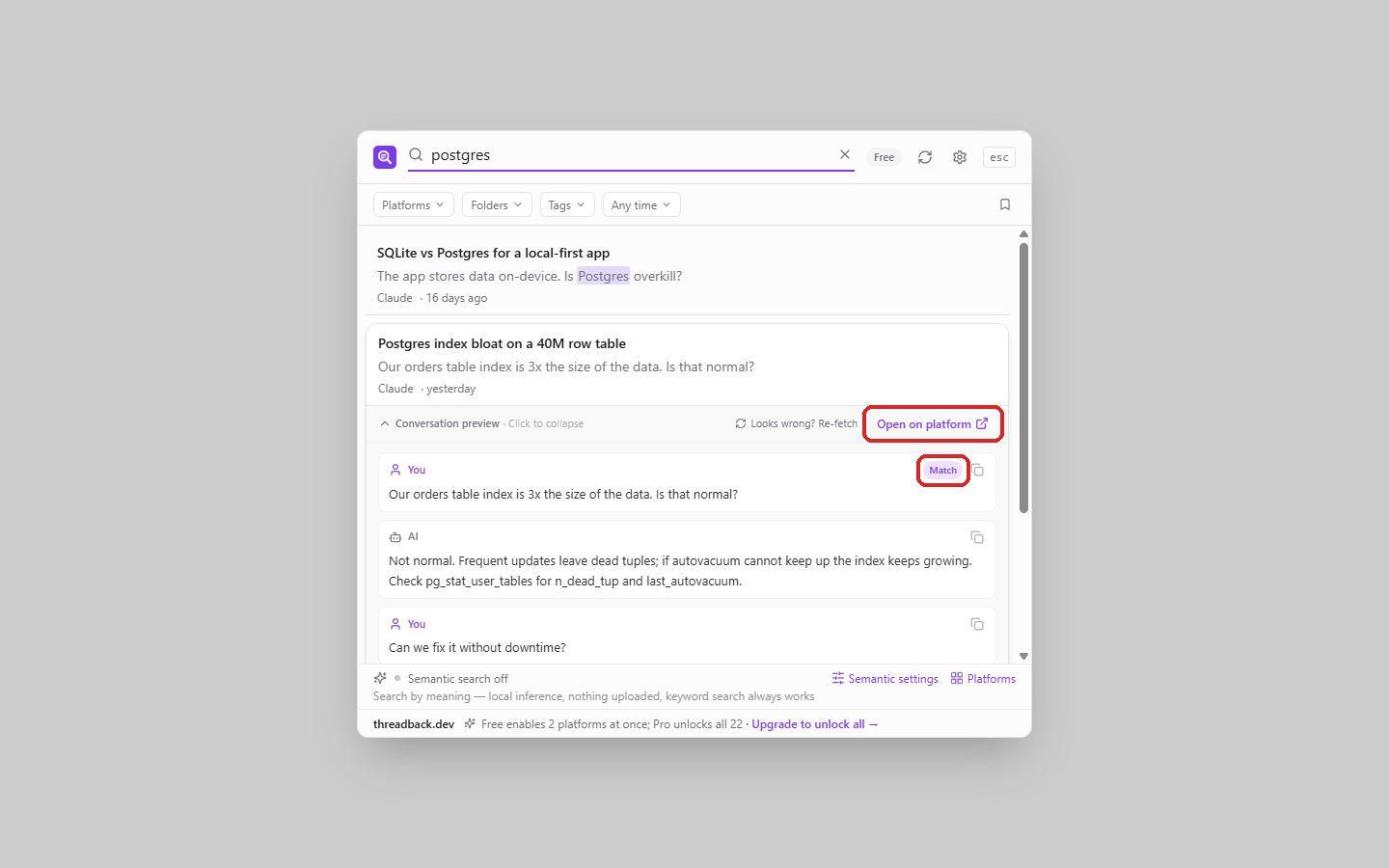
- Invio o clic su un risultato: la conversazione si espande sul posto, senza lasciare la pagina su cui ti trovi.
- Il messaggio che corrisponde porta l'etichetta «Corrispondenza(Match)» con le parole evidenziate; passandoci sopra puoi «Copia(Copy)» l'intero messaggio.
- L'anteprima si apre attorno alla corrispondenza. Nelle conversazioni lunghe, «Mostra {count} precedenti(Show N earlier)» e «Mostra {count} successivi(Show N later)» alle due estremità proseguono la lettura; una conversazione breve viene mostrata per intero, senza quei pulsanti.
- «Apri sulla piattaforma(Open on platform)», in alto a destra, porta alla conversazione originale.
- Un nuovo clic sulla barra del titolo la richiude.
Sembra sbagliata? Recupera quella conversazione
- Se una conversazione viene mostrata male (per esempio il testo diventa codice), clicca l'icona di aggiornamento nella riga del risultato: «Recupera di nuovo questa conversazione(Re-fetch this conversation)». Lo stesso accesso è in cima all'anteprima espansa.
- Threadback recupera solo quella conversazione e aggiorna ciò che stai leggendo non appena ha finito.
- Se il problema riguarda un'intera piattaforma, usa «Recupera tutto di nuovo(Re-fetch everything)» nelle impostazioni (sezione 7).
3. Restringere il campo
Filtri
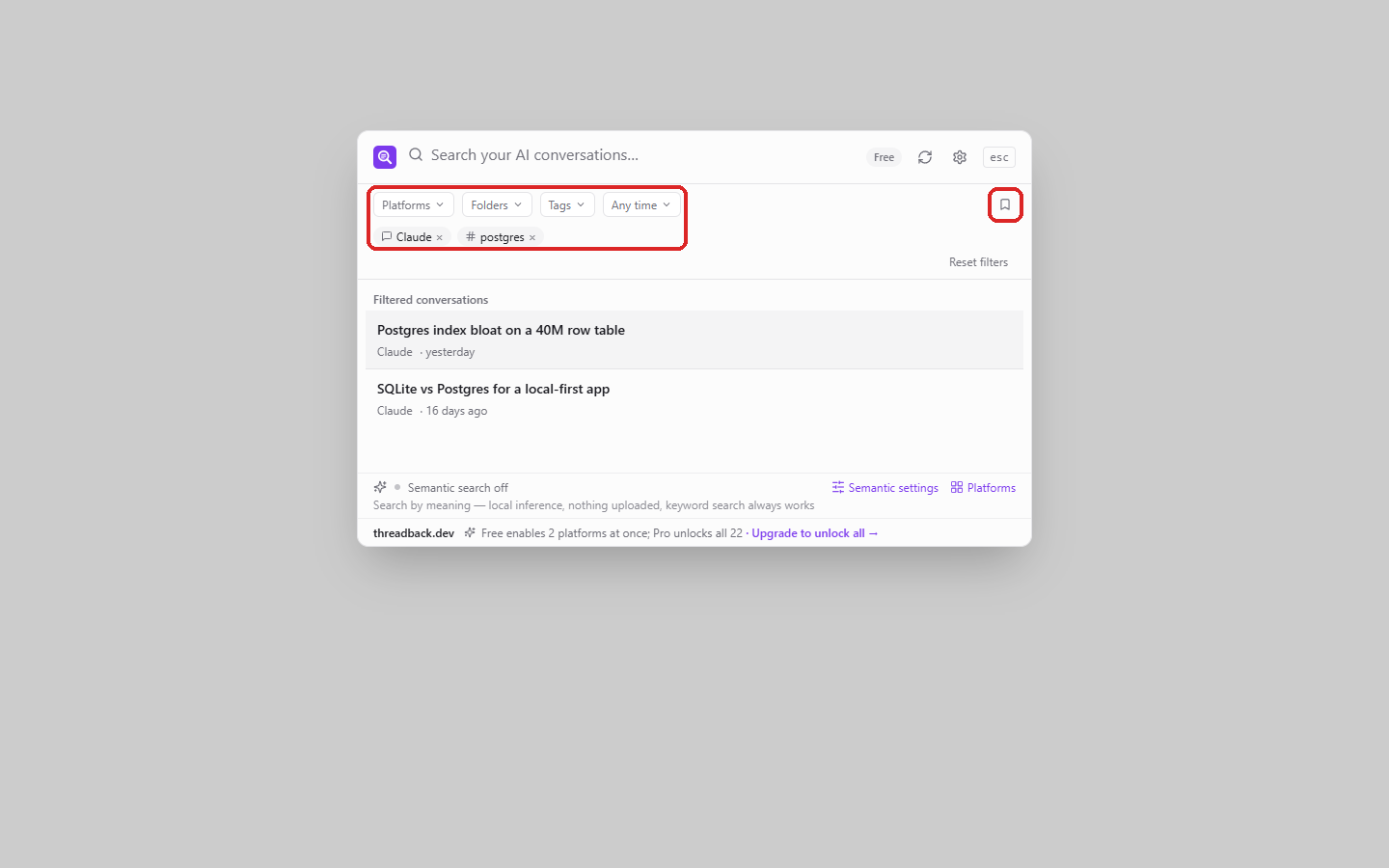
- Apri un menu a discesa e scegli il criterio da tenere: piattaforma, cartella, tag o intervallo di tempo (sempre / ultimi 7 giorni / ultimi 30 giorni / ultimo anno).
- Piattaforma, cartella e tag ammettono la selezione multipla: dentro un menu vale «oppure», tra menu diversi vale «e».
- Le condizioni attive compaiono sotto come etichette; la × su un'etichetta la rimuove.
- Non ti serve un filtro? Disattivalo in Impostazioni → «Generale(General)» → «Filtri della finestra di ricerca(Search overlay filters)».
Sfogliare senza cercare
Lascia vuoto il campo e imposta solo i filtri: la finestra elenca tutte le conversazioni corrispondenti, dalla più recente. Di solito è più rapido che indovinare una parola chiave quando vuoi «quello di cui ho parlato con Claude la settimana scorsa».
Salvare i filtri come raccolta intelligente
- Quando i filtri ti soddisfano, clicca a destra «Salva come raccolta intelligente(Save as smart collection)» e dai un nome.
- La volta successiva, con il campo vuoto, basta un clic su «Raccolte intelligenti(Smart collections)» per riapplicare le stesse condizioni.
- Le raccolte si gestiscono ed eliminano anche in Impostazioni → «Libreria(Library)».
Ricerche recenti
Con il campo vuoto compaiono le «Ricerche recenti(Recent searches)»: ↑↓ per scegliere, Invio per cercare, Canc per rimuovere quella selezionata e «Cancella(Clear)» per svuotare l'elenco.
4. Organizzare la libreria
Aprire la libreria
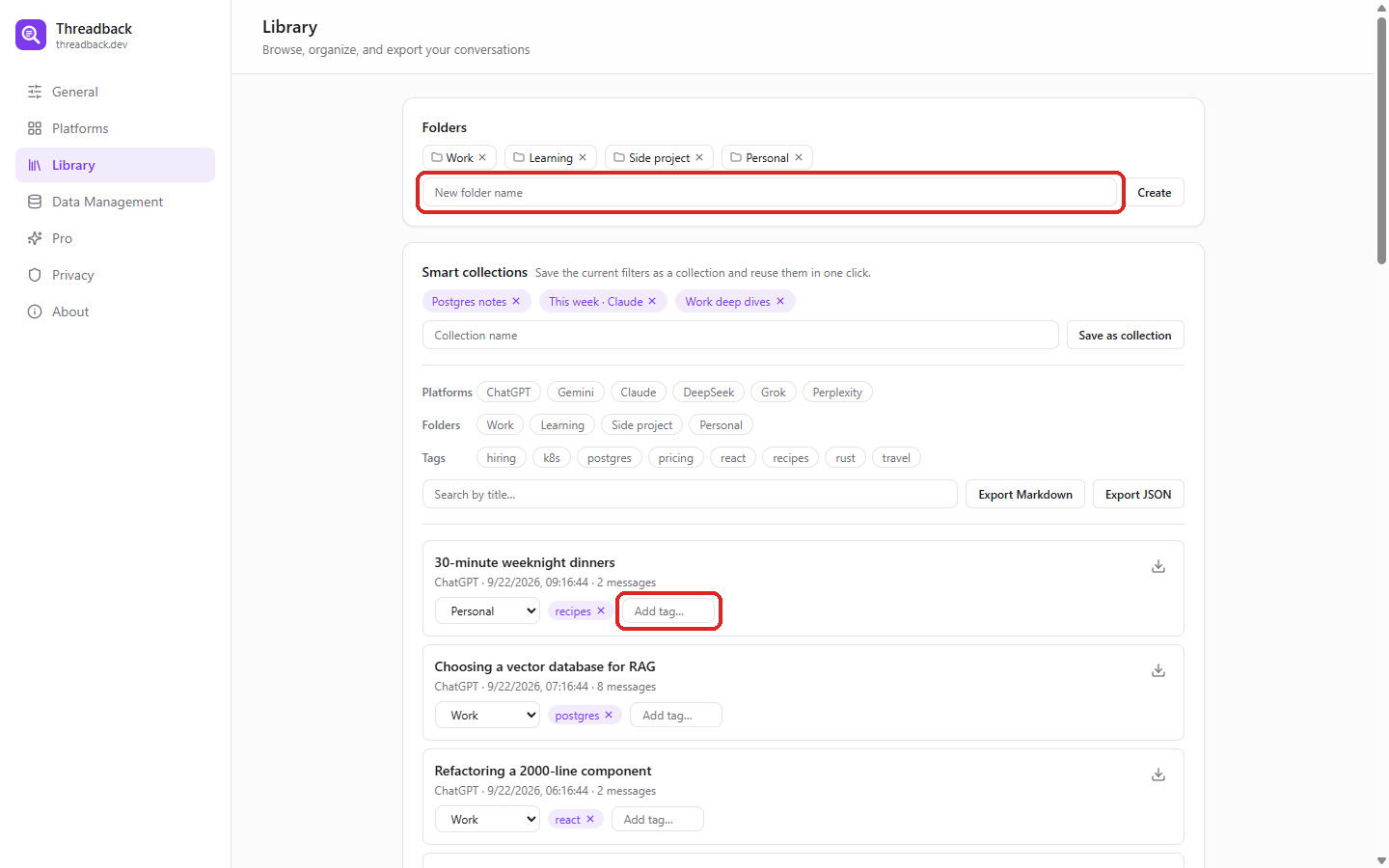
Clicca «Libreria(Library)» nella barra laterale delle impostazioni. Qui ci sono tutte le conversazioni sincronizzate; da qui si organizza e si esporta in blocco.
Cartelle
- Scrivi un nome in «Nome della nuova cartella(New folder name)», sotto «Cartelle(Folders)», e premi Invio.
- Scegli una cartella dal menu sulla riga di una conversazione per archiviarla lì. Una conversazione appartiene a una sola cartella.
- Clicca il nome per rinominarla, o l'icona accanto per eliminarla (eliminare una cartella non elimina mai le conversazioni).
Tag
- Clicca «Aggiungi tag…(Add tag…)» sulla riga di una conversazione e scrivi il tag. Una conversazione può averne quanti vuoi.
- Seleziona i tag sotto «Tag(Tags)» per filtrare. Con due o più compare l'interruttore «Corrispondenza con tutti i tag(Match all tags)»: spento significa «uno qualsiasi», acceso «tutti».
Filtri, pagine e contrassegni di origine
- Combina piattaforma, cartella, tag e titolo («Cerca per titolo…(Search by title…)»); «Reimposta filtri(Reset filters)» azzera tutto in una volta.
- L'elenco mostra 50 elementi per pagina, con precedente / successiva e un campo per saltare a qualsiasi pagina.
- Alcune conversazioni hanno un contrassegno di origine (progetto, taccuino, archiviata, fissata, chat di gruppo) che indica dove si trovano sulla piattaforma.
5. Esportare
Esportare una sola conversazione
Passa il mouse su un risultato di ricerca e clicca l'icona «Esporta come Markdown(Export as Markdown)» per esportare solo quella conversazione.
Esportazione in blocco
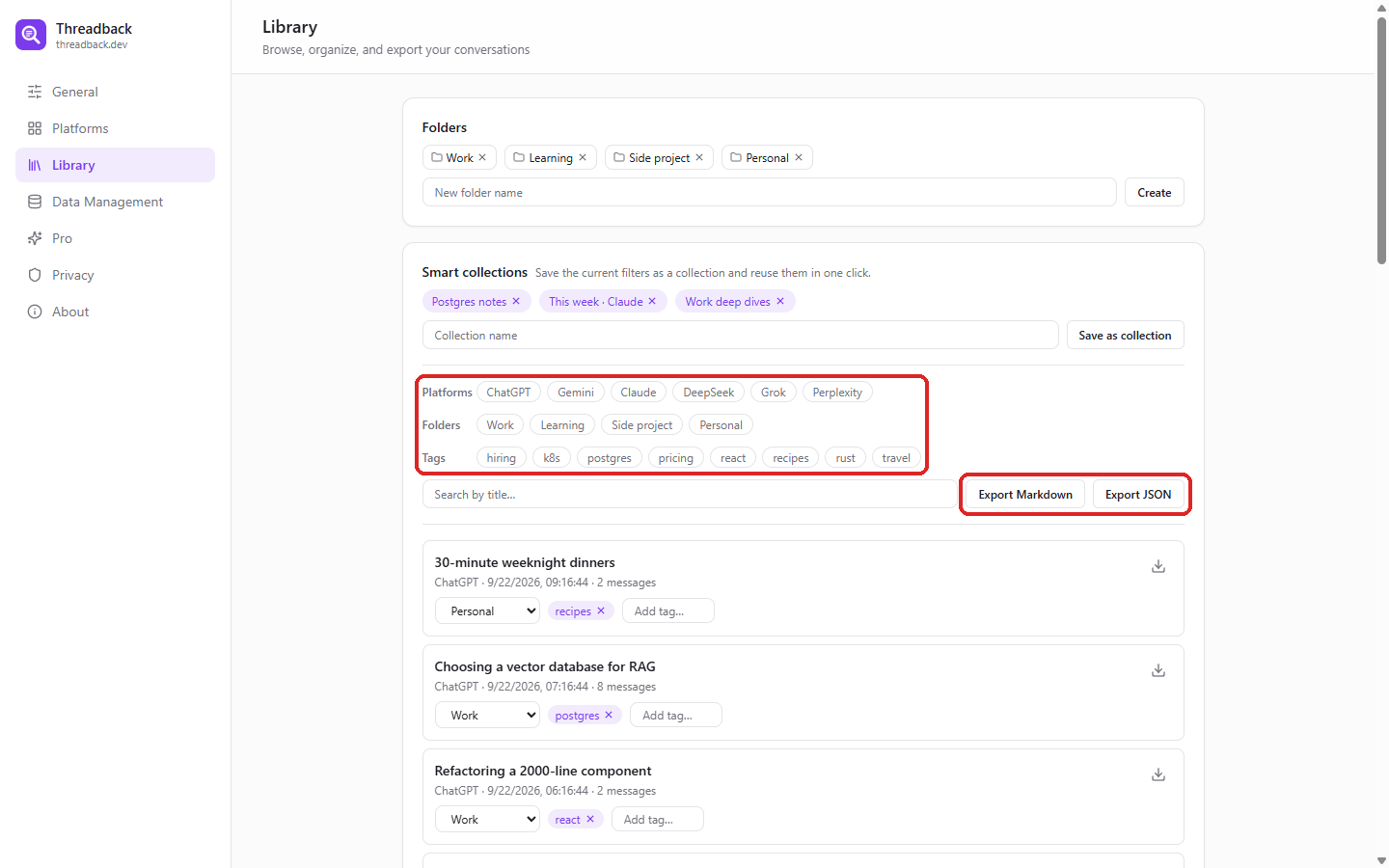
- In «Libreria(Library)» filtra ciò che vuoi esportare (senza filtri si esporta tutto).
- «Esporta Markdown(Export Markdown)»: un unico file leggibile, per Obsidian, Notion o semplice lettura.
- «Esporta JSON(Export JSON)»: dati strutturati con conversazioni, messaggi e tag. Scegli questo se li elaborerai con uno script.
- Con molte conversazioni compare prima una conferma, e il pulsante mostra l'avanzamento in percentuale.
Com'è fatto il file esportato
Nell'esportazione Markdown ogni conversazione inizia con un'intestazione YAML la cui prima riga è sempre threadback: conversation, seguita da titolo, piattaforma, link originale, data di creazione, numero di messaggi e tag. Così un file che unisce più conversazioni si può dividere in modo affidabile su quella riga: un --- dentro un messaggio non viene mai scambiato per un confine. I titoli dei ruoli seguono la lingua dell'interfaccia, mentre le chiavi dell'intestazione YAML restano in inglese, così i tuoi script funzionano in qualsiasi lingua.
6. Backup, migrazione e pulizia
Esportare tutti i dati / Importare
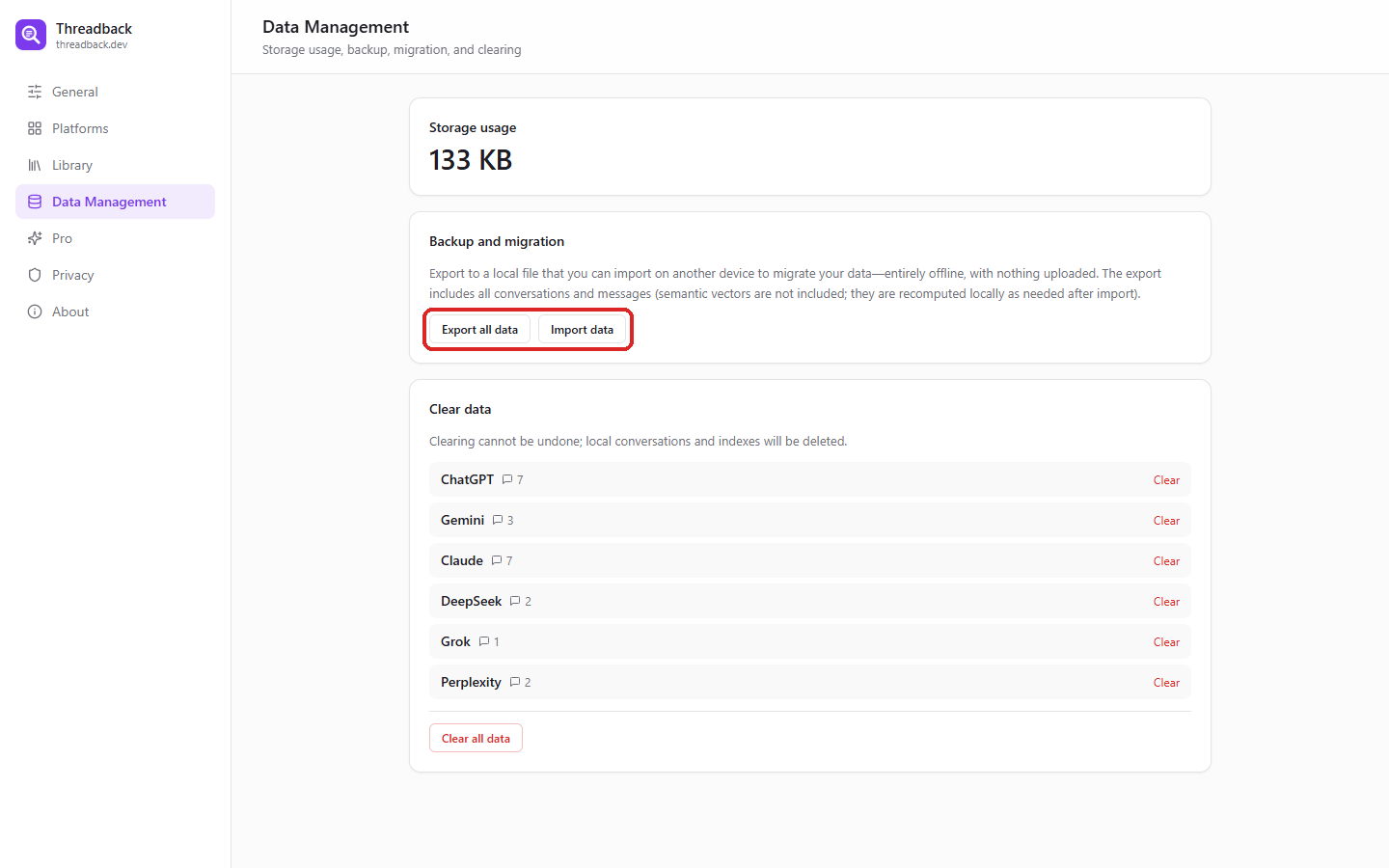
- Clicca «Gestione dati(Data Management)» nella barra laterale.
- «Esporta tutti i dati(Export all data)» crea un backup completo: tutte le conversazioni e i messaggi, più cartelle e raccolte.
- Per cambiare dispositivo: installa l'estensione sul nuovo e usa «Importa dati(Import data)» nella stessa schermata per ripristinare il file.
- Tutto avviene sul tuo computer; il file non passa da alcun server.
Spazio occupato e cancellazione
- Guarda «Utilizzo dello spazio(Storage usage)» in alto quando vuoi sapere quanto disco occupa la copia locale.
- Sotto puoi cancellare una singola piattaforma oppure «Cancella tutti i dati(Clear all data)».
- La cancellazione non è reversibile. Se vuoi solo sistemare i dati, usa prima «Reindicizza(Reindex)» o «Recupera tutto di nuovo(Re-fetch everything)» della sezione 7.
7. Come funziona la sincronizzazione
Tre modi in cui parte
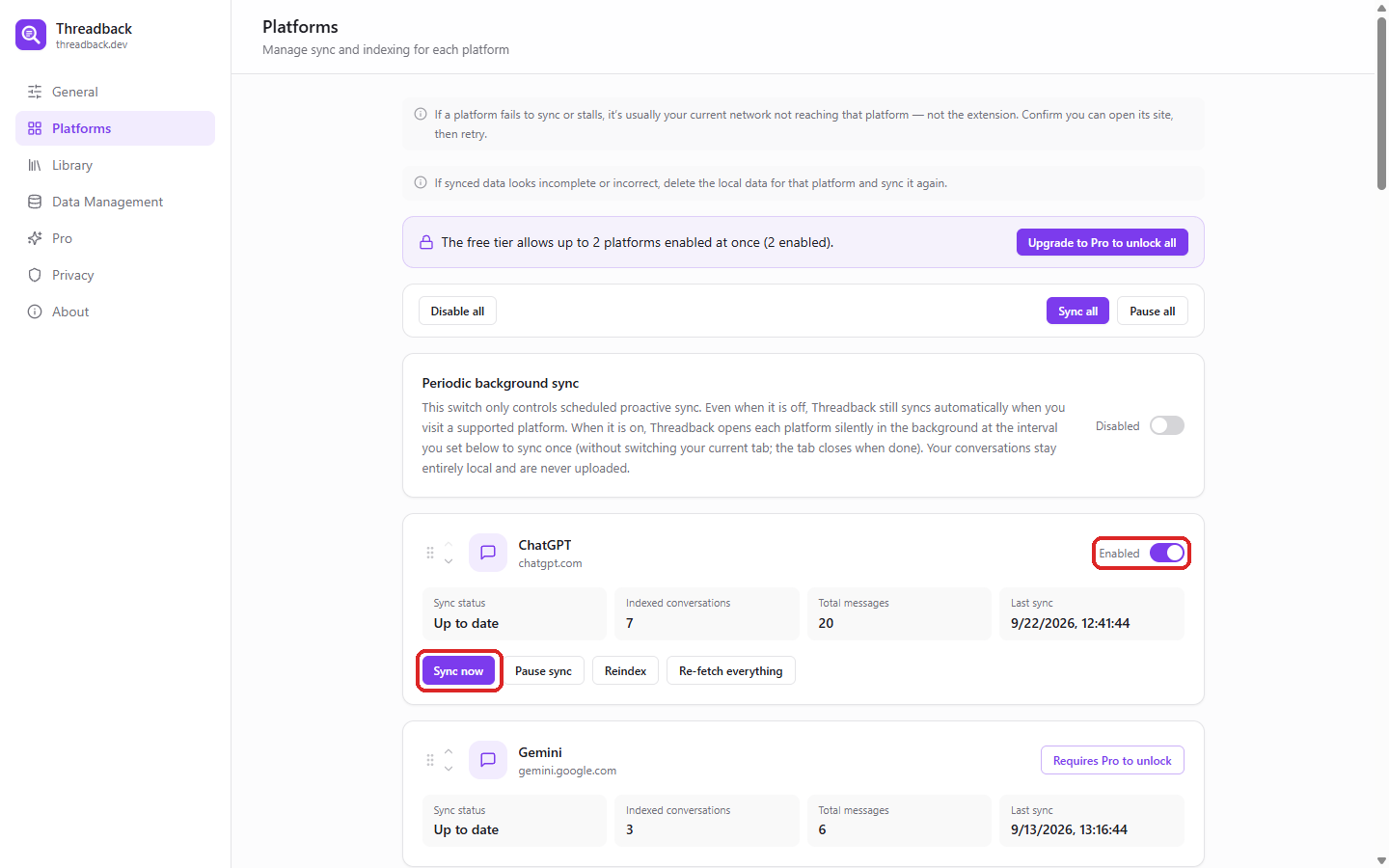
- Alla visita (impostazione predefinita, nulla da configurare): quando apri normalmente una piattaforma, Threadback legge in locale le nuove conversazioni tramite la tua sessione.
- «Sincronizza ora(Sync now)»: cliccalo sulla scheda e Threadback apre quella piattaforma in background per un passaggio, senza cambiare la scheda che stai usando.
- Sincronizzazione periodica in background: vedi sotto.
Usa «Metti in pausa la sincronizzazione(Pause sync)» su una scheda per fermare una piattaforma senza disattivarla, e «Riprendi sincronizzazione(Resume sync)» per ripartire. Se qualcosa sembra mancare, la prima cosa da guardare su quella scheda sono «Conversazioni indicizzate(Indexed conversations)», «Messaggi totali(Total messages)» e «Ultima sincronizzazione(Last sync)».
La sincronizzazione usa la tua sessione a un ritmo simile a quello umano. Non consuma la quota API della piattaforma e nulla viene inviato a un server.
Sincronizzazione periodica in background
- Attiva «Sincronizzazione periodica in background(Periodic background sync)» nella pagina «Piattaforme(Platforms)».
- Imposta l'intervallo in «Sincronizza ogni(Sync every)» (sono indicati un valore consigliato e uno minimo).
- Threadback aprirà quindi ogni piattaforma in silenzio a quell'intervallo per un passaggio e la richiuderà, senza cambiare la tua scheda.
- Lasciarla disattivata non impedisce la sincronizzazione «alla visita»: questo interruttore governa solo il passaggio programmato.
Leggere gli stati
| Stato | Cosa fare |
|---|---|
| Aggiornato | Niente, va tutto bene |
| Sincronizzazione… | È in corso; la ricerca continua a funzionare |
| Sessione scaduta… | Accedi su quella piattaforma, poi clicca «Accedi di nuovo(Sign in again)» o sincronizza una volta |
| Impossibile accedere alla piattaforma… | Di solito è una verifica da superare: apri la piattaforma una volta e riprova |
| In attesa di aggiornamento del plugin | La piattaforma ha cambiato le sue API; attendi un aggiornamento. Ciò che è già sincronizzato e la ricerca non sono toccati |
| N non ancora sincronizzata/e… | Riprova da solo, oppure clicca «Sincronizza ora(Sync now)» |
| N sincronizzate solo fino ai messaggi recenti | Apri lì una conversazione lunga, scorri una volta verso l'alto e sincronizza di nuovo |
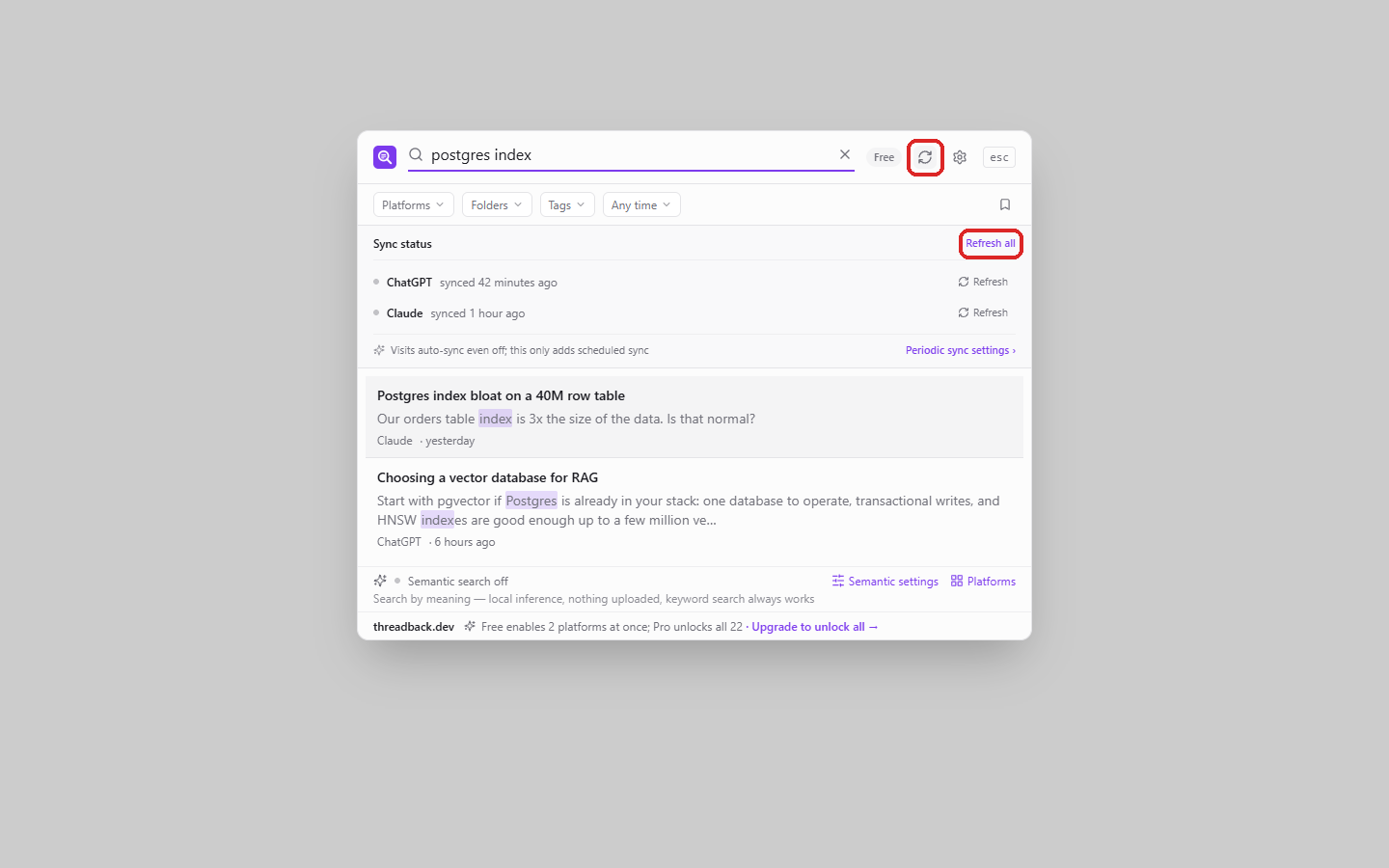
Nella finestra di ricerca gli stessi stati si aprono dall'icona di sincronizzazione nella riga di ricerca, con «Aggiorna tutto(Refresh all)» o azioni per singola piattaforma.
Reindicizzare e recuperare tutto
Due riparazioni per una singola piattaforma, dalla più leggera alla più pesante. Nessuna tocca le altre piattaforme.
- «Recupera tutto di nuovo(Re-fetch everything)» parte subito in background e riscarica tutte le conversazioni di quella piattaforma, sostituendo ogni copia locale man mano che arrivano. Cartelle e tag restano: le conversazioni vengono mantenute e si aggiorna solo il contenuto. Richiede qualche minuto e riprende da sola se si interrompe. Prova prima questa.
- «Reindicizza(Reindex)» cancella del tutto conversazioni, messaggi e indice di ricerca locali di quella piattaforma, poi riscarica subito tutto in background (come premere «Sincronizza ora(Sync now)»); se lo premi durante una sincronizzazione, prima la interrompe. Poiché le conversazioni vengono cancellate, la cartella e i tag che avevi messo se ne vanno con loro; restano invece le definizioni di cartelle e raccolte intelligenti. Tienila per quando riscaricare non è bastato, per esempio se sospetti che sia rotto l'indice locale stesso.
8. Pro
Attivare
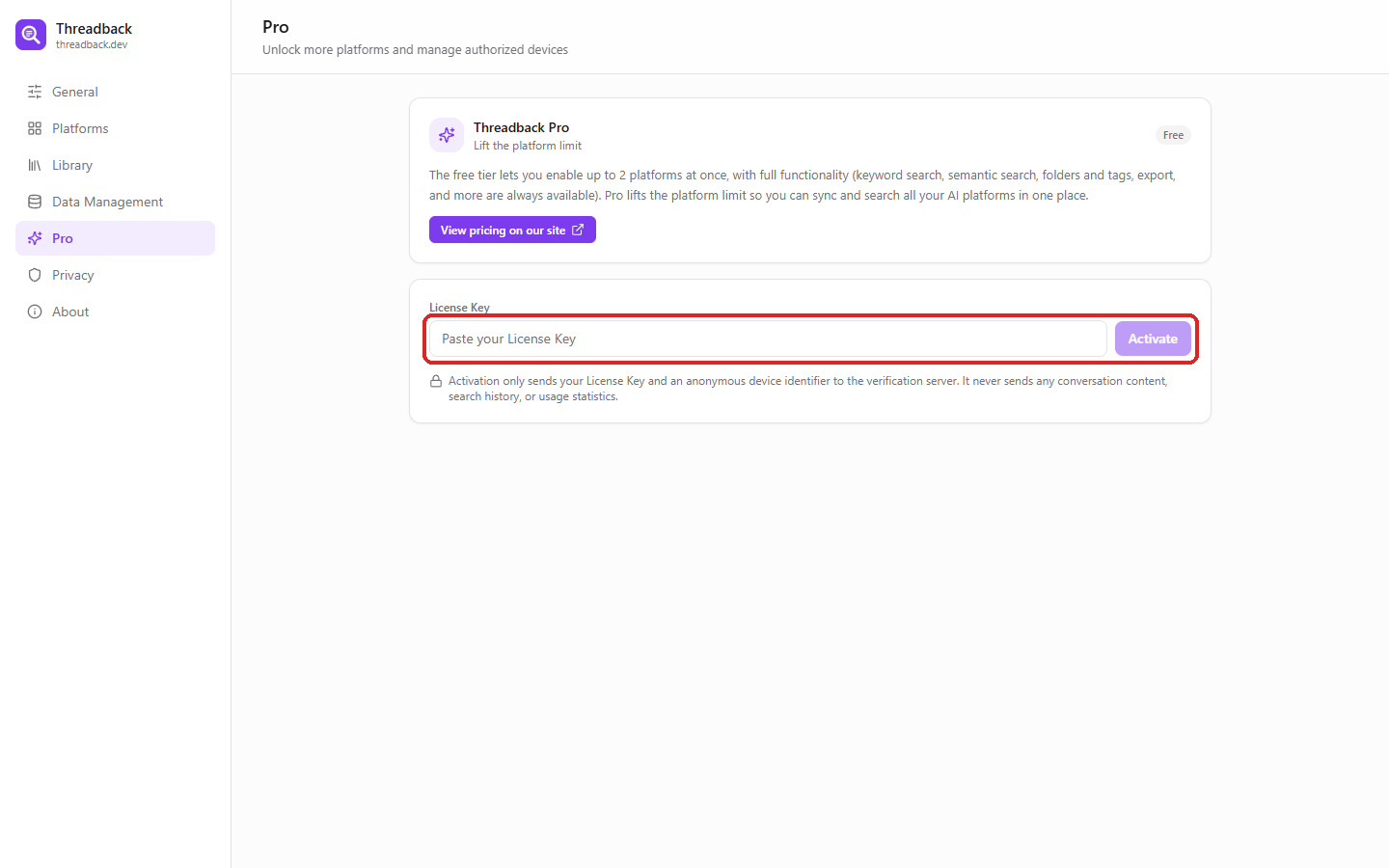
- Clicca «Pro» nella barra laterale delle impostazioni.
- Incolla la tua chiave in «Incolla la tua License Key(Paste your License Key)».
- Clicca «Attiva(Activate)». Il limite di piattaforme viene rimosso e in alto compare la data di scadenza o la licenza perpetua.
Pro cambia esattamente una cosa: quante piattaforme puoi tenere attive contemporaneamente. Ricerca, organizzazione ed esportazione sono identiche nel piano gratuito.
Dispositivi
- Dopo l'attivazione la pagina mostra l'elenco «Dispositivi attivati(Activated devices)»: una chiave copre 3 dispositivi alla volta, con quello attuale evidenziato.
- Per passare a un altro computer, clicca «Dissocia(Unbind)» accanto a un dispositivo e liberi un posto.
- Se lo stato sembra sbagliato, «Verifica di nuovo(Re-verify)» ricontrolla la licenza.
- L'attivazione invia solo la License Key e un identificatore anonimo del dispositivo — mai contenuti delle conversazioni o cronologia delle ricerche.
Chiave smarrita
Usa la pagina «Recupera chiave(Recover Key)» del sito e indica l'email usata per l'acquisto.
9. Preferenze
Scorciatoia
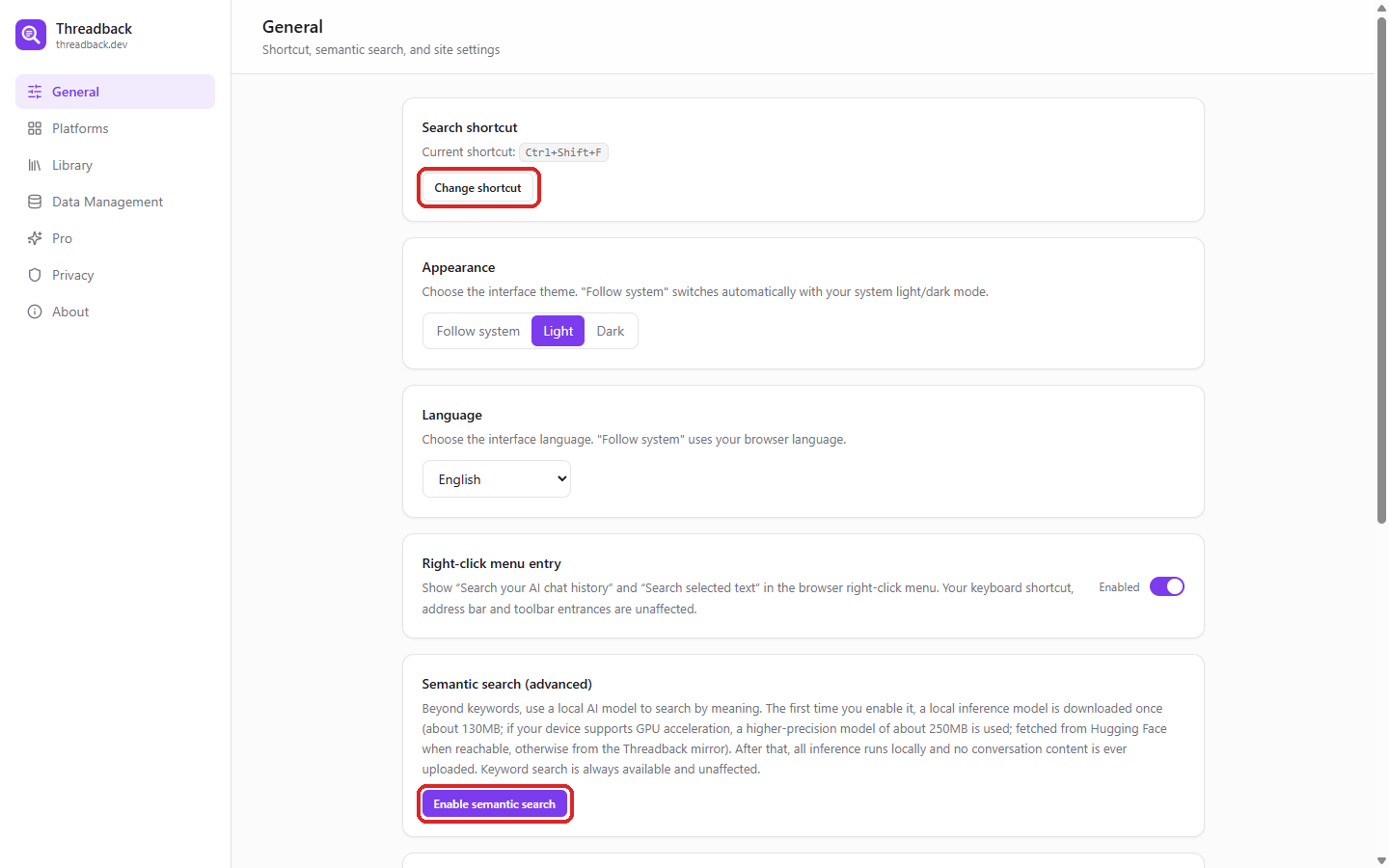
- Clicca «Generale(General)»; in alto, «Scorciatoia di ricerca(Search shortcut)» mostra la combinazione attiva.
- «Cambia scorciatoia(Change shortcut)» apre la pagina delle scorciatoie del browser, dove puoi modificarla.
- Se risulta non assegnata, con ogni probabilità un'altra estensione usa gli stessi tasti: assegnala da lì.
Aspetto e lingua
- «Aspetto(Appearance)»: chiaro, scuro o come il sistema.
- «Lingua(Language)»: 14 lingue, oppure quella del browser. Il cambio è immediato.
Menu contestuale, filtri, siti disabilitati
- «Voce del menu contestuale(Right-click menu entry)»: disattivandola, Threadback sparisce dal menu del clic destro. Scorciatoia e barra degli indirizzi restano invariate.
- «Filtri della finestra di ricerca(Search overlay filters)»: scegli quali filtri compaiono nella finestra.
- «Siti disabilitati(Disabled sites)»: sui siti aggiunti qui la scorciatoia non apre la finestra di ricerca.
Ricerca semantica (facoltativa)
- In «Generale(General)» trova «Ricerca semantica (avanzata)(Semantic search (advanced))» e attiva «Attiva la ricerca semantica(Enable semantic search)».
- Un modello locale viene scaricato una sola volta (circa 130 MB, o circa 250 MB con accelerazione GPU); da lì in poi tutto gira sul tuo dispositivo.
- Oltre alle parole chiave potrai trovare le conversazioni per significato. Questi risultati sono contrassegnati come semantici: il testo potrebbe non contenere le parole esatte.
- La ricerca per parole chiave è sempre disponibile e non ne risente. Puoi disattivarla quando vuoi e scegliere se cancellare anche la cache del modello.
10. Quando qualcosa non funziona
La scorciatoia non fa nulla
Controlla chrome://extensions/shortcuts — il browser lascia la scorciatoia non assegnata quando più estensioni vogliono gli stessi tasti. Il menu contestuale e la parola chiave tb nella barra degli indirizzi funzionano comunque.
La ricerca non trova nulla
Di solito la piattaforma non è ancora attiva (Impostazioni → «Piattaforme(Platforms)», 2 alla volta nel piano gratuito), hai effettuato la disconnessione, oppure la prima sincronizzazione è ancora in corso. La pagina Piattaforme mostra stato e numero di conversazioni per ciascuna.
Una piattaforma ha smesso di sincronizzarsi
Segui la tabella degli stati della sezione 7: se la sessione è scaduta accedi e sincronizza; «In attesa di aggiornamento del plugin» significa che la piattaforma ha cambiato le API e basta attendere l'aggiornamento. Ciò che è già sincronizzato resta ricercabile.
I dati sembrano incompleti o sbagliati
Parti da «Recupera tutto di nuovo(Re-fetch everything)»: mantiene cartelle e tag e riscarica solo il contenuto. Se non è bastato, «Reindicizza(Reindex)» cancella i dati locali di quella piattaforma e riparte da zero — cartella e tag di quelle conversazioni se ne vanno con loro (sezione 7). Per una singola conversazione usa «Recupera di nuovo questa conversazione(Re-fetch this conversation)» sul risultato di ricerca.
Ripartire da zero (ultima risorsa)
Solo se nulla di quanto sopra ha funzionato. Prima, cosa rischi e cosa no:
- Le tue conversazioni non rischiano nulla. Threadback ne tiene una copia locale; gli originali restano su ciascuna piattaforma e una nuova sincronizzazione li riporta.
- Qui esiste soltanto ciò che hai costruito in Threadback: cartelle, tag e raccolte intelligenti. Svuotare elimina la cartella e i tag attaccati a ogni conversazione (sono salvati insieme a essa); disinstallare elimina anche le definizioni di cartelle e raccolte intelligenti.
- Svuota e risincronizza: Impostazioni → «Gestione dati(Data Management)» → «Cancella tutti i dati(Clear all data)», poi riapri ogni piattaforma per riprendere tutto pulito. Non vuoi aspettare di visitarle? Nella pagina delle piattaforme, «Sincronizza ora(Sync now)» o «Recupera tutto di nuovo(Re-fetch everything)» avviano subito il recupero in background: con la copia locale vuota, i due fanno la stessa cosa.
- Reinstallare l'estensione: cancella anche le impostazioni e l'organizzazione che hai fatto, ed è la mossa giusta quando sospetti dell'indice locale stesso. Se sei su Pro, scollega prima — Impostazioni → «Pro(Pro)» → «Dissocia questo dispositivo / esci da Pro(Unbind this device / exit Pro)» — altrimenti quell'installazione continua a occupare il suo posto dispositivo (3 per chiave) e ogni reinstallazione ne brucia un altro. Se li esaurisci non è un vicolo cieco: la schermata di attivazione elenca i dispositivi attivati, così ne scolleghi uno e riprovi.
- Dopo la reinstallazione riattiva Pro, scegli le piattaforme e sincronizza.
Non esportare un backup prima per reimportarlo dopo. Sei qui perché la copia locale non torna, e reimportarla riporterebbe esattamente lo stesso problema. Risincronizzare dalle piattaforme dà dati puliti, e rifare cartelle e tag è veloce. «Esporta tutti i dati(Export all data)» serve a passare a un altro dispositivo, non a riparare una copia rovinata.
Altro
Scrivi a support@threadback.dev indicando la piattaforma e cosa hai visto. Una segnalazione chiara di solito diventa un miglioramento nella versione successiva.