स्क्रीनशॉट अंग्रेज़ी इंटरफ़ेस के हैं। बटन के नाम «हिंदी(English)» रूप में दिए गए हैं, ताकि किसी भी भाषा में आप उन्हें पहचान सकें।
1. इंस्टॉल और पहली सेटिंग
आइकन को टूलबार पर पिन करें
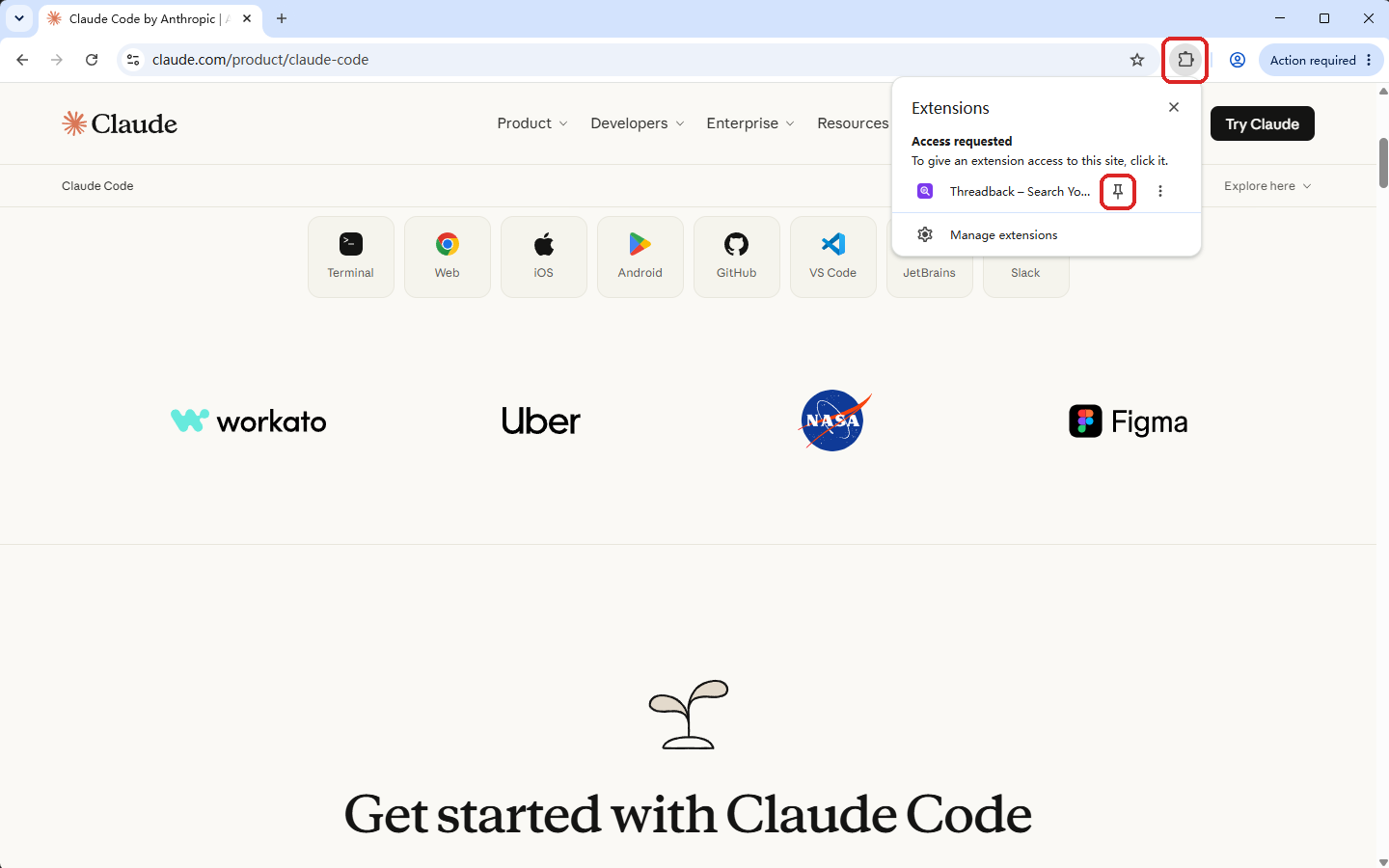
- इंस्टॉल के बाद पता बार के दाईं ओर पज़ल आइकन (एक्सटेंशन) पर क्लिक करें।
- सूची में Threadback ढूँढें और उसके बगल वाले पिन पर क्लिक करें।
- अब इस आइकन पर क्लिक करते ही एक्सटेंशन पैनल खुलेगा।
शुरुआती पेज: प्लेटफ़ॉर्म चुनें और एक साथ सिंक करें
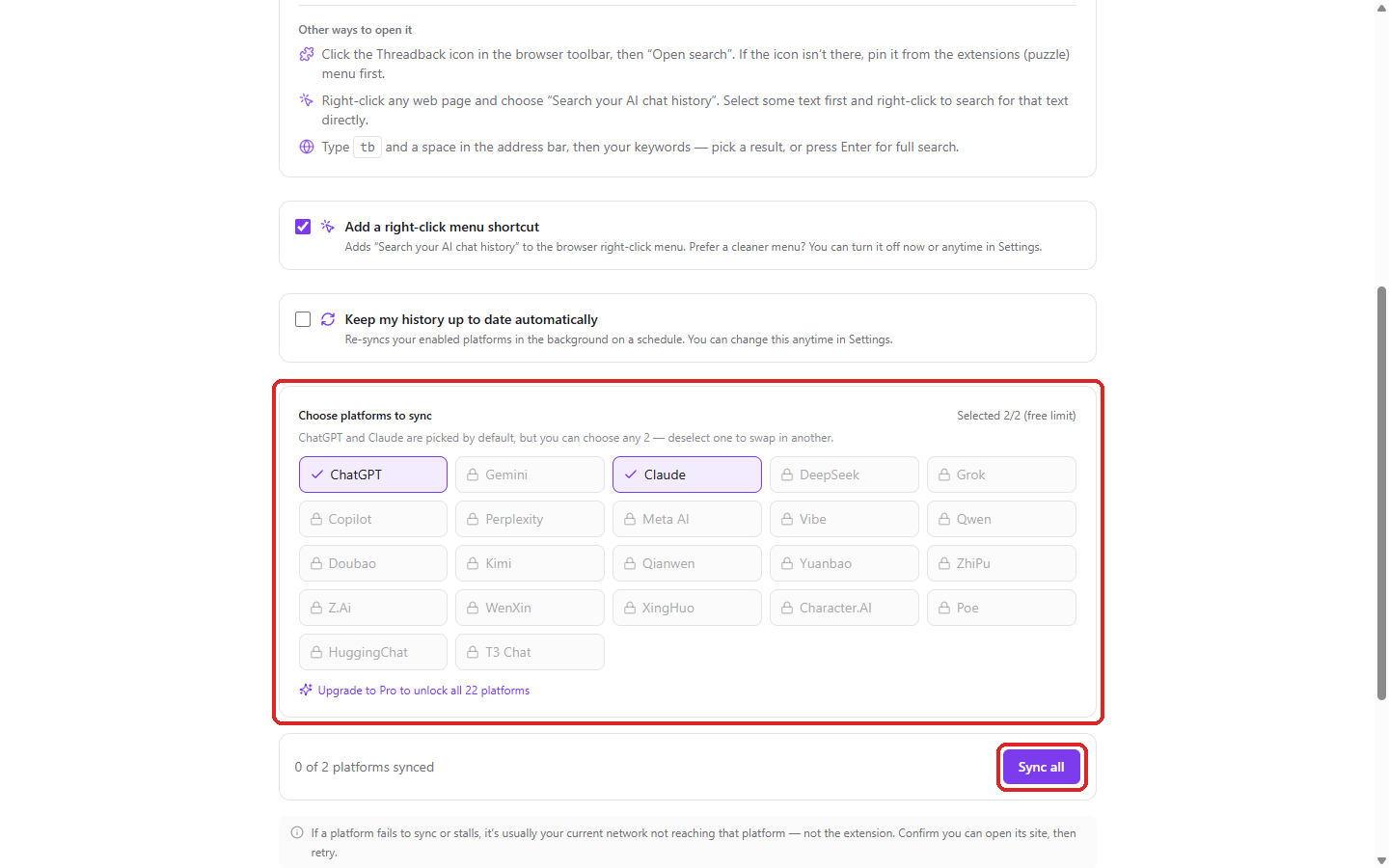
- इंस्टॉल होते ही एक सेटअप पेज अपने आप खुलता है। ऊपर खोज खोलने के तरीके दिए हैं (विस्तार से अनुभाग 2 में); शुरुआत के लिए शॉर्टकट ही काफ़ी है।
- «सिंक करने के लिए प्लेटफ़ॉर्म चुनें(Choose platforms to sync)» में वे सेवाएँ चुनें जिनका आप उपयोग करते हैं। ChatGPT और Claude पहले से चुने हैं; मुफ़्त योजना में एक साथ 2 की अनुमति है, इसलिए बदलने के लिए किसी एक का चयन हटाएँ।
- ताले वाले धूसर विकल्प सिर्फ़ मुफ़्त सीमा से बाहर हैं, कोई गड़बड़ी नहीं — चुनी हुई कोई सेवा हटाकर दूसरी लगाई जा सकती है। जिन सेवाओं में आप साइन-इन नहीं हैं, वे अलग से चिह्नित रहती हैं और उनके बटन पर सेवा का नाम होता है (जैसे «ChatGPT खोलें(Open ChatGPT)»); उसे दबाकर लॉगिन करें और लौट आएँ।
- पहली सिंक शुरू करने के लिए «सभी सिंक करें(Sync all)» दबाएँ। यह पृष्ठभूमि में चलती है, इसके पूरा होने का इंतज़ार ज़रूरी नहीं।
- जैसे ही कुछ हिस्सा सिंक होता है, नीचे के परीक्षण खोज बॉक्स में खोज सकते हैं; उसका «पूरी खोज खोलें(Open full search)» लिंक सभी परिणाम दिखाता है।
- कभी भी नीचे «हो गया(Done)» दबाएँ या बस यह पेज बंद कर दें: आपके चुनाव तुरंत सेव हो जाते हैं, और जो प्लेटफ़ॉर्म अभी सिंक नहीं हुए वे अगली बार खोलने पर अपने-आप सिंक होंगे।
सेटअप पेज सिर्फ़ इंस्टॉल के ठीक बाद एक बार दिखता है; यहाँ की हर चीज़ बाद में सेटिंग्स से बदली जा सकती है।
एक्सटेंशन पैनल
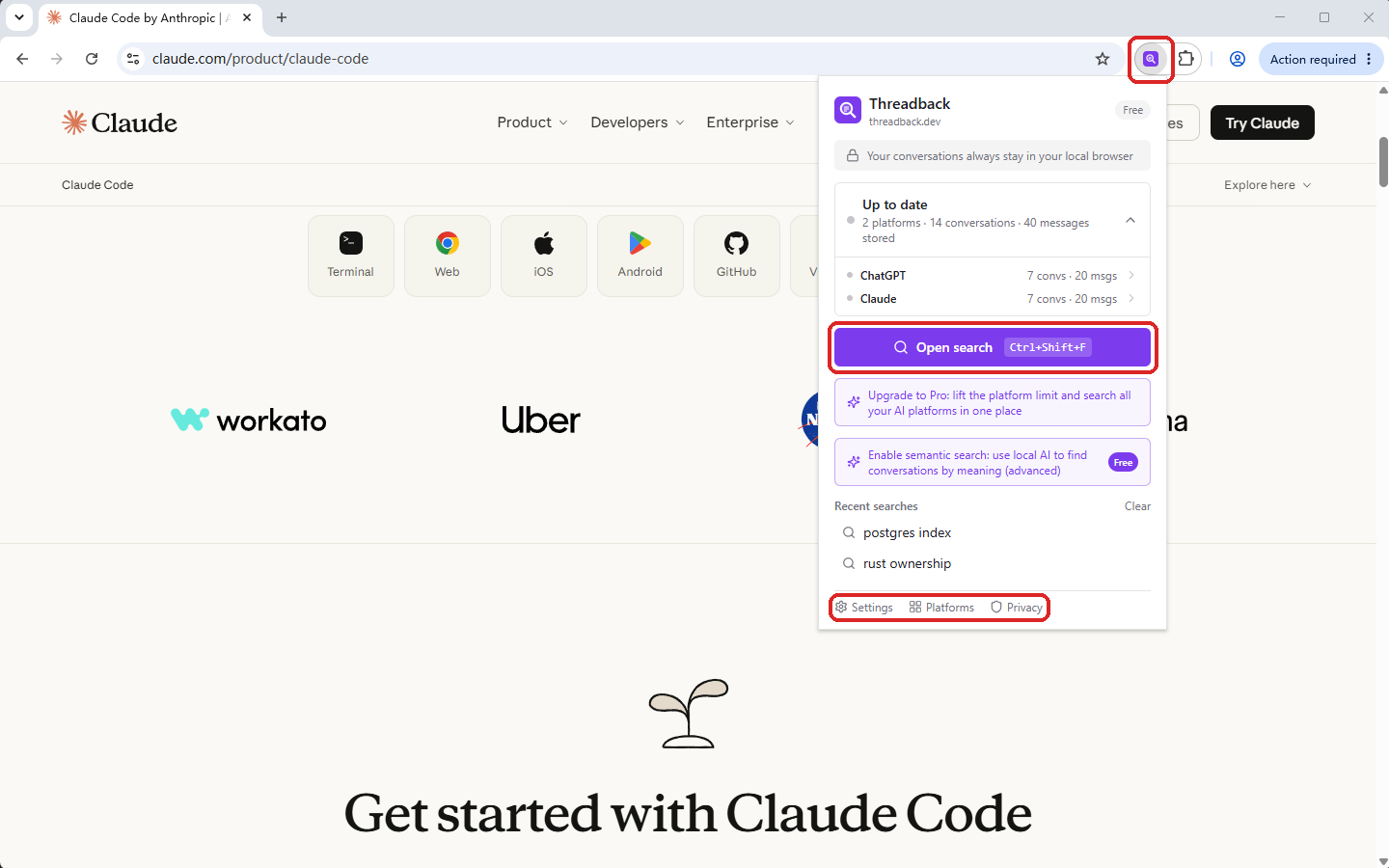
- «खोज खोलें(Open search)» दबाकर खोज विंडो खोलें; बगल में दिखा शॉर्टकट किसी भी पेज से यही काम करता है।
- «हाल की खोजें(Recent searches)» में किसी प्रविष्टि पर क्लिक करके वही खोज दोहराएँ, या «साफ़ करें(Clear)» से सूची खाली कर दें।
- कोई बातचीत गायब लगे तो पहले स्थिति कार्ड देखें: इसमें चालू प्लेटफ़ॉर्म की संख्या और कुल सहेजा गया डेटा रहता है, और विस्तार करने पर हर प्लेटफ़ॉर्म की स्थिति मिलती है।
- बाकी सब कुछ नीचे «सेटिंग्स(Settings)» से शुरू होता है — प्लेटफ़ॉर्म, लाइब्रेरी, निर्यात और बैकअप सब वहीं हैं।
2. अपनी बातचीत खोजें
खोज खोलने के चार तरीके
- शॉर्टकट: किसी भी पेज पर Ctrl+Shift+F (macOS पर ⌘+Shift+F) दबाएँ; खोज विंडो उसी पेज के ऊपर आ जाती है।
- राइट-क्लिक मेनू: पेज पर राइट-क्लिक करके «अपना AI चैट इतिहास खोजें(Search your AI chat history)» चुनें। पहले कोई टेक्स्ट चुन लें तो सीधे उसी की खोज होती है।
- पता बार: tb लिखें, स्पेस दबाएँ, फिर कीवर्ड टाइप करें।
- टूलबार आइकन: पैनल खोलने के लिए Threadback आइकन पर क्लिक करें, फिर «खोज खोलें(Open search)»।
ब्राउज़र के आंतरिक पेजों (सेटिंग्स, एक्सटेंशन स्टोर, नया टैब) पर ओवरले संभव नहीं, इसलिए शॉर्टकट खोज पेज को नए टैब में खोलता है। उपयोग वही रहता है।
खोज विंडो का उपयोग
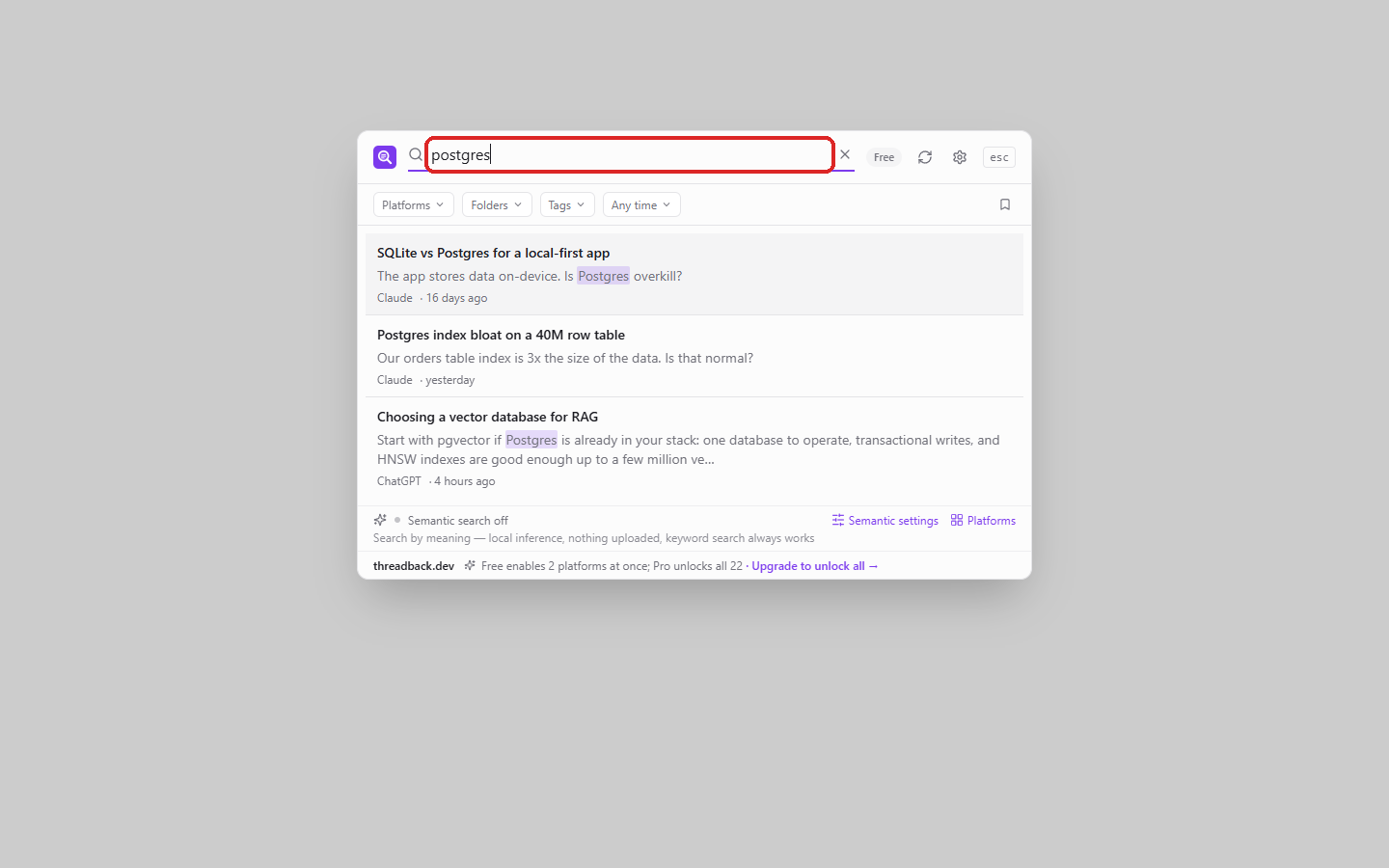
- कर्सर पहले से बॉक्स में है — सीधे टाइप करें। टाइप करते ही परिणाम दिखते हैं, Enter की ज़रूरत नहीं।
- हर पंक्ति एक बातचीत है, एक संदेश नहीं — अंश दिखाता है कि आपके शब्द कहाँ मिले।
- बॉक्स में दिया × सिर्फ़ टेक्स्ट हटाता है, फ़िल्टर नहीं।
- दायरा छोटा करने के लिए परिणामों के ऊपर वाली फ़िल्टर पंक्ति (भाग 3) और सिंक जाँचने के लिए खोज बॉक्स के पास का सिंक आइकन (भाग 7) इस्तेमाल करें।
- पहली सिंक चलते समय «खोज सूचकांक अभी बन रहा है; परिणाम अधूरे हो सकते हैं» दिख सकता है — खोज तब भी चलती है, बस परिणाम अभी पूरे नहीं हैं।
कीबोर्ड
| कुंजी | काम |
|---|---|
| ↑ ↓ | परिणामों के बीच जाएँ |
| Enter | चुने हुए परिणाम को वहीं खोलकर पढ़ें |
| ⌘/Ctrl + Enter | उस बातचीत को मूल प्लेटफ़ॉर्म पर खोलें |
| Esc | खोज विंडो बंद करें |
पेज छोड़े बिना बातचीत पढ़ें
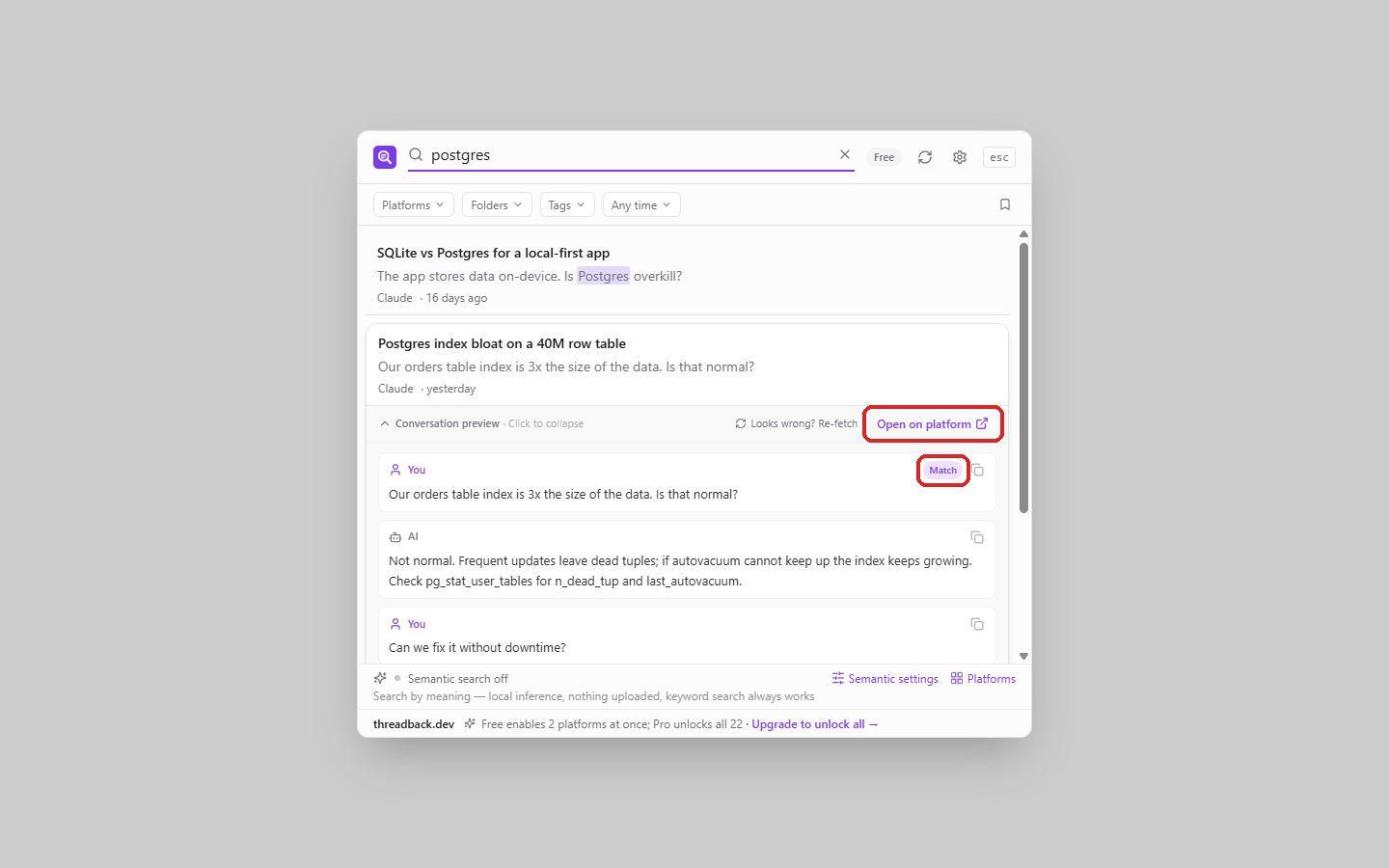
- Enter दबाएँ या परिणाम पर क्लिक करें — बातचीत वहीं खुल जाती है, जिस पेज पर आप हैं उसे छोड़ना नहीं पड़ता।
- मिलान वाले संदेश पर «मिलान(Match)» चिह्न रहता है और कीवर्ड हाइलाइट होते हैं; माउस ले जाने पर पूरा संदेश «कॉपी करें(Copy)» किया जा सकता है।
- पूर्वावलोकन मिलान वाले संदेश के आसपास खुलता है। लंबी बातचीत में दोनों सिरों पर «{count} पुराने दिखाएँ(Show N earlier)» और «{count} नए दिखाएँ(Show N later)» से आगे-पीछे पढ़ते रहें; छोटी बातचीत पूरी दिखती है और ये बटन नहीं आते।
- ऊपर दाईं ओर «प्लेटफ़ॉर्म पर खोलें(Open on platform)» से मूल बातचीत खुलती है।
- शीर्षक पट्टी पर दोबारा क्लिक करने से यह बंद हो जाती है।
सामग्री ग़लत दिख रही है? वह बातचीत दोबारा लाएँ
- यदि कोई बातचीत ग़लत दिखे (जैसे टेक्स्ट कोड जैसा हो जाए), तो परिणाम पंक्ति में रिफ़्रेश आइकन «यह बातचीत दोबारा लाएँ(Re-fetch this conversation)» दबाएँ। वही विकल्प खुले हुए पूर्वावलोकन के शीर्ष पर भी है।
- Threadback सिर्फ़ उसी बातचीत को दोबारा लाता है और पूरा होते ही आपकी पढ़ी जा रही सामग्री ताज़ा कर देता है।
- पूरा प्लेटफ़ॉर्म ग़लत लगे तो सेटिंग्स में «सब कुछ दोबारा लाएँ(Re-fetch everything)» का उपयोग करें (भाग 7)।
3. सही बातचीत तक पहुँचें
फ़िल्टर
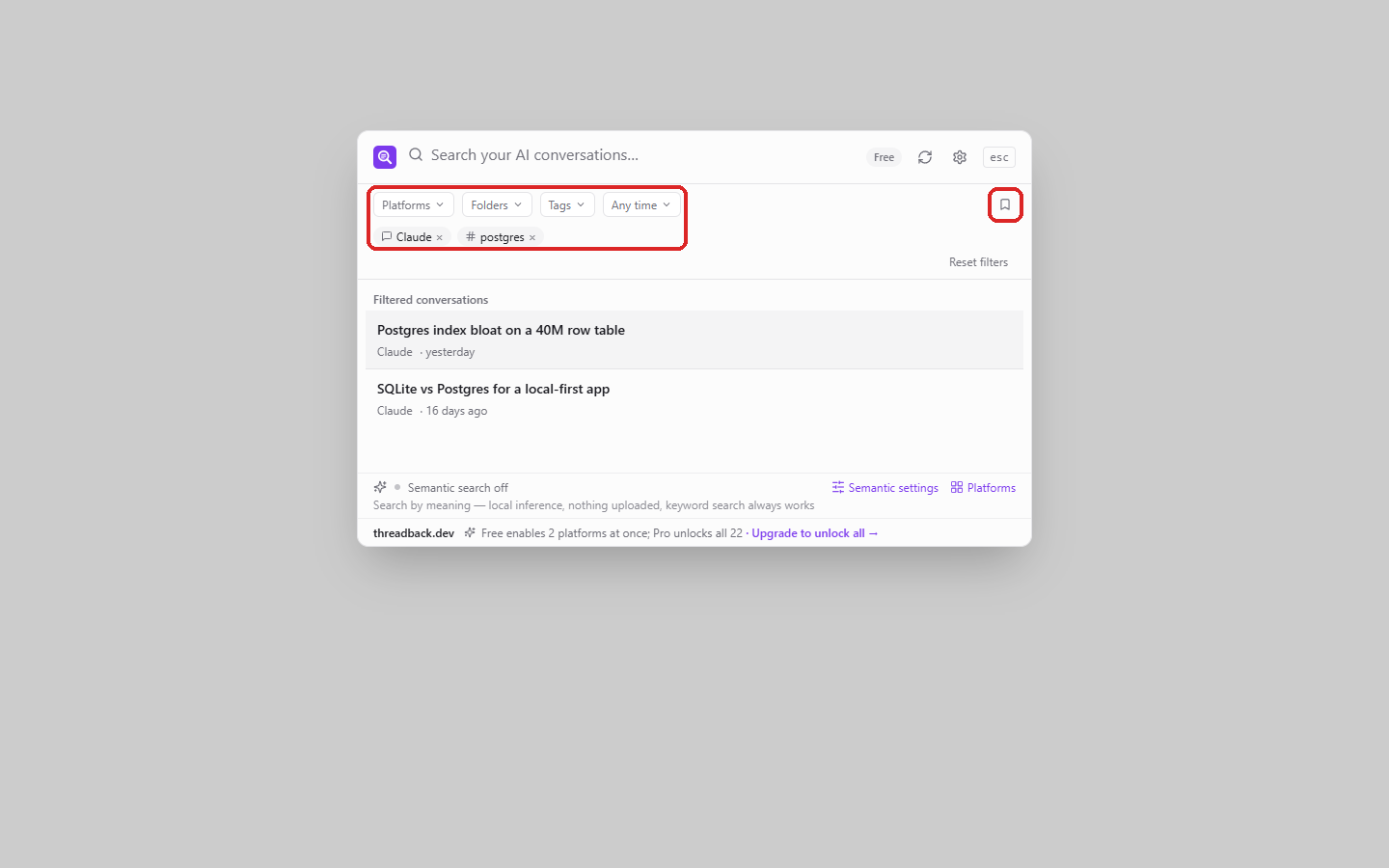
- ड्रॉपडाउन खोलकर शर्त चुनें: प्लेटफ़ॉर्म, फ़ोल्डर, टैग, या समय-सीमा (कभी भी / पिछले 7 दिन / पिछले 30 दिन / पिछला साल)।
- प्लेटफ़ॉर्म, फ़ोल्डर और टैग में कई चयन हो सकते हैं: एक ड्रॉपडाउन के भीतर «या», अलग-अलग के बीच «और»।
- लागू शर्तें नीचे चिप के रूप में दिखती हैं; चिप का × दबाकर हटाया जा सकता है।
- कोई फ़िल्टर नहीं चाहिए? सेटिंग्स → «सामान्य(General)» → «खोज ओवरले फ़िल्टर(Search overlay filters)» में बंद कर दें।
बिना खोजे ब्राउज़ करें
खोज बॉक्स खाली छोड़कर सिर्फ़ फ़िल्टर लगाएँ: विंडो सभी मेल खाती बातचीतें नवीनतम पहले दिखा देती है। «पिछले हफ़्ते Claude से क्या बात हुई थी» देखना हो तो यह कीवर्ड याद करने से तेज़ है।
फ़िल्टर को स्मार्ट संग्रह के रूप में सहेजें
- फ़िल्टर सही लगने पर दाईं ओर «स्मार्ट संग्रह के रूप में सहेजें(Save as smart collection)» दबाकर नाम दें।
- अगली बार खाली बॉक्स के साथ खोज खोलें और «स्मार्ट संग्रह(Smart collections)» में एक क्लिक से वही शर्तें लागू हो जाती हैं।
- संग्रहों को सेटिंग्स → «लाइब्रेरी(Library)» में भी प्रबंधित और हटाया जा सकता है।
हाल की खोजें
बॉक्स खाली होने पर «हाल की खोजें(Recent searches)» दिखती हैं: ↑↓ से चुनें, Enter से खोजें, Delete से चुनी हुई हटाएँ, और «साफ़ करें(Clear)» से सब मिटाएँ।
4. अपनी लाइब्रेरी व्यवस्थित करें
लाइब्रेरी खोलें
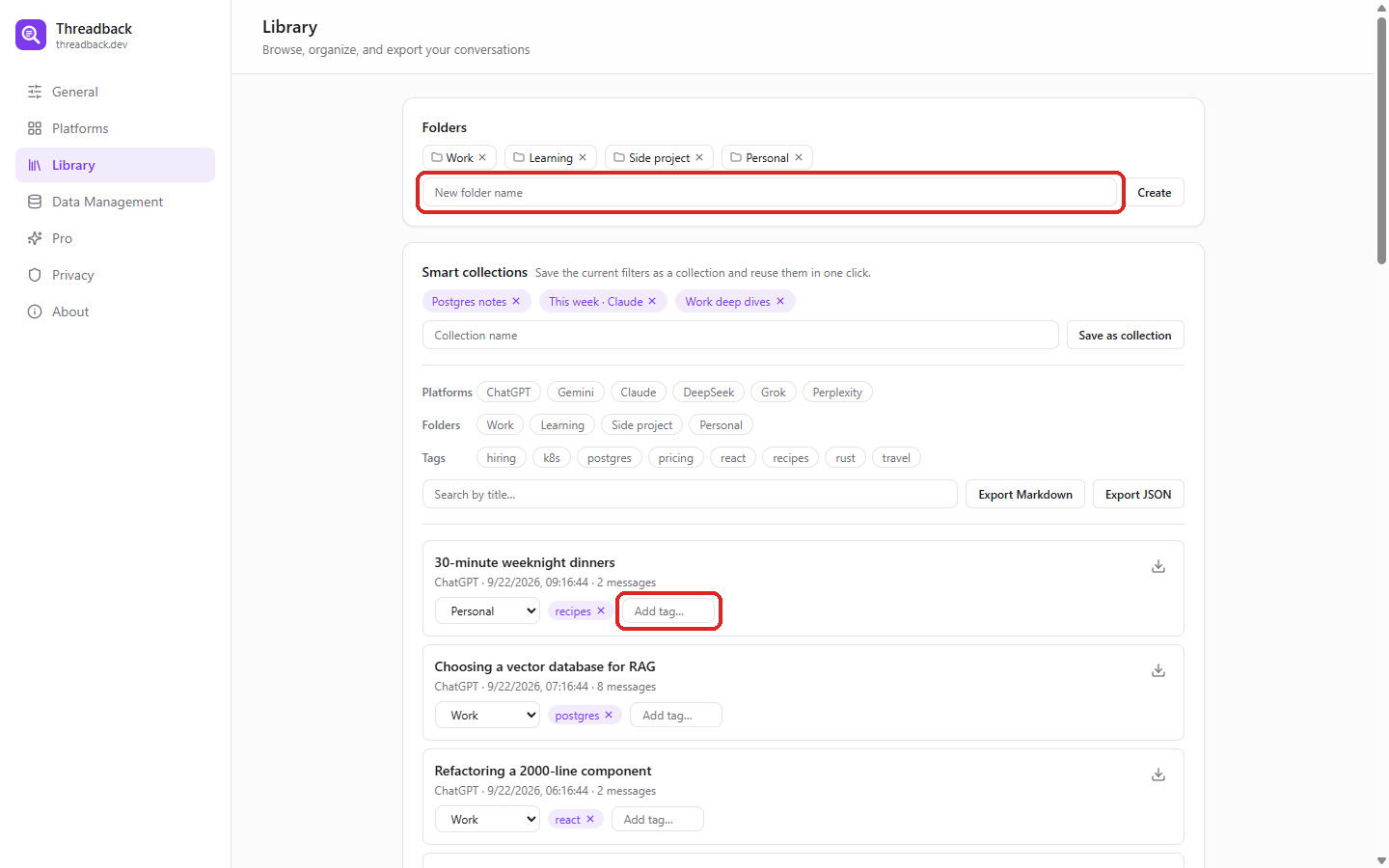
सेटिंग्स के साइडबार में «लाइब्रेरी(Library)» पर क्लिक करें। यहाँ सभी सिंक की गई बातचीतें रहती हैं; व्यवस्थित करना और थोक निर्यात यहीं होता है।
फ़ोल्डर
- «फ़ोल्डर(Folders)» के नीचे «नए फ़ोल्डर का नाम(New folder name)» में नाम लिखकर Enter दबाएँ।
- किसी बातचीत की पंक्ति में फ़ोल्डर चुनें — वह उसी में चली जाएगी। एक बातचीत एक ही फ़ोल्डर में रहती है।
- नाम पर क्लिक करके बदलें, बगल के आइकन से हटाएँ (फ़ोल्डर हटाने से बातचीतें नहीं हटतीं)।
टैग
- बातचीत की पंक्ति में «टैग जोड़ें…(Add tag…)» दबाकर टैग लिखें और Enter करें। एक बातचीत पर कितने भी टैग लग सकते हैं।
- «टैग(Tags)» में चुनकर छाँटें। दो या अधिक चुनने पर «सभी टैग मिलाएँ(Match all tags)» स्विच आता है — बंद यानी «इनमें से कोई», चालू यानी «सभी»।
छँटाई, पेज और स्रोत चिह्न
- प्लेटफ़ॉर्म, फ़ोल्डर, टैग और शीर्षक («शीर्षक से खोजें…(Search by title…)») को मिलाकर छाँटें; «फ़िल्टर रीसेट करें(Reset filters)» सब एक बार में हटा देता है।
- सूची में प्रति पेज 50 आइटम होते हैं, साथ में पिछला / अगला और किसी भी पेज पर जाने के लिए बॉक्स।
- कुछ बातचीतों पर स्रोत चिह्न (प्रोजेक्ट, नोटबुक, संग्रहित, पिन किया, समूह चैट) होता है, जो प्लेटफ़ॉर्म पर उनकी जगह बताता है।
5. निर्यात
एक बातचीत निर्यात करें
खोज परिणाम पर माउस ले जाकर «Markdown के रूप में निर्यात करें(Export as Markdown)» आइकन दबाएँ — केवल वही बातचीत निर्यात होगी।
थोक निर्यात
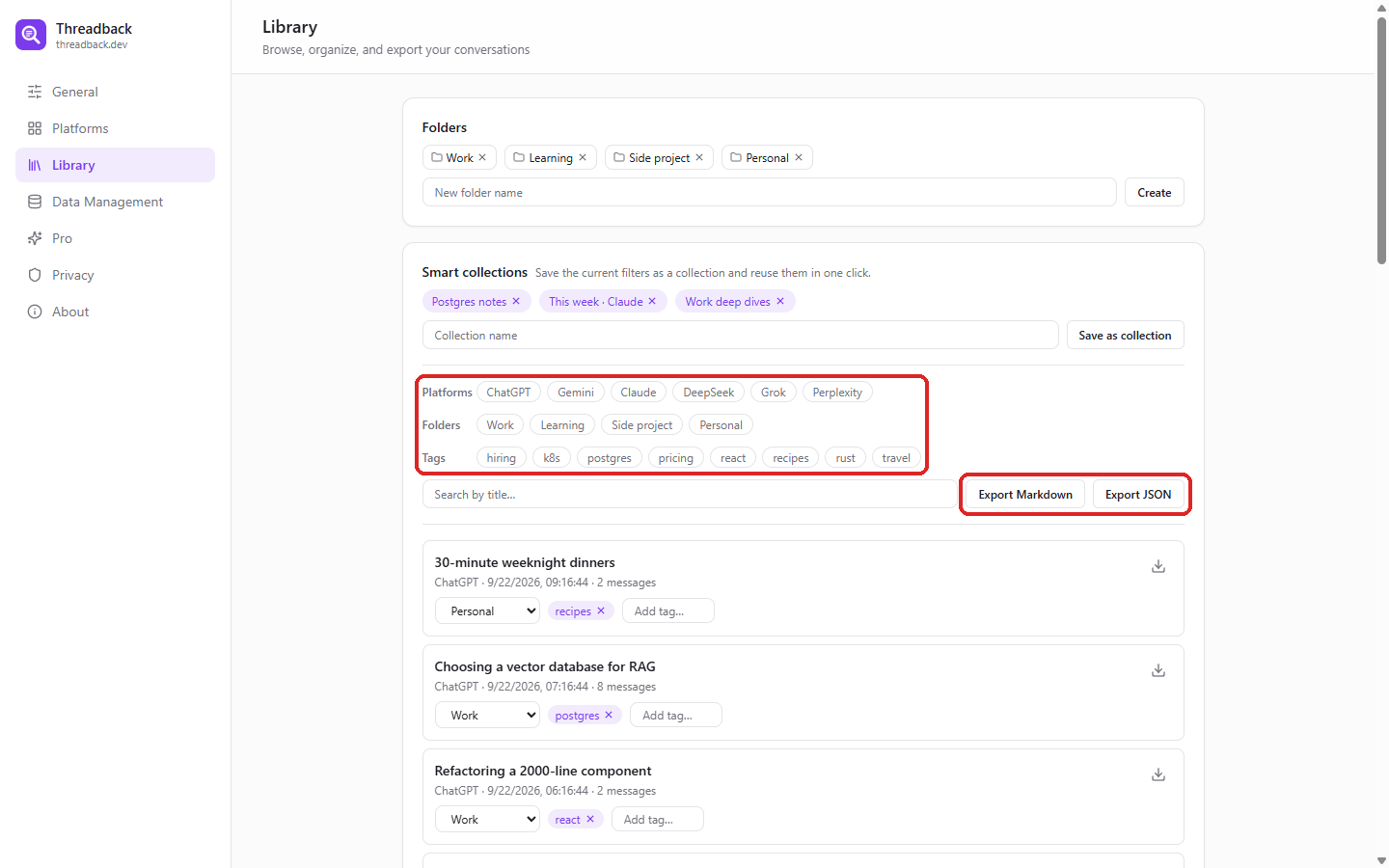
- «लाइब्रेरी(Library)» में वह दायरा छाँटें जिसे निर्यात करना है (न छाँटें तो सब कुछ)।
- «Markdown निर्यात करें(Export Markdown)»: एक पठनीय फ़ाइल — Obsidian, Notion या सीधे पढ़ने के लिए।
- «JSON निर्यात करें(Export JSON)»: बातचीत, संदेश और टैग सहित संरचित डेटा। स्क्रिप्ट से प्रोसेस करना हो तो यही चुनें।
- संख्या अधिक होने पर पहले पुष्टि आती है, और निर्यात के दौरान बटन पर प्रतिशत प्रगति दिखती है।
निर्यात फ़ाइल कैसी दिखती है
Markdown निर्यात में हर बातचीत एक YAML हेडर से शुरू होती है जिसकी पहली पंक्ति सदैव threadback: conversation होती है; उसके बाद शीर्षक, प्लेटफ़ॉर्म, मूल लिंक, बनने का समय, संदेशों की संख्या और टैग आते हैं। इसलिए कई बातचीतें एक ही फ़ाइल में हों तब भी स्क्रिप्ट उसी पंक्ति पर भरोसे से विभाजन कर सकती है — संदेश के भीतर आया --- सीमा नहीं समझा जाता। भूमिका शीर्षक आपकी इंटरफ़ेस भाषा के अनुसार होते हैं, जबकि YAML की कुंजियाँ हमेशा अंग्रेज़ी रहती हैं, ताकि किसी भी भाषा में स्क्रिप्ट चलती रहे।
6. बैकअप, स्थानांतरण और सफ़ाई
सारा डेटा निर्यात / आयात
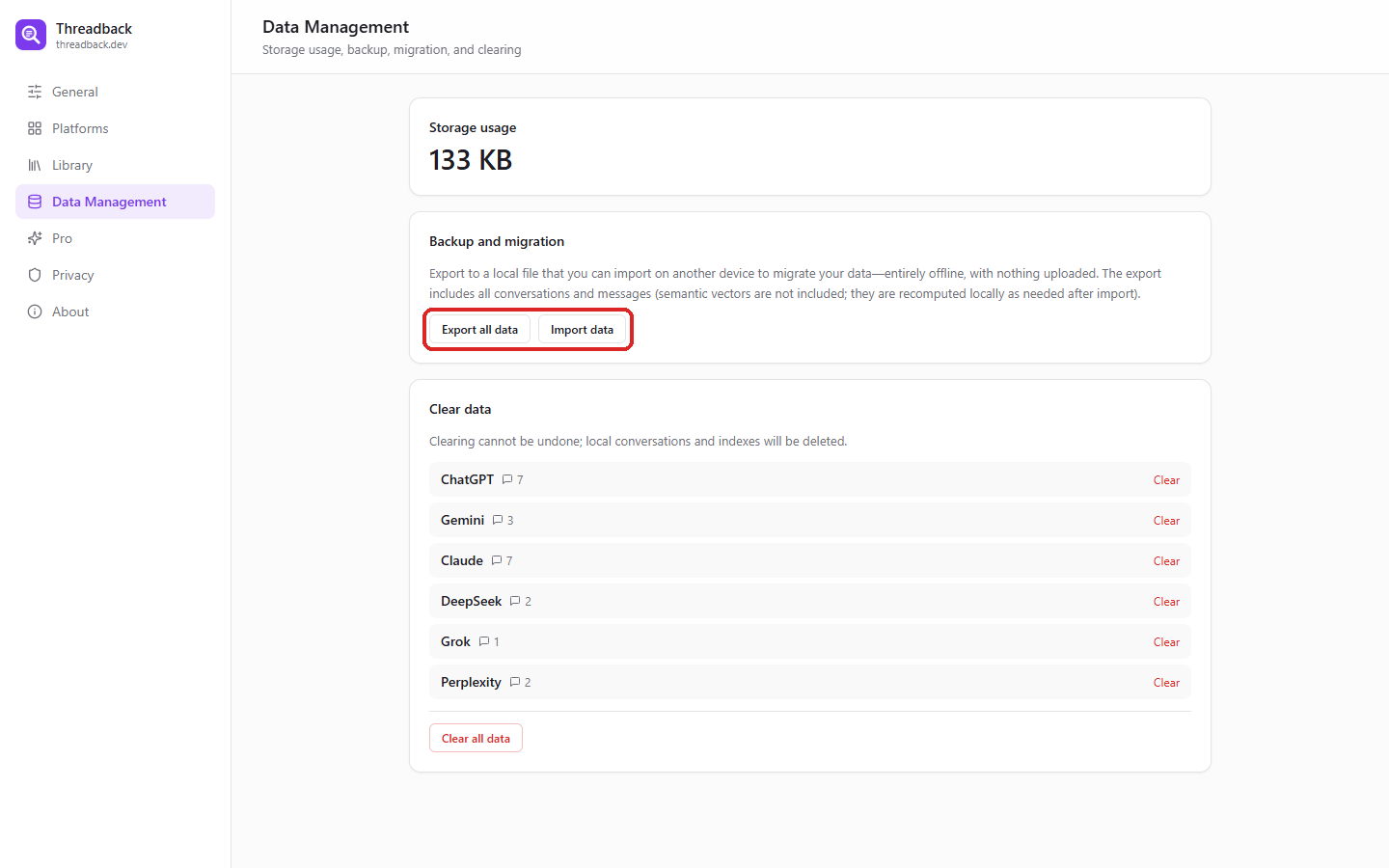
- साइडबार में «डेटा प्रबंधन(Data Management)» पर क्लिक करें।
- «सारा डेटा निर्यात करें(Export all data)» से पूरा बैकअप बनता है: सभी बातचीतें और संदेश, साथ में फ़ोल्डर और स्मार्ट संग्रह।
- दूसरे डिवाइस पर जाते समय: वहाँ एक्सटेंशन इंस्टॉल करें और उसी स्क्रीन पर «डेटा आयात करें(Import data)» से फ़ाइल बहाल करें।
- सब कुछ आपके डिवाइस पर होता है; फ़ाइल किसी सर्वर से नहीं गुज़रती।
भंडारण और सफ़ाई
- लोकल कॉपी कितनी जगह ले रही है यह जानना हो तो ऊपर «भंडारण उपयोग(Storage usage)» देखें।
- नीचे किसी एक प्लेटफ़ॉर्म का डेटा हटाया जा सकता है, या «सारा डेटा साफ़ करें(Clear all data)» किया जा सकता है।
- सफ़ाई वापस नहीं ली जा सकती। केवल डेटा ठीक करना हो तो पहले भाग 7 का «पुनः अनुक्रमित करें(Reindex)» या «सब कुछ दोबारा लाएँ(Re-fetch everything)» आज़माएँ।
7. सिंक कैसे होता है
तीन तरीके
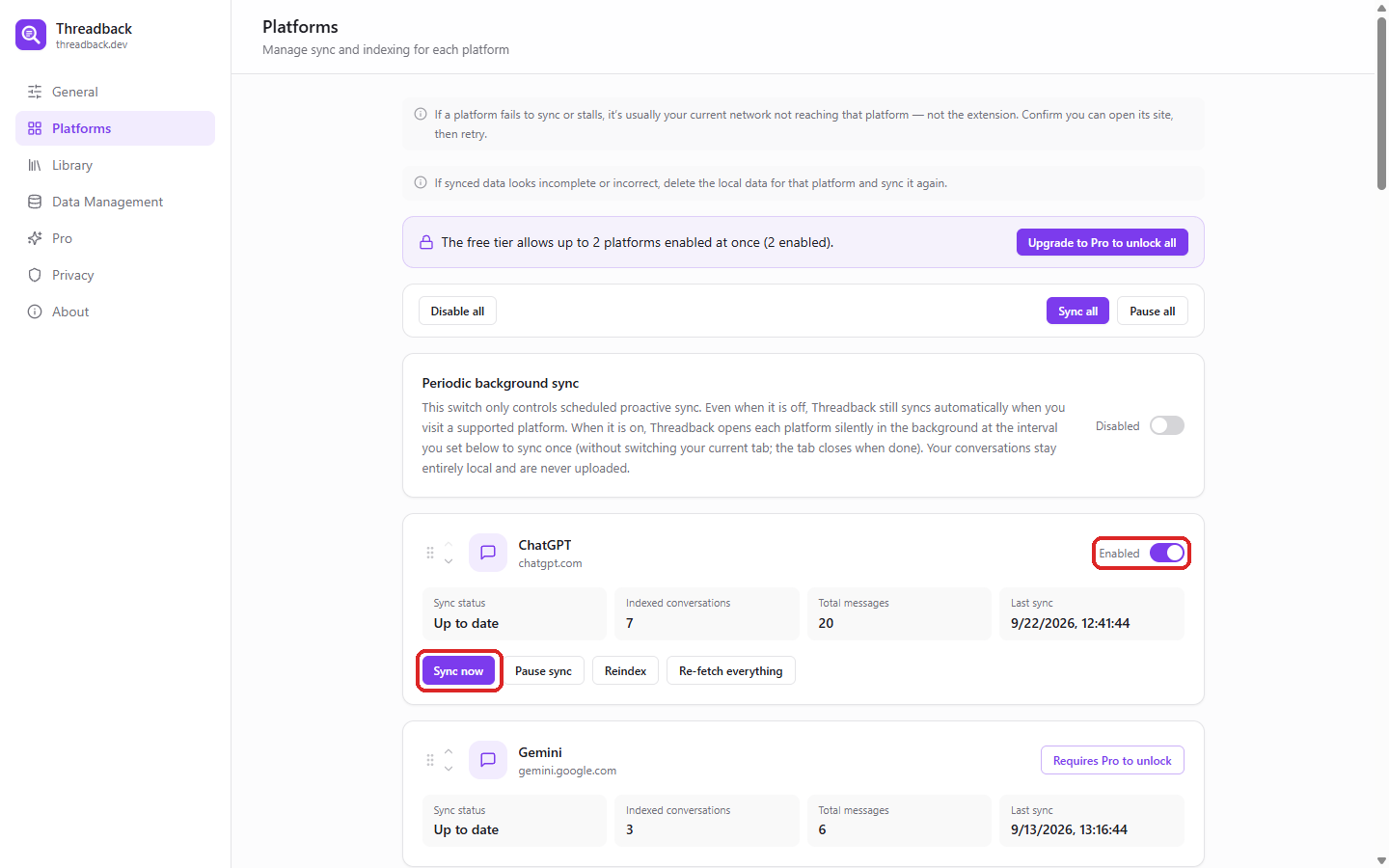
- विज़िट पर सिंक (डिफ़ॉल्ट, कुछ सेट करने की ज़रूरत नहीं): जब आप सामान्य रूप से कोई प्लेटफ़ॉर्म खोलते हैं, Threadback आपके लॉगिन सत्र से नई बातचीतें स्थानीय रूप से पढ़ लेता है।
- «अभी सिंक करें(Sync now)»: कार्ड पर दबाएँ — Threadback पृष्ठभूमि में चुपचाप उस प्लेटफ़ॉर्म को खोलकर एक बार सिंक करता है, आपका मौजूदा टैब नहीं बदलता।
- बैकग्राउंड आवधिक सिंक: नीचे देखें।
कार्ड पर «सिंक रोकें(Pause sync)» से किसी प्लेटफ़ॉर्म को बंद किए बिना रोका जा सकता है, और «सिंक फिर से शुरू करें(Resume sync)» से दोबारा चालू। कुछ छूटा हुआ लगे तो उसी कार्ड के «अनुक्रमित बातचीतें(Indexed conversations)», «कुल संदेश(Total messages)» और «पिछला सिंक(Last sync)» पहले देखें।
सिंक आपके अपने लॉगिन सत्र से, इंसान जैसी गति में होता है। यह प्लेटफ़ॉर्म का API कोटा खर्च नहीं करता और कुछ भी किसी सर्वर पर नहीं भेजा जाता।
बैकग्राउंड आवधिक सिंक
- «प्लेटफ़ॉर्म(Platforms)» पेज पर «बैकग्राउंड आवधिक सिंक(Periodic background sync)» चालू करें।
- «हर बार सिंक करें(Sync every)» में अंतराल तय करें (अनुशंसित और न्यूनतम मान दिखते हैं)।
- इसके बाद Threadback उसी अंतराल पर हर प्लेटफ़ॉर्म को चुपचाप खोलकर एक बार सिंक करता है और बंद कर देता है, आपका टैब नहीं बदलता।
- बंद रखने पर भी «विज़िट पर सिंक» चलता रहता है; यह स्विच केवल निर्धारित सिंक को नियंत्रित करता है।
स्थिति कैसे पढ़ें
| स्थिति | क्या करें |
|---|---|
| अद्यतित | कुछ नहीं, सब ठीक है |
| सिंक हो रहा है… | चल रहा है; खोज पहले की तरह काम करती है |
| लॉगिन समाप्त हो गया… | उस प्लेटफ़ॉर्म पर लॉगिन करें, फिर «फिर से साइन इन करें(Sign in again)» दबाएँ या एक बार सिंक करें |
| प्लेटफ़ॉर्म तक नहीं पहुँच सके… | आम तौर पर कोई सत्यापन बाकी है: प्लेटफ़ॉर्म एक बार खोलें और फिर कोशिश करें |
| प्लगइन अपडेट की प्रतीक्षा | प्लेटफ़ॉर्म ने API बदला है; अपडेट का इंतज़ार करें। पहले से सिंक सामग्री और खोज अप्रभावित रहती हैं |
| N अभी सिंक नहीं हुए… | अपने आप दोबारा कोशिश होती है, या «अभी सिंक करें(Sync now)» दबाएँ |
| N केवल हाल के संदेशों तक सिंक हुईं | उस प्लेटफ़ॉर्म पर लंबी बातचीत खोलें, एक बार ऊपर स्क्रॉल करें, फिर सिंक करें |
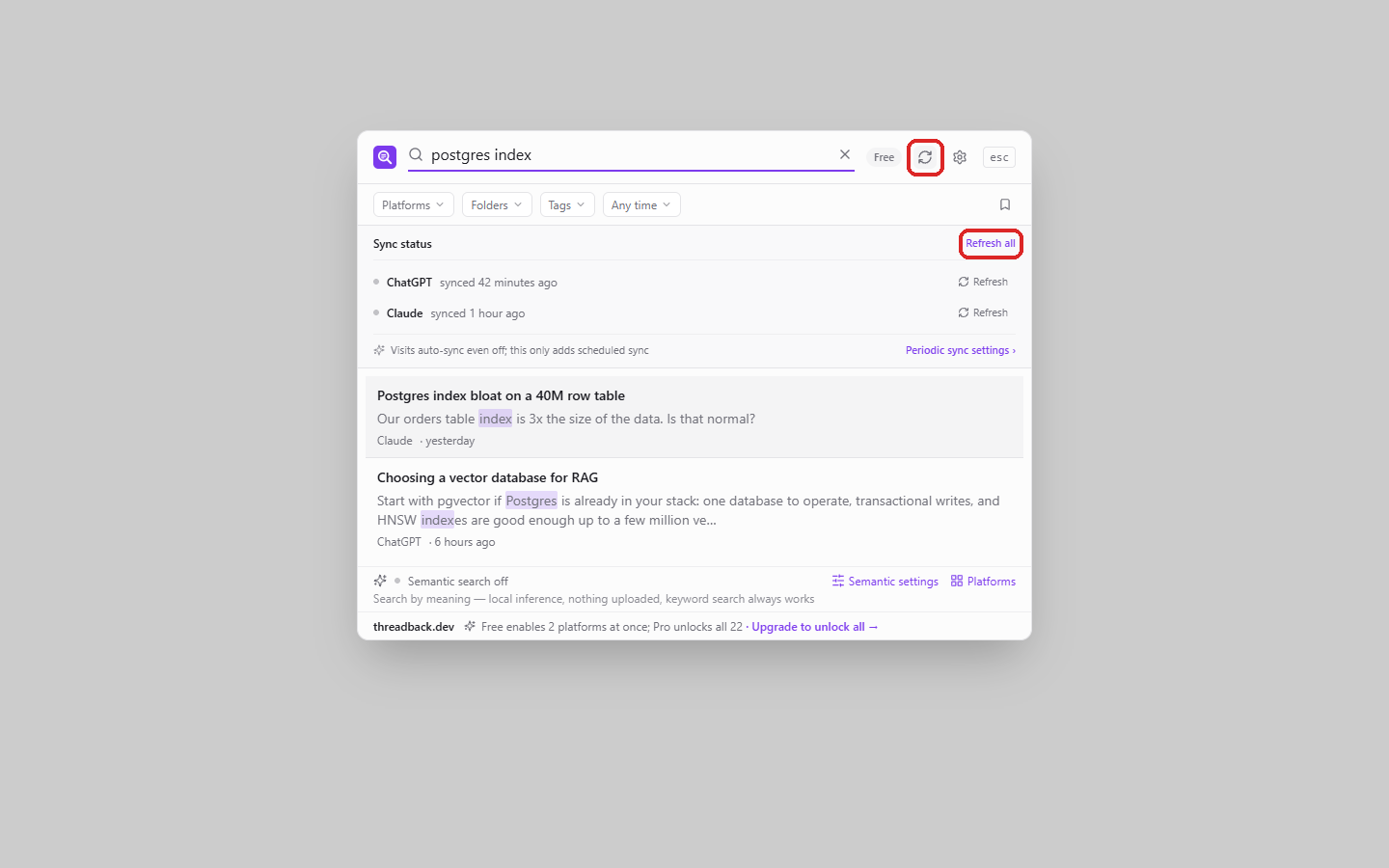
खोज विंडो में वही स्थितियाँ खोज पंक्ति के सिंक आइकन से खुलती हैं, जहाँ «सभी ताज़ा करें(Refresh all)» या प्रति-प्लेटफ़ॉर्म कार्रवाई की जा सकती है।
पुनः अनुक्रमण और सब कुछ दोबारा लाना
एक ही प्लेटफ़ॉर्म को ठीक करने के दो तरीके, हल्के से भारी की ओर। दोनों में से कोई भी आपके बाकी प्लेटफ़ॉर्म को नहीं छूता।
- «सब कुछ दोबारा लाएँ(Re-fetch everything)»: तुरंत बैकग्राउंड में शुरू होकर उस प्लेटफ़ॉर्म की हर बातचीत दोबारा खींचता है और जैसे-जैसे आती है, हर लोकल कॉपी बदलता जाता है। आपके फ़ोल्डर और टैग बचे रहते हैं — बातचीतें बनी रहती हैं, बस उनका कंटेंट ताज़ा होता है। कुछ मिनट लगते हैं और बीच में रुक जाए तो खुद आगे बढ़ता है। पहले यही आज़माएँ।
- «पुनः अनुक्रमित करें(Reindex)»: उस प्लेटफ़ॉर्म की लोकल बातचीतें, संदेश और खोज सूचकांक पूरी तरह मिटा देता है, फिर तुरंत पृष्ठभूमि में सब दोबारा खींचता है (वैसे ही जैसे «अभी सिंक करें(Sync now)» दबाने पर); सिंक चलते समय दबाएँ तो पहले चल रहा सिंक रोक दिया जाता है। बातचीतें मिट जाने के कारण उन पर लगाया फ़ोल्डर और टैग भी साथ चला जाता है; फ़ोल्डर और स्मार्ट संग्रह की परिभाषाएँ बनी रहती हैं। इसे तब के लिए रखें जब दोबारा खींचने से बात न बने — जैसे लगे कि लोकल इंडेक्स ही बिगड़ा है।
8. Pro
सक्रिय करें
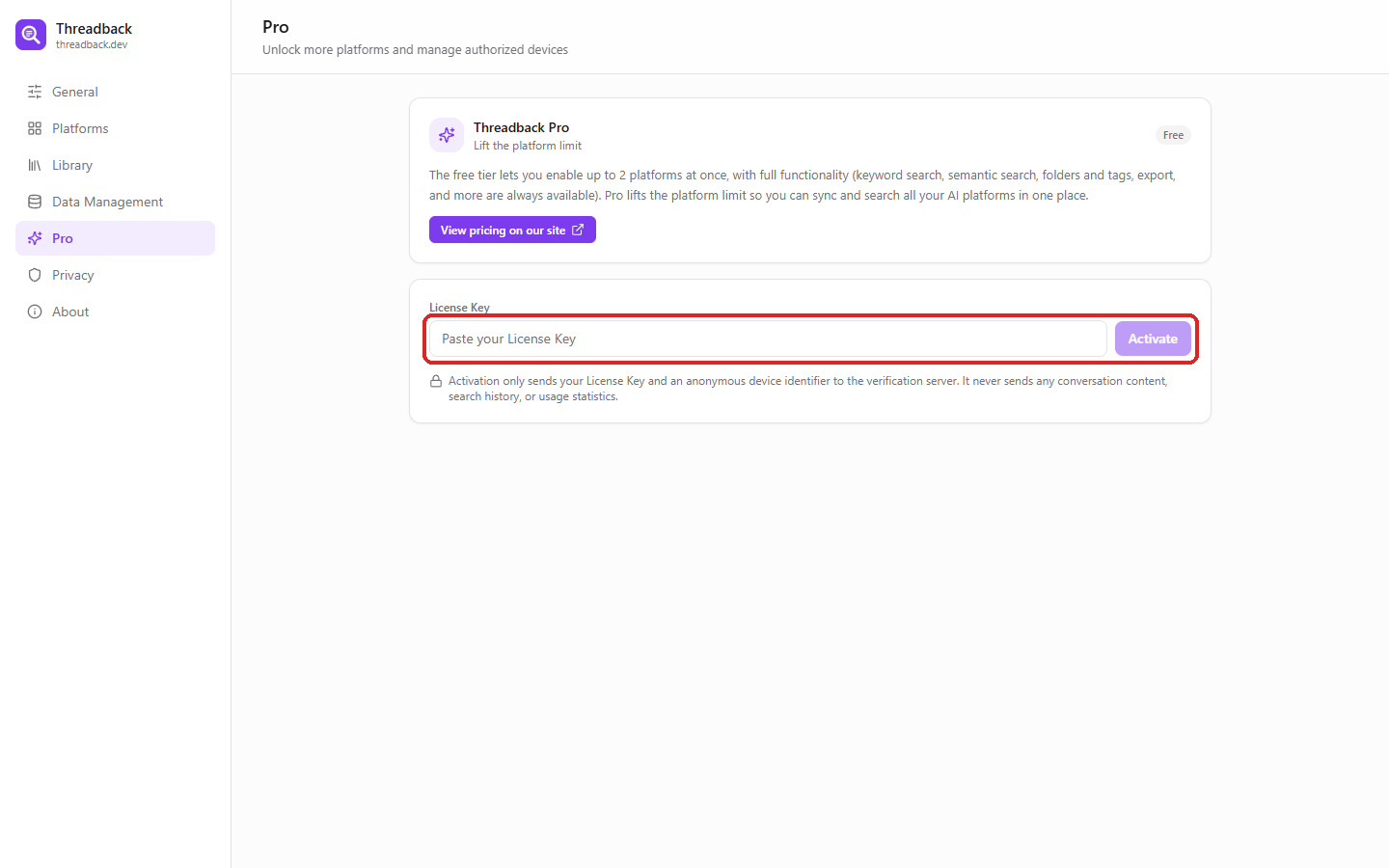
- सेटिंग्स के साइडबार में «Pro» पर क्लिक करें।
- अपनी कुंजी «अपनी License Key पेस्ट करें(Paste your License Key)» बॉक्स में चिपकाएँ।
- «सक्रिय करें(Activate)» दबाएँ। प्लेटफ़ॉर्म की सीमा हट जाती है और ऊपर समाप्ति तिथि या स्थायी लाइसेंस दिखता है।
Pro सिर्फ़ एक चीज़ बदलता है: एक साथ कितने प्लेटफ़ॉर्म चालू रह सकते हैं। खोज, व्यवस्थापन और निर्यात मुफ़्त योजना में भी बिल्कुल वैसे ही हैं।
डिवाइस
- सक्रिय करने के बाद इस पेज पर «सक्रिय डिवाइस(Activated devices)» सूची आ जाती है: एक कुंजी एक समय में 3 डिवाइस पर चलती है और मौजूदा डिवाइस चिह्नित रहता है।
- दूसरे कंप्यूटर पर जाना हो तो किसी डिवाइस के आगे «अनबाइंड करें(Unbind)» दबाकर जगह खाली करें।
- स्थिति ठीक न लगे तो «पुनः सत्यापित करें(Re-verify)» से लाइसेंस दोबारा जाँचा जा सकता है।
- सक्रियण में केवल License Key और एक अनाम डिवाइस पहचानकर्ता भेजा जाता है — बातचीत की सामग्री या खोज इतिहास कभी नहीं।
कुंजी खो गई
वेबसाइट के «कुंजी पुनर्प्राप्त करें(Recover Key)» पेज पर खरीद वाला ईमेल डालें।
9. वरीयताएँ
शॉर्टकट
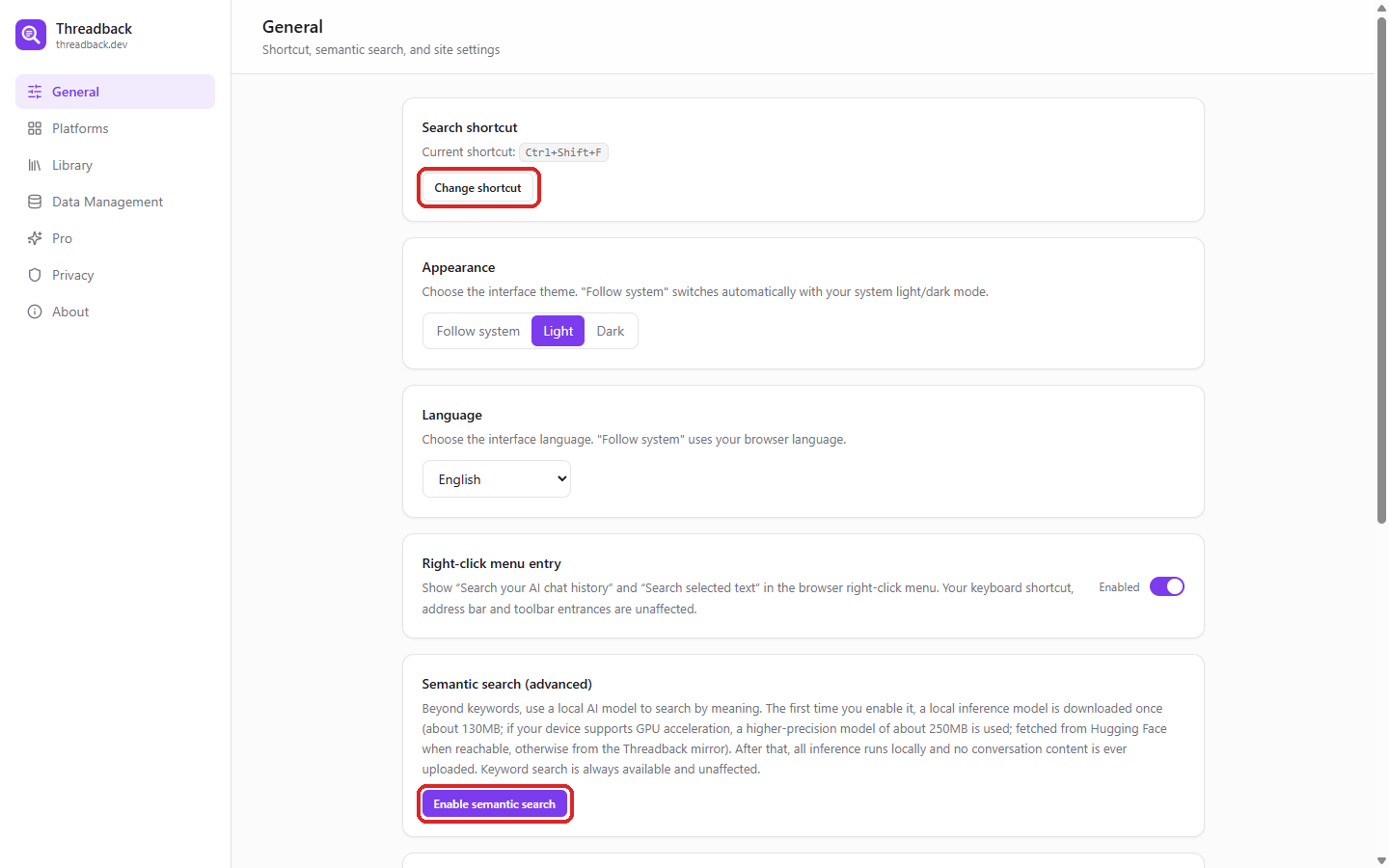
- साइडबार में «सामान्य(General)» खोलें; ऊपर «खोज शॉर्टकट(Search shortcut)» मौजूदा कुंजी-संयोजन दिखाता है।
- «शॉर्टकट बदलें(Change shortcut)» ब्राउज़र का अपना शॉर्टकट पेज खोलता है, वहीं से बदलें।
- यदि अनसेट दिखे, तो संभवतः किसी और एक्सटेंशन ने वही कुंजियाँ ले रखी हैं — उसी पेज पर नई कुंजी दें।
रूप-रंग और भाषा
- «रूप-रंग(Appearance)»: हल्का, गहरा या सिस्टम के अनुसार।
- «भाषा(Language)»: 14 भाषाएँ, या ब्राउज़र की भाषा। बदलाव तुरंत लागू होता है।
राइट-क्लिक मेनू, ओवरले फ़िल्टर, अक्षम साइटें
- «राइट-क्लिक मेनू प्रविष्टि(Right-click menu entry)»: बंद करने पर Threadback राइट-क्लिक मेनू से हट जाता है। शॉर्टकट और पता बार प्रभावित नहीं होते।
- «खोज ओवरले फ़िल्टर(Search overlay filters)»: चुनें कि खोज विंडो में कौन-से फ़िल्टर दिखें।
- «अक्षम की गई साइटें(Disabled sites)»: यहाँ जोड़ी गई साइटों पर शॉर्टकट से खोज विंडो नहीं खुलती।
सिमेंटिक खोज (वैकल्पिक)
- «सामान्य(General)» में «सिमेंटिक खोज (उन्नत)(Semantic search (advanced))» ढूँढकर «सिमेंटिक खोज सक्षम करें(Enable semantic search)» चालू करें।
- पहली बार एक स्थानीय मॉडल डाउनलोड होता है (लगभग 130MB, GPU त्वरण के साथ लगभग 250MB); उसके बाद सारा अनुमान आपके डिवाइस पर ही चलता है।
- कीवर्ड के अलावा अब अर्थ के आधार पर भी बातचीत मिलती है। ऐसे परिणाम सिमेंटिक चिह्नित होते हैं — पाठ में आपके शब्द हों, यह ज़रूरी नहीं।
- कीवर्ड खोज हमेशा उपलब्ध रहती है और प्रभावित नहीं होती। इसे कभी भी बंद किया जा सकता है, और तब मॉडल कैश हटाना है या नहीं, यह आप चुनते हैं।
10. जब कुछ काम न करे
शॉर्टकट से कुछ नहीं होता
chrome://extensions/shortcuts देखें — जब कई एक्सटेंशन एक ही कुंजी-संयोजन चाहते हैं तो ब्राउज़र शॉर्टकट खाली छोड़ देता है। राइट-क्लिक मेनू और पता बार का tb कीवर्ड दोनों ही हाल में काम करते हैं।
खोज में कुछ नहीं मिलता
अक्सर वह प्लेटफ़ॉर्म अभी चालू ही नहीं है (सेटिंग्स → «प्लेटफ़ॉर्म(Platforms)», मुफ़्त योजना में एक साथ 2), आप उससे साइन-आउट हैं, या पहली सिंक अभी चल रही है। «प्लेटफ़ॉर्म» पेज पर हर सेवा की स्थिति और बातचीतों की संख्या दिखती है।
कोई प्लेटफ़ॉर्म सिंक होना बंद हो गया
भाग 7 की स्थिति तालिका के अनुसार करें: सत्र समाप्त हो तो लॉगिन करके सिंक करें; «प्लगइन अपडेट की प्रतीक्षा» का मतलब है प्लेटफ़ॉर्म ने API बदला है — अपडेट का इंतज़ार करें। पहले से सिंक सामग्री खोजी जा सकती रहती है।
सिंक किया डेटा अधूरा या ग़लत लगता है
पहले «सब कुछ दोबारा लाएँ(Re-fetch everything)» आज़माएँ — यह आपके फ़ोल्डर और टैग बचाए रखता है और सिर्फ़ कंटेंट दोबारा खींचता है। फिर भी ठीक न हो तो «पुनः अनुक्रमित करें(Reindex)» उस प्लेटफ़ॉर्म का लोकल डेटा पूरा मिटाकर नए सिरे से शुरू करता है — उन बातचीतों पर लगे फ़ोल्डर और टैग भी साथ चले जाते हैं (भाग 7)। कोई एक बातचीत गड़बड़ हो तो खोज परिणाम पर «यह बातचीत दोबारा लाएँ(Re-fetch this conversation)» इस्तेमाल करें।
बिलकुल नए सिरे से शुरू करें (अंतिम उपाय)
ऊपर की कोई तरकीब काम न आए तभी यह करें। पहले यह साफ़ कर लें कि क्या जाता है और क्या नहीं:
- आपकी बातचीतें खतरे में नहीं हैं। Threadback के पास लोकल कॉपी रहती है; असली डेटा हर प्लेटफ़ॉर्म पर बना रहता है और दोबारा सिंक करने पर लौट आता है।
- सिर्फ़ यहीं मौजूद है वह जो आपने Threadback में बनाया: फ़ोल्डर, टैग और स्मार्ट संग्रह। खाली करने पर हर बातचीत पर लगा फ़ोल्डर और टैग चले जाते हैं (वे बातचीत के साथ ही सहेजे जाते हैं); अनइंस्टॉल करने पर फ़ोल्डर और स्मार्ट संग्रह की परिभाषाएँ भी चली जाती हैं।
- खाली करके दोबारा खींचें: सेटिंग्स → «डेटा प्रबंधन(Data Management)» → «सारा डेटा साफ़ करें(Clear all data)», फिर हर प्लेटफ़ॉर्म दोबारा खोलें ताकि सब कुछ नए सिरे से आ जाए। खुद जाकर खोलने का इंतज़ार न करना हो तो प्लेटफ़ॉर्म पेज पर «अभी सिंक करें(Sync now)» या «सब कुछ दोबारा लाएँ(Re-fetch everything)» दबाते ही बैकग्राउंड में खिंचाई शुरू हो जाती है — लोकल खाली है, इसलिए दोनों का नतीजा एक ही है।
- एक्सटेंशन दोबारा इंस्टॉल करें: इससे आपकी सेटिंग्स और की हुई व्यवस्था भी हट जाती है; जब शक हो कि लोकल इंडेक्स ही बिगड़ा है तब यही सही कदम है। Pro पर हैं तो पहले अनबाइंड करें — सेटिंग्स → «Pro(Pro)» → «इस डिवाइस को अनबाइंड करें / Pro से बाहर निकलें(Unbind this device / exit Pro)» — वरना वह इंस्टॉल अपनी डिवाइस जगह (हर कुंजी पर 3) घेरे रहेगा और हर बार दोबारा इंस्टॉल करने पर एक जगह बरबाद होगी। जगहें खत्म हो जाएँ तो भी रास्ता बंद नहीं: सक्रियण विफल होने वाली स्क्रीन पर सक्रिय डिवाइस दिखते हैं, एक अनबाइंड करके फिर कोशिश करें।
- दोबारा इंस्टॉल के बाद Pro फिर सक्रिय करें, प्लेटफ़ॉर्म चुनें और सिंक करें।
पहले बैकअप निर्यात करके बाद में उसे वापस आयात न करें। आप यहाँ इसलिए पहुँचे हैं कि लोकल कॉपी ठीक नहीं लग रही, और उसे आयात करने से वही समस्या ज्यों की त्यों लौट आएगी। प्लेटफ़ॉर्म से दोबारा सिंक करने पर साफ़ डेटा मिलता है, और फ़ोल्डर-टैग दोबारा लगाना जल्दी हो जाता है। «सारा डेटा निर्यात करें(Export all data)» दूसरे डिवाइस पर जाने के लिए है, बिगड़ी कॉपी सुधारने के लिए नहीं।
कुछ और
प्लेटफ़ॉर्म और आपने जो देखा, वह support@threadback.dev पर लिखें। स्पष्ट रिपोर्ट आम तौर पर अगले संस्करण में सुधार बन जाती है।